WhatsApp Web बनाम WhatsApp Desktop: गति और सुरक्षा के मामले में कौन है असली किंग? जानें पूरी खबर
WhatsApp आज हमारी जिंदगी का एक अटूट हिस्सा बन चुका है। चाहे ऑफिस का काम हो या अपनों से जुड़ी बातें, WhatsApp के बिना सब अधूरा लगता है। अक्सर जब हम कंप्यूटर या लैपटॉप पर काम करते हैं, तो हमारे सामने दो बड़े विकल्प होते हैं: WhatsApp Web का इस्तेमाल करें या फिर WhatsApp Desktop ऐप इंस्टॉल करें? कई बार यूजर्स इस बात को लेकर भ्रमित रहते हैं कि इन दोनों में से कौन सा माध्यम ज्यादा तेज और सुरक्षित है। आपकी इसी उलझन को सुलझाने के लिए हमने यह विशेष लेख तैयार किया है, जिसमें आप WhatsApp के इन दोनों अवतारों की बारीकियों को समझेंगे।
WhatsApp Web और WhatsApp Desktop का मुख्य अंतर
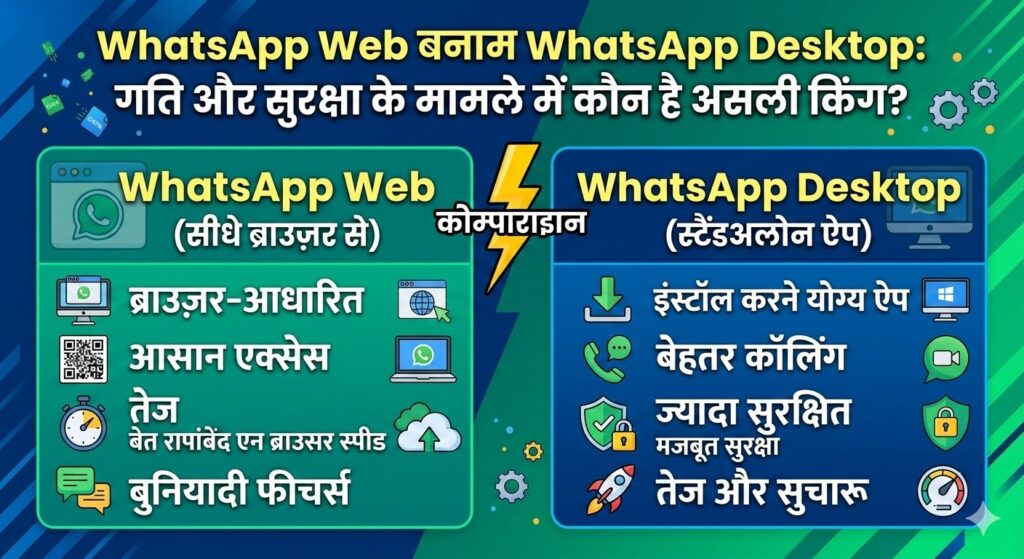
WhatsApp Web और WhatsApp Desktop दोनों ही आपको अपने कंप्यूटर पर मैसेज भेजने और प्राप्त करने की सुविधा देते हैं, लेकिन इनके काम करने का तरीका पूरी तरह अलग है। WhatsApp Web सीधे आपके ब्राउज़र (जैसे Google Chrome या Firefox) के माध्यम से चलता है। इसमें आपको किसी भी सॉफ्टवेयर को इंस्टॉल करने की जरूरत नहीं होती। बस WhatsApp की आधिकारिक वेबसाइट पर जाकर QR कोड स्कैन करें और आपका काम शुरू हो जाता है।
वहीं दूसरी ओर, WhatsApp Desktop एक स्टैंडअलोन एप्लिकेशन है जिसे आपको अपने विंडोज या मैक सिस्टम पर डाउनलोड और इंस्टॉल करना पड़ता है। यह आपके ऑपरेटिंग सिस्टम के साथ गहराई से जुड़ जाता है, जिससे यह ब्राउज़र-आधारित WhatsApp Web की तुलना में थोड़ा अलग अनुभव प्रदान करता है।
WhatsApp की गति और परफॉरमेंस: कौन है ज्यादा फास्ट?
स्पीड के मामले में अक्सर WhatsApp Desktop को बेहतर माना जाता है क्योंकि यह आपके सिस्टम के हार्डवेयर का सीधे उपयोग करता है। WhatsApp Web ब्राउज़र के संसाधनों पर निर्भर रहता है, जिससे कभी-कभी भारी टैब खुले होने पर यह सुस्त पड़ सकता है। हालांकि, हालिया रिपोर्ट्स के अनुसार, विंडोज के लिए WhatsApp का नया वर्जन एक ‘Web Wrapper’ के रूप में आ रहा है, जो रैम की ज्यादा खपत कर सकता है।
- WhatsApp Desktop: इसमें कीबोर्ड शॉर्टकट्स का बेहतर सपोर्ट मिलता है और यह सिस्टम स्टार्टअप के साथ ही बैकग्राउंड में सक्रिय रह सकता है।
- WhatsApp Web: यह उन लोगों के लिए बेहतरीन है जो किसी दूसरे के कंप्यूटर पर या अस्थायी रूप से WhatsApp चलाना चाहते हैं।
कॉलिंग और नोटिफिकेशन: WhatsApp Desktop का जलवा
अगर आप अपने लैपटॉप से वॉयस या वीडियो कॉल करना चाहते हैं, तो WhatsApp Desktop आपके लिए एकमात्र सही चुनाव है। वर्तमान में, WhatsApp Web में सीधे ब्राउज़र से वीडियो कॉल करने की सुविधा सीमित है या उपलब्ध नहीं है। इसके अलावा, WhatsApp Desktop के नोटिफिकेशन ज्यादा भरोसेमंद होते हैं क्योंकि ब्राउज़र बंद होने पर भी यह आपको नए संदेशों की जानकारी देता रहता है। WhatsApp के इस डेस्कटॉप वर्जन में आपको चैट को पिन करने और अनरीड मार्क करने जैसे फीचर्स भी अधिक सहजता से मिलते हैं।
सुरक्षा और प्राइवेसी: क्या WhatsApp Web सुरक्षित है?
सुरक्षा के मामले में WhatsApp कोई समझौता नहीं करता। चाहे आप WhatsApp Web का उपयोग करें या WhatsApp Desktop, दोनों ही प्लेटफॉर्म एंड-टू-एंड एन्क्रिप्शन (End-to-End Encryption) से सुरक्षित हैं। इसका मतलब है कि आपके संदेश केवल आप और प्राप्तकर्ता ही पढ़ सकते हैं। हालांकि, WhatsApp Web में एक जोखिम यह है कि यदि आप किसी सार्वजनिक कंप्यूटर पर लॉगआउट करना भूल जाते हैं, तो आपकी प्राइवेसी खतरे में पड़ सकती है। WhatsApp Desktop में बायोमेट्रिक लॉक और फिंगरप्रिंट वेरिफिकेशन जैसे अतिरिक्त सुरक्षा फीचर्स इसे और भी मजबूत बनाते हैं।
निष्कर्ष
अंत में, चुनाव आपकी जरूरत पर निर्भर करता है। यदि आप ऑफिस में लगातार कॉल और क्विक रिस्पांस के लिए WhatsApp का उपयोग करते हैं, तो WhatsApp Desktop इंस्टॉल करना सबसे अच्छा है। लेकिन यदि आप किसी भी सॉफ्टवेयर को इंस्टॉल किए बिना तुरंत मैसेज चेक करना चाहते हैं, तो WhatsApp Web आपके लिए सबसे सुलभ विकल्प है। WhatsApp के इन दोनों विकल्पों का सही उपयोग आपकी प्रोडक्टिविटी को कई गुना बढ़ा सकता है। आज ही अपनी पसंद का वर्जन चुनें और सुरक्षित चैटिंग का आनंद लें!
People Also Ask (FAQs)
1. क्या WhatsApp Web का इस्तेमाल करना सुरक्षित है?
जी हाँ, WhatsApp Web पूरी तरह सुरक्षित है क्योंकि यह एंड-टू-एंड एन्क्रिप्शन का उपयोग करता है। हालांकि, यह सुनिश्चित करें कि आप अपना काम खत्म करने के बाद ब्राउज़र से WhatsApp को लॉगआउट कर दें, खासकर यदि आप किसी दूसरे व्यक्ति के कंप्यूटर या सार्वजनिक वाई-फाई का उपयोग कर रहे हैं।
2. क्या WhatsApp Desktop पर वीडियो कॉल की जा सकती है?
हाँ, WhatsApp Desktop ऐप की सबसे बड़ी खासियत यही है कि यह वॉयस और वीडियो कॉलिंग दोनों को सपोर्ट करता है। आप अपने लैपटॉप के कैमरे और माइक्रोफ़ोन का उपयोग करके आसानी से WhatsApp कॉल कर सकते हैं, जो सुविधा फिलहाल वेब वर्जन में पूरी तरह उपलब्ध नहीं है।
3. बिना फोन के WhatsApp Web कैसे चलाएं?
WhatsApp के मल्टी-डिवाइस फीचर के आने के बाद अब आप अपने फोन के बिना भी WhatsApp Web का उपयोग कर सकते हैं। एक बार लिंक होने के बाद, आपका फोन ऑफलाइन होने पर भी WhatsApp आपके कंप्यूटर पर चलता रहेगा, बशर्ते आपके कंप्यूटर में इंटरनेट हो।
4. WhatsApp Desktop रैम की ज्यादा खपत क्यों करता है?
विंडोज के नए अपडेट के बाद WhatsApp की ऐप अब वेब-आधारित तकनीक पर आधारित है। इस वजह से WhatsApp का डेस्कटॉप वर्जन नेटिव ऐप के मुकाबले लगभग 30% अधिक रैम इस्तेमाल कर सकता है, जिससे पुराने कंप्यूटरों की गति थोड़ी धीमी हो सकती है।
5. क्या मैं एक साथ WhatsApp Web और Desktop दोनों चला सकता हूँ?
जी नहीं, आप एक ही समय में एक कंप्यूटर पर केवल एक ही एक्टिव सेशन रख सकते हैं। यदि आप WhatsApp Desktop खोलते हैं, तो WhatsApp Web पर आपका पुराना सेशन अपने आप बंद या ओवरलैप हो सकता है। WhatsApp फिलहाल एक समय में एक ही डेस्कटॉप एक्सेस की अनुमति देता है।
Interactive Knowledge Check (MCQ Quiz)
1. इनमें से किस माध्यम में वीडियो कॉलिंग की सुविधा उपलब्ध है?
A. WhatsApp Web
B. WhatsApp Desktop
C. दोनों में
D. किसी में नहीं
Correct Answer: B
2. WhatsApp Web को एक्सेस करने के लिए क्या आवश्यक है?
A. सॉफ्टवेयर इंस्टालेशन
B. वेब ब्राउज़र
C. अलग सिम कार्ड
D. केवल पासवर्ड
Correct Answer: B
3. WhatsApp की सभी चैट्स किस तकनीक से सुरक्षित होती हैं?
A. पासवर्ड लॉक
B. एंड-टू-एंड एन्क्रिप्शन
C. केवल एंटी-वायरस
D. ईमेल वेरिफिकेशन
Correct Answer: B
4. किस वर्जन में कीबोर्ड शॉर्टकट्स बेहतर तरीके से काम करते हैं?
A. WhatsApp Web
B. WhatsApp Desktop
C. मोबाइल ऐप
D. WhatsApp Lite
Correct Answer: B
5. WhatsApp Web के लिए आधिकारिक लिंक कौन सा है?
A. web.whatsapp.com
B. login.whatsapp.in
C. whatsapp.net
D. https://www.google.com/search?q=chat.whatsapp.com
Correct Answer: A