WhatsApp Voice Status 2026: व्हाट्सएप पर 1 मिनट का ऑडियो स्टेटस कैसे लगाएं? पूरी जानकारी
क्या आप भी WhatsApp पर वही पुराने फोटो और टेक्स्ट स्टेटस लगाकर बोर हो चुके हैं? कई बार हम जो महसूस करते हैं, उसे शब्दों में लिखना मुश्किल होता है, लेकिन बोलकर समझाना बहुत आसान होता है। अगर आप अपनी भावनाओं को सीधे अपनी आवाज में अपने दोस्तों तक पहुँचाना चाहते हैं, तो यह आर्टिकल आपके लिए है। इस विस्तृत गाइड में, हम आपको बताएंगे कि 2026 के नए और धमाकेदार अपडेट के साथ आप WhatsApp पर वॉइस स्टेटस कैसे लगा सकते हैं। यहाँ आप न केवल स्टेटस लगाने का तरीका सीखेंगे, बल्कि उन नए फीचर्स के बारे में भी जानेंगे जो WhatsApp ने हाल ही में अपने करोड़ों यूजर्स के लिए जारी किए हैं। चलिए, आपके चैटिंग और स्टेटस शेयरिंग के अनुभव को पूरी तरह बदल देते हैं।
WhatsApp वॉइस स्टेटस: सोशल मीडिया का नया अंदाज
WhatsApp दुनिया का सबसे लोकप्रिय मैसेजिंग ऐप है और यह लगातार अपने यूजर्स के अनुभव को बेहतर बनाने के लिए नए फीचर्स लाता रहता है। पहले हम सिर्फ टेक्स्ट या वीडियो के जरिए अपनी बात स्टेटस पर रखते थे, लेकिन अब WhatsApp ने ‘वॉइस स्टेटस’ की सुविधा देकर इसे और भी व्यक्तिगत बना दिया है। वॉइस स्टेटस का मतलब है कि आप अपनी आवाज को रिकॉर्ड करके उसे अपने स्टेटस के रूप में लगा सकते हैं। यह फीचर उन लोगों के लिए वरदान है जो टाइप करने में आलस महसूस करते हैं या जो अपनी बात को ज्यादा प्रभावी ढंग से कहना चाहते हैं। 2026 में WhatsApp का यह फीचर और भी एडवांस हो गया है, जिससे सोशल मीडिया पर बातचीत का तरीका बदल गया है।
2026 का सबसे बड़ा अपडेट: समय सीमा और नए फीचर्स
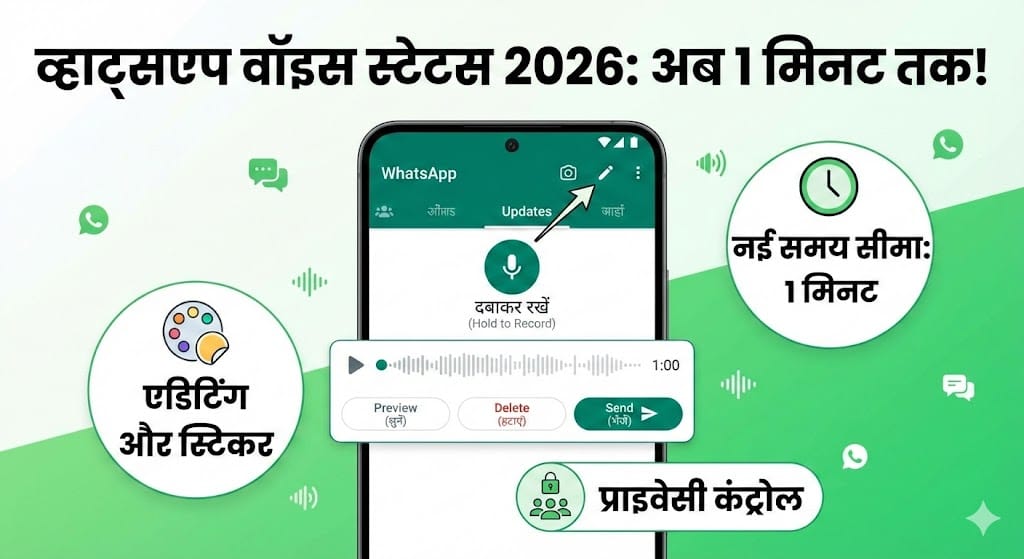
साल 2026 WhatsApp यूजर्स के लिए बहुत खास साबित हुआ है। इससे पहले, वॉइस स्टेटस की समय सीमा बहुत कम थी, जो अक्सर यूजर्स को निराश करती थी। पहले आप केवल 30 सेकंड का ऑडियो ही रिकॉर्ड कर पाते थे। लेकिन अब WhatsApp ने इस सीमा को बढ़ाकर पूरा 1 मिनट कर दिया है। इसका मतलब है कि अब आपको अपनी बात अधूरी छोड़ने की जरूरत नहीं है। आप लंबी कविताएं, गाने, या कोई महत्वपूर्ण घोषणा बिना किसी रुकावट के एक ही बार में रिकॉर्ड कर सकते हैं। इसके अलावा, WhatsApp ने ऑडियो क्वालिटी में भी जबरदस्त सुधार किया है, जिससे आपकी आवाज बिल्कुल साफ और स्पष्ट सुनाई देती है।
WhatsApp पर वॉइस स्टेटस लगाने का स्टेप-बाय-स्टेप तरीका
अगर आप पहली बार WhatsApp वॉइस स्टेटस का इस्तेमाल करने जा रहे हैं, तो घबराने की कोई बात नहीं है। यह प्रक्रिया उतनी ही आसान है जितनी किसी को वॉइस नोट भेजना। नीचे दी गई प्रक्रिया को ध्यान से पढ़ें और फॉलो करें:
सबसे पहले, आपको अपने स्मार्टफोन में WhatsApp एप्लीकेशन को खोलना होगा। ऐप खुलने के बाद, आपको स्क्रीन के नीचे या ऊपर (आपके फोन के अनुसार) ‘Updates’ टैब पर जाना होगा। ध्यान दें कि 2026 से पहले इसे ‘Status’ टैब कहा जाता था, लेकिन अब इसे अपडेट्स टैब के नाम से जाना जाता है। यहाँ आपको अपने दोस्तों के स्टेटस दिखाई देते हैं।
इसके बाद, स्क्रीन के निचले दाएं कोने में आपको एक ‘Pencil’ (पेंसिल) का आइकन दिखाई देगा। यह वही आइकन है जिसका इस्तेमाल आप लिखकर स्टेटस लगाने के लिए करते हैं। जैसे ही आप इस पेंसिल आइकन पर क्लिक करेंगे, आपके सामने एक स्क्रीन खुलेगी जहाँ आप टाइप कर सकते हैं। लेकिन रुकिए, हमें टाइप नहीं करना है। यहाँ आपको कीबोर्ड के ठीक ऊपर या साइड में एक ‘Mic’ (माइक) का आइकन दिखाई देगा। यह WhatsApp वॉइस स्टेटस का मुख्य बटन है।
अब आता है सबसे महत्वपूर्ण हिस्सा। अपनी आवाज रिकॉर्ड करने के लिए, आपको इस माइक बटन को दबाकर रखना (Hold) होगा। जब तक आप बटन दबाए रखेंगे, रिकॉर्डिंग चालू रहेगी। आप जो भी बोलना चाहते हैं, उसे स्पष्ट रूप से बोलें। WhatsApp इंटरफेस पर आपको रिकॉर्डिंग का समय चलता हुआ दिखाई देगा। याद रखें, अब आपके पास बोलने के लिए पूरा 1 मिनट है।
रिकॉर्डिंग के दौरान ध्यान देने योग्य बातें और एडिटिंग
रिकॉर्डिंग करते समय कई बार हमसे गलती हो जाती है। WhatsApp ने इसका भी समाधान दिया है। यदि आपको लगता है कि रिकॉर्डिंग सही नहीं हुई है, तो माइक बटन से अपनी उंगली हटाए बिना, उसे बाईं ओर (Left Side) स्वाइप कर दें। ऐसा करने से आपकी रिकॉर्डिंग तुरंत डिलीट हो जाएगी और आप फिर से शुरू कर सकते हैं। यह फीचर बहुत ही यूजर-फ्रेंडली है।
एक बार जब आप रिकॉर्डिंग पूरी कर लें, तो उंगली हटा लें। अब आप अपनी रिकॉर्डिंग को पोस्ट करने से पहले सुन सकते हैं। स्क्रीन पर एक ‘Play’ बटन दिखाई देगा। उसे दबाकर अपनी आवाज सुनें। अगर सब कुछ सही है, तो आप बैकग्राउंड का रंग भी बदल सकते हैं। WhatsApp स्क्रीन के ऊपर दाईं ओर आपको कलर पैलेट का ऑप्शन देता है। अपनी पसंद का रंग चुनें जो आपके मूड को दर्शाता हो। आप इसमें स्टिकर्स भी जोड़ सकते हैं। सब कुछ फाइनल होने के बाद, ‘Send’ (हवाई जहाज जैसा आइकन) बटन पर क्लिक करें। आपका WhatsApp वॉइस स्टेटस अब आपके सभी संपर्कों के लिए लाइव हो जाएगा।
WhatsApp प्राइवेसी सेटिंग्स: कौन देख सकता है आपका स्टेटस?
WhatsApp अपनी सुरक्षा और प्राइवेसी के लिए जाना जाता है। वॉइस स्टेटस लगाते समय भी आप यह नियंत्रित कर सकते हैं कि आपकी आवाज कौन सुनेगा। स्टेटस भेजने से पहले, स्क्रीन के नीचे ‘Status Privacy’ का विकल्प होता है। यहाँ आपको तीन मुख्य विकल्प मिलते हैं: ‘My Contacts’ (सिर्फ आपके कॉन्टैक्ट्स), ‘My Contacts Except’ (कुछ लोगों को छोड़कर बाकी सब), और ‘Only Share With’ (सिर्फ चुनिंदा लोगों के साथ)। अगर आप कोई पर्सनल बात शेयर कर रहे हैं, तो इन सेटिंग्स का इस्तेमाल जरूर करें ताकि आपका WhatsApp स्टेटस सिर्फ सही लोगों तक ही पहुंचे।
WhatsApp टेक्स्ट स्टेटस बनाम वॉइस स्टेटस
नीचे दी गई तालिका में हम समझेंगे कि कैसे वॉइस स्टेटस, पारंपरिक टेक्स्ट स्टेटस से बेहतर और अलग है:
| विशेषता (Feature) | टेक्स्ट स्टेटस (Text Status) | वॉइस स्टेटस (Voice Status) |
| अभिव्यक्ति (Expression) | भावनाओं को समझना मुश्किल हो सकता है। | आवाज के उतार-चढ़ाव से भावनाएं स्पष्ट होती हैं। |
| समय की खपत (Time) | लंबा मैसेज टाइप करने में समय लगता है। | बोलने में कम समय लगता है और यह आसान है। |
| सीमा (Limit) | शब्दों और करैक्टर की सीमा होती है। | WhatsApp पर अब 1 मिनट तक की रिकॉर्डिंग संभव है। |
| जुड़ाव (Engagement) | लोग अक्सर लंबा टेक्स्ट पढ़ना छोड़ देते हैं। | आवाज सुनने में लोगों की रुचि ज्यादा होती है। |
| सुविधा (Convenience) | चलते-फिरते टाइप करना कठिन है। | चलते-फिरते रिकॉर्ड करना बहुत आसान है। |
Conclusion
निष्कर्ष के तौर पर, WhatsApp का वॉइस स्टेटस फीचर 2026 में संचार का एक बहुत ही सशक्त माध्यम बन चुका है। यह न केवल आपका समय बचाता है, बल्कि आपके डिजिटल अवतार को एक मानवीय स्पर्श भी देता है। चाहे आपको किसी को जन्मदिन की बधाई देनी हो या कोई गाना गुनगुनाना हो, 1 मिनट की नई समय सीमा ने इसे और भी उपयोगी बना दिया है। तकनीक के साथ चलना आज की जरूरत है, इसलिए टाइपिंग के पुराने झंझट को छोड़ें और अपनी आवाज का जादू बिखेरें। आज ही अपने WhatsApp को अपडेट करें और अपना पहला वॉइस स्टेटस लगाएं। दुनिया को अपनी आवाज सुनाने का इससे बेहतर मौका और कोई नहीं हो सकता।
People Also Ask (FAQs)
1. क्या मैं WhatsApp वॉइस स्टेटस पर गाना लगा सकता हूँ?
जी हाँ, आप WhatsApp वॉइस स्टेटस पर गाना लगा सकते हैं, लेकिन सीधे MP3 फाइल अपलोड करने का विकल्प नहीं है। इसके लिए आपको म्यूजिक प्लेयर पर गाना बजाना होगा और फिर WhatsApp स्टेटस में जाकर माइक बटन दबाकर उसे रिकॉर्ड करना होगा। बैकग्राउंड में गाना बजता रहेगा और WhatsApp उसे रिकॉर्ड कर लेगा।
2. WhatsApp वॉइस स्टेटस कितने समय तक दिखाई देता है?
जैसे सामान्य फोटो या वीडियो स्टेटस होते हैं, वैसे ही WhatsApp वॉइस स्टेटस भी पोस्ट करने के ठीक 24 घंटे तक ही दिखाई देता है। 24 घंटे पूरे होने के बाद यह अपने आप गायब हो जाता है। अगर आप चाहें तो इसे समय से पहले भी डिलीट कर सकते हैं।
3. अगर मुझे WhatsApp पर माइक का आइकन नहीं दिख रहा तो क्या करूँ?
अगर आपको स्टेटस सेक्शन में पेंसिल आइकन दबाने के बाद भी माइक का ऑप्शन नहीं मिल रहा है, तो संभव है कि आप WhatsApp का पुराना वर्जन इस्तेमाल कर रहे हैं। तुरंत Google Play Store या Apple App Store पर जाएं और अपने WhatsApp को अपडेट करें। अपडेट करने के बाद यह फीचर आ जाएगा।
4. क्या मैं WhatsApp वॉइस स्टेटस को सेव कर सकता हूँ?
आधिकारिक तौर पर WhatsApp ऐप के अंदर दूसरों के वॉइस स्टेटस को सेव करने का कोई सीधा बटन नहीं होता है। हालाँकि, आप अपने फोन के फाइल मैनेजर में जाकर छिपे हुए फोल्डर से इसे देख सकते हैं या फिर स्क्रीन रिकॉर्डर का इस्तेमाल करके उस स्टेटस को ऑडियो के साथ रिकॉर्ड करके सेव कर सकते हैं।
5. क्या WhatsApp वॉइस स्टेटस लगाने के बाद उसे एडिट किया जा सकता है?
नहीं, एक बार जब आप WhatsApp वॉइस स्टेटस को ‘Send’ कर देते हैं, तो उसे एडिट नहीं किया जा सकता। अगर आपसे कोई गलती हो गई है या आप उसे बदलना चाहते हैं, तो आपको उस स्टेटस को डिलीट करके दोबारा नया वॉइस स्टेटस रिकॉर्ड करके अपलोड करना होगा।
Interactive Knowledge Check (MCQ Quiz)
1. 2026 के अपडेट के अनुसार, WhatsApp वॉइस स्टेटस की अधिकतम समय सीमा क्या है?
Option A: 30 सेकंड
Option B: 45 सेकंड
Option C: 1 मिनट
Option D: 2 मिनट
Correct Answer: Option C
2. WhatsApp वॉइस स्टेटस रिकॉर्ड करने के लिए किस आइकन का उपयोग किया जाता है?
Option A: कैमरा आइकन
Option B: माइक (Mic) आइकन
Option C: गैलरी आइकन
Option D: डॉक्यूमेंट आइकन
Correct Answer: Option B
3. WhatsApp में वॉइस स्टेटस लगाने के लिए सबसे पहले किस टैब में जाना होता है?
Option A: Chats
Option B: Calls
Option C: Settings
Option D: Updates (पूर्व में Status)
Correct Answer: Option D
4. रिकॉर्डिंग कैंसिल करने के लिए माइक बटन को किस दिशा में स्वाइप करना होता है?
Option A: ऊपर की ओर
Option B: नीचे की ओर
Option C: बाईं ओर (Left)
Option D: दाईं ओर (Right)
Correct Answer: Option C
5. क्या आप WhatsApp वॉइस स्टेटस का बैकग्राउंड कलर बदल सकते हैं?
Option A: नहीं, यह संभव नहीं है
Option B: हाँ, रिकॉर्डिंग के बाद बदल सकते हैं
Option C: केवल वीडियो में बदल सकते हैं
Option D: यह फीचर केवल बिजनेस अकाउंट के लिए है
Correct Answer: Option B