

WhatsApp Tips 2026: ये 5 Privacy Settings अभी बदलें और अनजान नंबरों से रहें सुरक्षित!
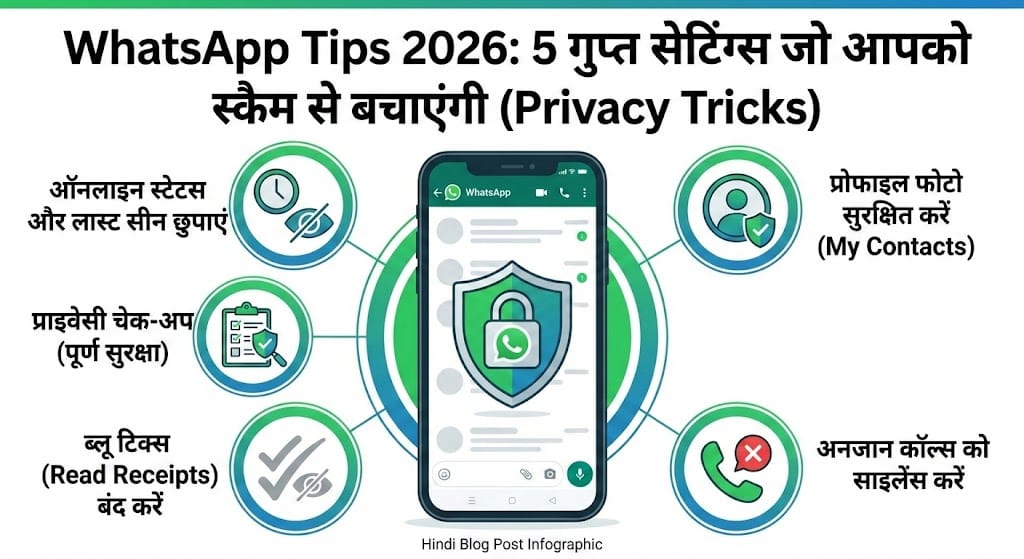
क्या आप जानते हैं कि WhatsApp पर आपकी एक छोटी सी गलती आपकी निजी जानकारी को अनजान लोगों और स्कैमर्स तक पहुँचा सकती है? आज के डिजिटल दौर में, जहाँ WhatsApp हमारी जिंदगी का अहम हिस्सा बन चुका है, वहीं प्राइवेसी का खतरा भी बढ़ा है। अगर आप अनजान कॉल्स और जासूसी करने वाली नजरों से परेशान हैं, तो घबराएं नहीं! इस आर्टिकल में हम आपको 2026 की उन 5 सबसे जरूरी WhatsApp सेटिंग्स के बारे में बताएंगे, जिन्हें बदलते ही आपका अकाउंट पूरी तरह सुरक्षित हो जाएगा और आप बेफिक्र होकर चैटिंग कर पाएंगे।
WhatsApp Online Status और Last Seen को कैसे छुपाएं?
जब हम WhatsApp पर किसी से बात करने के लिए ऑनलाइन आते हैं, तो कई बार हम नहीं चाहते कि दूसरे लोगों को यह पता चले कि हम कब एक्टिव हैं। ‘Last Seen’ और ‘Online Status’ के जरिए कोई भी आपकी एक्टिविटी पर नजर रख सकता है। इसे छुपाना आपकी प्राइवेसी के लिए पहला कदम है।
इसे बदलने के लिए, सबसे पहले अपने WhatsApp की ‘Settings’ में जाएं और ‘Privacy’ पर क्लिक करें। वहां आपको ‘Last Seen & Online’ का विकल्प मिलेगा। यहाँ आप ‘Nobody’ या ‘My Contacts Except’ चुनकर यह तय कर सकते हैं कि कौन आपको ऑनलाइन देख सकता है। यह सेटिंग न केवल आपको अनचाहे मैसेज से बचाती है, बल्कि आपको अपनी सुविधानुसार रिप्लाई करने की आजादी भी देती है।
WhatsApp Profile Photo को अनजान लोगों से सुरक्षित रखें
आपकी WhatsApp प्रोफाइल फोटो आपकी पहचान होती है, लेकिन क्या आप चाहते हैं कि कोई भी अनजान व्यक्ति इसे देखे या इसका स्क्रीनशॉट ले? कई बार स्कैमर्स प्रोफाइल फोटो का गलत इस्तेमाल करते हैं। इसलिए, अपनी फोटो की विजिबिलिटी को कंट्रोल करना बहुत जरूरी है।
इसके लिए ‘Privacy’ सेटिंग्स में ‘Profile Photo’ पर जाएं। यहाँ ‘Everyone’ के बजाय ‘My Contacts’ चुनें। इससे केवल वही लोग आपकी फोटो देख पाएंगे जिनके नंबर आपके फोन में सेव हैं। अगर आप किसी खास व्यक्ति से फोटो छुपाना चाहते हैं, तो ‘My Contacts Except…’ का विकल्प चुनें। यह छोटी सी सेटिंग आपको बड़ी मुसीबत से बचा सकती है।
WhatsApp पर Unknown Calls को Silence कैसे करें?
आजकल WhatsApp पर अनजान नंबरों से आने वाले स्पैम और स्कैम कॉल्स की बाढ़ आ गई है। ये कॉल्स न केवल परेशान करती हैं, बल्कि सुरक्षा के लिए भी खतरा हो सकती हैं। WhatsApp का नया फीचर ‘Silence Unknown Callers’ इस समस्या का रामबाण इलाज है।
इसे ऑन करने के लिए ‘Settings’ > ‘Privacy’ > ‘Calls’ में जाएं और ‘Silence Unknown Callers’ को इनेबल कर दें। इसके बाद, जब भी कोई अनजान नंबर आपको कॉल करेगा, तो आपका फोन नहीं बजेगा, लेकिन वह कॉल आपकी ‘Call List’ में दिखाई देगी ताकि आप बाद में चेक कर सकें। यह फीचर आपको मानसिक शांति देता है और फालतू के डिस्टर्बेंस से बचाता है।
Blue Ticks (Read Receipts) को बंद करने का सही तरीका
क्या आपको कभी ऐसा महसूस हुआ है कि मैसेज पढ़ने के बाद तुरंत रिप्लाई करने का दबाव है? WhatsApp के Blue Ticks सामने वाले को बता देते हैं कि आपने उनका मैसेज पढ़ लिया है। अगर आप इस दबाव से बचना चाहते हैं, तो ‘Read Receipts’ को बंद कर दें।
‘Settings’ > ‘Privacy’ में जाकर ‘Read Receipts’ को टॉगल ऑफ कर दें। ध्यान दें कि ऐसा करने से आप भी दूसरों के Blue Ticks नहीं देख पाएंगे। यह सेटिंग प्राइवेसी और प्रोफेशनल बाउंड्रीज बनाए रखने के लिए बेहतरीन है। हालांकि, ग्रुप चैट्स में यह नियम लागू नहीं होता है।
WhatsApp Privacy Check-up: सुरक्षा का पूरा पैकेज
2026 में WhatsApp ने ‘Privacy Check-up’ फीचर को और भी एडवांस बना दिया है। यह एक वन-स्टॉप सॉल्यूशन है जहाँ आप अपनी पूरी सुरक्षा की जांच कर सकते हैं। यह फीचर आपको स्टेप-बाय-स्टेप गाइड करता है कि आपका अकाउंट कितना सुरक्षित है।
इसे एक्सेस करने के लिए ‘Privacy’ मेनू में सबसे ऊपर ‘Start Checkup’ पर क्लिक करें। यहाँ आप यह कंट्रोल कर सकते हैं कि कौन आपको कॉल कर सकता है, कौन आपको ग्रुप में ऐड कर सकता है और आपके मैसेज कितने समय बाद अपने आप डिलीट (Disappearing Messages) हो जाएंगे। यह फीचर नए और बुजुर्ग यूज़र्स के लिए वरदान समान है जो सेटिंग्स में उलझना नहीं चाहते।
WhatsApp Privacy Settings Comparison (तुलना चार्ट)
| Feature (फीचर) | Default Setting (डिफ़ॉल्ट) | Recommended Setting (सुझाव) | Benefit (फायदा) |
| Profile Photo | Everyone | My Contacts | अजनबियों से पहचान सुरक्षित रहती है। |
| Online Status | Everyone | Same as Last Seen | कोई जासूसी नहीं कर सकता। |
| Unknown Calls | Ringing | Silenced | स्कैम और स्पैम कॉल्स से छुटकारा। |
| Read Receipts | On (Blue Ticks) | Off | रिप्लाई करने का कोई दबाव नहीं। |
| Groups | Everyone | My Contacts | फालतू ग्रुप्स में ऐड होने से बचाव। |
Conclusion
निष्कर्ष के तौर पर, WhatsApp एक शानदार टूल है, लेकिन इसका सुरक्षित इस्तेमाल करना हमारी जिम्मेदारी है। ऊपर बताई गई 5 सेटिंग्स—ऑनलाइन स्टेटस छुपाना, प्रोफाइल फोटो लॉक करना, अनजान कॉल्स को साइलेंस करना, रीड रिसीट्स बंद करना और प्राइवेसी चेक-अप—आपको डिजिटल दुनिया में एक मजबूत सुरक्षा कवच प्रदान करती हैं। आज ही अपने फोन में इन बदलावों को लागू करें। याद रखें, आपकी सुरक्षा आपके हाथ में है। क्या आपने ये सेटिंग्स चेक कीं? अभी अपना WhatsApp खोलें और खुद को सुरक्षित करें!
People Also Ask (FAQs)
Q1. क्या WhatsApp पर मैं किसी एक व्यक्ति से अपना Online Status छुपा सकता हूँ?
हाँ, बिल्कुल। WhatsApp की प्राइवेसी सेटिंग्स में जाकर ‘Last Seen & Online’ पर क्लिक करें। वहां ‘My Contacts Except…’ विकल्प चुनें और उस कॉन्टैक्ट को सेलेक्ट करें जिससे आप अपना स्टेटस छुपाना चाहते हैं। इसके बाद उस व्यक्ति को आप कभी ऑनलाइन नहीं दिखेंगे।
Q2. अगर मैं Read Receipts बंद कर दूँ, तो क्या मुझे दूसरों के Blue Ticks दिखेंगे?
नहीं, यह एक दोतरफा सेटिंग है। जैसे ही आप WhatsApp पर अपनी Read Receipts (Blue Ticks) बंद करते हैं, आप भी यह नहीं देख पाएंगे कि दूसरों ने आपके मैसेज पढ़े हैं या नहीं। यह नियम प्राइवेसी को संतुलित रखने के लिए बनाया गया है।
Q3. Silence Unknown Callers फीचर ऑन करने पर क्या मुझे मिस्ड कॉल दिखेगी?
जी हाँ। जब आप इस फीचर को ऑन करते हैं, तो अनजान नंबर से आने वाली कॉल पर फोन की घंटी नहीं बजती, जिससे आपको डिस्टर्बेंस नहीं होता। लेकिन, वह कॉल आपके WhatsApp के ‘Calls’ टैब में ‘Silenced Unknown Caller’ के रूप में दिखाई देगी, ताकि आप चेक कर सकें कि कॉल किसने की थी।
Q4. क्या WhatsApp Profile Photo का स्क्रीनशॉट लेने से रोका जा सकता है?
फिलहाल WhatsApp ने सीधे तौर पर स्क्रीनशॉट ब्लॉक करने का फीचर पूरी तरह से रोलआउट नहीं किया है, लेकिन आप अपनी प्रोफाइल फोटो की प्राइवेसी को ‘My Contacts’ पर सेट करके इसे अनजान लोगों की पहुंच से दूर रख सकते हैं। इससे कोई भी गैर-जानकार व्यक्ति आपकी फोटो नहीं देख पाएगा।
Q5. Privacy Check-up फीचर मुझे कहां मिलेगा?
WhatsApp पर Privacy Check-up फीचर बहुत आसानी से मिल जाता है। इसके लिए आपको ‘Settings’ में जाना होगा, फिर ‘Privacy’ पर टैप करना होगा। वहां स्क्रीन के सबसे ऊपरी हिस्से पर आपको एक बैनर दिखेगा जिस पर ‘Start Checkup’ लिखा होगा। उस पर क्लिक करके आप सारी सेटिंग्स देख सकते हैं।
Interactive Knowledge Check (MCQ Quiz)
Q1. WhatsApp पर अनजान कॉल्स को रोकने के लिए कौन सा फीचर इस्तेमाल होता है?
- A) Block All Calls
- B) Silence Unknown Callers
- C) Stop Spam
- D) Do Not Disturb
- Correct Answer: B) Silence Unknown Callers
Q2. अगर आप ‘Read Receipts’ बंद कर देते हैं, तो क्या होता है?
- A) मैसेज डिलीट हो जाते हैं
- B) Blue Ticks नहीं दिखते
- C) प्रोफाइल फोटो छुप जाती है
- D) कोई मैसेज नहीं भेज सकता
- Correct Answer: B) Blue Ticks नहीं दिखते
Q3. ‘My Contacts Except’ विकल्प का उपयोग किसलिए किया जाता है?
- A) सभी को ब्लॉक करने के लिए
- B) केवल कुछ लोगों से जानकारी छुपाने के लिए
- C) ग्रुप बनाने के लिए
- D) स्टेटस डिलीट करने के लिए
- Correct Answer: B) केवल कुछ लोगों से जानकारी छुपाने के लिए
Q4. Privacy Check-up फीचर किस मेनू में मिलता है?
- A) Chats
- B) Account
- C) Privacy
- D) Notifications
- Correct Answer: C) Privacy
Q5. अपनी प्रोफाइल फोटो को पब्लिक होने से बचाने के लिए सबसे सुरक्षित सेटिंग कौन सी है?
- A) Everyone
- B) Nobody या My Contacts
- C) Only Me
- D) Friends Only
- Correct Answer: B) Nobody या My Contacts


