WhatsApp नंबर कैसे बदलें? बिना डाटा खोए पुराने से नए नंबर पर शिफ्ट होने का सबसे आसान तरीका
WhatsApp Number Kaise Badle? – आज के डिजिटल युग में व्हाट्सएप केवल एक मैसेजिंग ऐप नहीं रह गया है, बल्कि यह हमारे पेशेवर और व्यक्तिगत जीवन का एक अभिन्न हिस्सा बन चुका है। अक्सर ऐसी परिस्थितियां आती हैं जब हमें अपना मोबाइल नंबर बदलना पड़ता है—चाहे वह बेहतर नेटवर्क के लिए हो, किसी दूसरे राज्य में जाने के कारण हो या फिर प्राइवेसी कारणों से। लेकिन सबसे बड़ी समस्या और डर यह होता है कि क्या नंबर बदलने पर हमारी पुरानी चैट्स, ग्रुप्स और मीडिया फाइल्स डिलीट हो जाएंगी? क्या हमें फिर से हर ग्रुप में एड होना पड़ेगा? यदि आप भी इसी कशमकश में हैं, तो यह लेख आपके लिए एक मुकम्मल समाधान है। इस विस्तृत गाइड में हम आपको बताएंगे कि कैसे आप व्हाट्सएप के ‘चेंज नंबर’ फीचर का उपयोग करके बिना किसी डेटा हानि के सफलतापूर्वक अपने नए नंबर पर माइग्रेट कर सकते हैं। हम उन बारीकियों पर भी चर्चा करेंगे जो अक्सर लोग नजरअंदाज कर देते हैं, जिससे उन्हें बाद में पछताना पड़ता है।
व्हाट्सएप चेंज नंबर फीचर को समझना: यह कैसे काम करता है?
व्हाट्सएप का ‘चेंज नंबर’ (Change Number) फीचर एक ऐसा शक्तिशाली टूल है जो विशेष रूप से उन उपयोगकर्ताओं के लिए बनाया गया है जो अपनी मौजूदा प्रोफाइल को बरकरार रखते हुए अपना फोन नंबर अपडेट करना चाहते हैं। जब आप इस फीचर का उपयोग करते हैं, तो व्हाट्सएप आपके पुराने नंबर से जुड़ी अकाउंट जानकारी, जिसमें आपकी प्रोफाइल फोटो, व्यक्तिगत चैट्स, ग्रुप चैट्स और सेटिंग्स शामिल होती हैं, उन्हें स्वचालित रूप से आपके नए मोबाइल नंबर पर माइग्रेट कर देता है।
सबसे महत्वपूर्ण बात यह है कि इस प्रक्रिया के दौरान आपका पुराना अकाउंट पूरी तरह से हटा दिया जाता है, ताकि भविष्य में उस पुराने नंबर का उपयोग करने वाला कोई अन्य व्यक्ति आपके पुराने डेटा तक न पहुंच सके। यह सुरक्षा और सुविधा का एक बेहतरीन संयोजन है। हालांकि, इस प्रक्रिया को शुरू करने से पहले यह सुनिश्चित करना अनिवार्य है कि आपका नया नंबर सक्रिय है और उस पर एसएमएस या कॉल के माध्यम से वेरिफिकेशन कोड प्राप्त हो सकता है।
नंबर बदलने से पहले की महत्वपूर्ण तैयारी
किसी भी तकनीकी प्रक्रिया को शुरू करने से पहले ‘प्रिपरेशन’ या तैयारी सबसे जरूरी कदम होता है। व्हाट्सएप नंबर बदलने की प्रक्रिया सरल तो है, लेकिन यदि आप कुछ बुनियादी बातों का ध्यान नहीं रखते, तो आप अपना कीमती डेटा खो सकते हैं।
- सिम कार्ड की सक्रियता: सुनिश्चित करें कि आपका नया सिम कार्ड आपके फोन में लगा है और नेटवर्क आ रहा है। आपको इस पर एक ओटीपी (OTP) प्राप्त होगा।
- बैकअप की अनिवार्यता: हालांकि चेंज नंबर फीचर डेटा सुरक्षित रखता है, लेकिन तकनीक पर 100% भरोसा करना कभी-कभी भारी पड़ सकता है। इसलिए, ‘Settings > Chats > Chat Backup’ पर जाकर एक मैन्युअल बैकअप जरूर लें।
- इंटरनेट कनेक्शन: एक स्थिर वाई-फाई या तेज मोबाइल डेटा कनेक्शन होना आवश्यक है ताकि माइग्रेशन के दौरान प्रक्रिया बीच में न रुके।
- डिवाइस की स्थिति: यदि आप फोन भी बदल रहे हैं और नंबर भी, तो प्रक्रिया थोड़ी अलग होगी। यह लेख मुख्य रूप से एक ही फोन पर नंबर बदलने की प्रक्रिया पर केंद्रित है।
सामान्य री-इंस्टॉलेशन बनाम ‘चेंज नंबर’ फीचर
नीचे दी गई तालिका स्पष्ट करती है कि क्यों आपको सामान्य तरीके से व्हाट्सएप डिलीट करके फिर से इंस्टॉल करने के बजाय ‘चेंज नंबर’ फीचर का उपयोग करना चाहिए:
| विशेषता | सामान्य री-इंस्टॉलेशन | व्हाट्सएप ‘चेंज नंबर’ फीचर |
| चैट हिस्ट्री (Chats) | बैकअप न होने पर डिलीट हो जाती है | पूरी तरह सुरक्षित और माइग्रेट होती है |
| ग्रुप मेंबरशिप | आपको दोबारा एड होना पड़ता है | आप सभी ग्रुप्स में बने रहते हैं |
| प्रोफाइल सेटिंग्स | दोबारा सेट करनी पड़ती हैं | पुरानी सेटिंग्स बरकरार रहती हैं |
| कॉन्टैक्ट्स नोटिफिकेशन | किसी को पता नहीं चलता | आप दोस्तों को ऑटो-नोटिफाई कर सकते हैं |
| पुराना अकाउंट | निष्क्रिय रहता है पर एक्टिव दिखता है | पूरी तरह से डिलीट हो जाता है |
एंड्रॉइड (Android) स्मार्टफोन पर व्हाट्सएप नंबर कैसे बदलें?
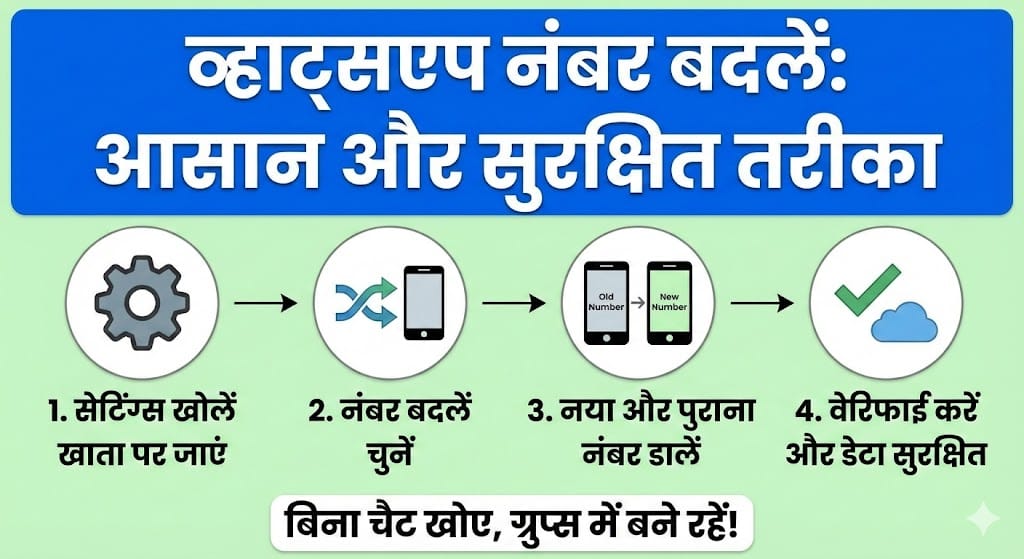
यदि आप एक एंड्रॉइड यूजर हैं, तो प्रक्रिया बहुत ही सहज है। नीचे दिए गए चरणों का पालन करें:
- व्हाट्सएप खोलें: अपने फोन में व्हाट्सएप एप्लिकेशन लॉन्च करें।
- सेटिंग्स में जाएं: ऊपर दाईं ओर स्थित तीन बिंदुओं (Menu) पर टैप करें और ‘Settings’ का चयन करें।
- अकाउंट विकल्प: अब ‘Account’ विकल्प पर क्लिक करें। यहाँ आपको ‘Change Number’ का विकल्प दिखाई देगा।
- निर्देश पढ़ें: स्क्रीन पर आने वाले निर्देशों को पढ़ें और ‘Next’ बटन पर टैप करें।
- नंबर दर्ज करें: अब आपको दो बॉक्स दिखाई देंगे। पहले बॉक्स में अपना पुराना नंबर (जो अभी चल रहा है) और दूसरे बॉक्स में अपना नया नंबर दर्ज करें। ध्यान रहे कि दोनों नंबर अंतर्राष्ट्रीय प्रारूप (जैसे +91) में होने चाहिए।
- नोटिफिकेशन सेटिंग: अगले स्टेप में व्हाट्सएप आपसे पूछेगा कि क्या आप अपने कॉन्टैक्ट्स को नंबर बदलने की सूचना देना चाहते हैं। आप ‘All contacts’, ‘Contacts I have chats with’, या ‘Custom’ चुन सकते हैं। ग्रुप्स को तो अपने आप पता चल ही जाएगा।
- वेरिफिकेशन: अब आपके नए नंबर पर एक 6-अंकों का ओटीपी आएगा। उसे दर्ज करते ही आपका अकाउंट नए नंबर पर शिफ्ट हो जाएगा।
आईफोन (iPhone) पर नंबर बदलने की विस्तृत प्रक्रिया
आईफोन यूजर्स के लिए इंटरफेस थोड़ा अलग होता है, लेकिन मूल सिद्धांत वही रहता है।
- व्हाट्सएप सेटिंग्स: व्हाट्सएप खोलें और नीचे दाईं ओर दिए गए ‘Settings’ आइकन पर टैप करें।
- अकाउंट सेक्शन: ‘Account’ पर जाएं और ‘Change Number’ पर टैप करें।
- नेक्स्ट और एंट्री: ऊपरी दाएं कोने में ‘Next’ दबाएं। अपना पुराना और नया नंबर दर्ज करें।
- वेरिफाई करें: ‘Done’ पर क्लिक करें। इसके बाद नोटिफिकेशन का विकल्प चुनें और फिर अपने नए नंबर पर आए वेरिफिकेशन कोड को दर्ज करें।
‘Notify Contacts’ फीचर का सही इस्तेमाल कैसे करें?
व्हाट्सएप का ‘Notify Contacts’ फीचर एक वरदान की तरह है। पुराने समय में जब लोग नंबर बदलते थे, तो उन्हें सबको व्यक्तिगत रूप से मैसेज करना पड़ता था। अब, आप चुन सकते हैं कि किसे पता चलना चाहिए।
- All Contacts: आपके फोन बुक में मौजूद हर व्यक्ति को नोटिफिकेशन जाएगा।
- Contacts I have chats with: केवल उन्हीं को पता चलेगा जिनसे आपने कभी बात की है। यह प्राइवेसी के लिहाज से सबसे अच्छा विकल्प है।
- Custom: आप चुन सकते हैं कि विशिष्ट रूप से किन लोगों को यह सूचना मिलनी चाहिए।
याद रखें, भले ही आप किसी को नोटिफाई न करें, आपके सभी व्हाट्सएप ग्रुप्स को ऑटोमैटिकली पता चल जाएगा कि आपने नंबर बदल लिया है। ग्रुप चैट में एक छोटा सा मैसेज दिखाई देगा: “User changed their phone number to a new number”।
यदि आप फोन और नंबर दोनों बदल रहे हैं, तो क्या करें?
यह एक जटिल स्थिति है। यदि आपके पास नया फोन और नया नंबर दोनों हैं, तो सबसे पहले अपने पुराने फोन पर ऊपर दी गई प्रक्रिया का पालन करके नंबर बदलें। जब पुराने फोन में व्हाट्सएप नए नंबर पर चलने लगे, तब उसका क्लाउड बैकअप (Google Drive या iCloud) लें। उसके बाद नए फोन में व्हाट्सएप इंस्टॉल करें और नए नंबर से लॉगिन करके बैकअप रिस्टोर करें। सीधे नए फोन में नए नंबर से लॉगिन करने पर आपका पुराना डेटा नहीं आएगा।
सुरक्षा और प्राइवेसी से जुड़े महत्वपूर्ण तथ्य
नंबर बदलने के बाद कुछ सुरक्षा उपाय करना आवश्यक है। सबसे पहले, यह सुनिश्चित करें कि आपके नए नंबर पर Two-Step Verification चालू है। चूंकि मोबाइल कंपनियां अक्सर पुराने या बंद सिम कार्ड्स को दोबारा मार्केट में बेच देती हैं, इसलिए आपका पुराना नंबर किसी और के पास जा सकता है। व्हाट्सएप का ‘Change Number’ फीचर आपके पुराने अकाउंट को सर्वर से हटा देता है, जो सुरक्षा के लिहाज से बहुत जरूरी है। लेकिन फिर भी, अपने बैंक अकाउंट्स और अन्य सोशल मीडिया हैंडल्स से भी पुराने नंबर को हटाना न भूलें।
निष्कर्ष: तकनीक का सही उपयोग ही समझदारी है
व्हाट्सएप पर नंबर बदलना अब कोई सिरदर्द नहीं रहा। कंपनी ने इस प्रक्रिया को इतना आसान बना दिया है कि एक साधारण स्मार्टफोन यूजर भी इसे मिनटों में कर सकता है। बस याद रखने वाली बात यह है कि प्रक्रिया को जल्दबाजी में न करें और बैकअप लेने में कभी आलस न दिखाएं। हमारा उद्देश्य आपको इस प्रक्रिया के हर पहलू से अवगत कराना था ताकि आप बिना किसी तकनीकी उलझन के अपनी डिजिटल पहचान को अपडेट कर सकें। यदि आप ऊपर दिए गए चरणों का सही ढंग से पालन करते हैं, तो आपका ट्रांजिशन बिल्कुल स्मूद और सुरक्षित रहेगा।
People Also Ask (FAQs)
1. क्या नंबर बदलने के बाद मेरी पुरानी चैट्स डिलीट हो जाएंगी?
जी नहीं, यदि आप व्हाट्सएप के आधिकारिक ‘Change Number’ फीचर का उपयोग करते हैं, तो आपकी पुरानी चैट्स, मीडिया और ग्रुप्स पूरी तरह से सुरक्षित रहते हैं। व्हाट्सएप आपके पुराने नंबर के डेटा को स्वचालित रूप से नए नंबर से लिंक कर देता है। हालांकि, सुरक्षा के लिए प्रक्रिया शुरू करने से पहले ‘Chat Backup’ लेना हमेशा एक अच्छा विचार माना जाता है।
2. अगर मैं अपना नंबर बदल लूँ, तो क्या मेरे दोस्तों को पता चलेगा?
यह पूरी तरह से आप पर निर्भर करता है। प्रक्रिया के दौरान व्हाट्सएप आपको ‘Notify Contacts’ का विकल्प देता है। आप ‘All Contacts’, ‘Contacts I have chats with’ चुन सकते हैं या किसी को भी नोटिफाई न करने का विकल्प चुन सकते हैं। लेकिन ध्यान दें कि आपके द्वारा जॉइन किए गए सभी ग्रुप्स को ऑटोमैटिकली इसकी सूचना मिल जाएगी।
3. क्या मुझे नंबर बदलने के बाद दोबारा ग्रुप्स में एड होने की जरूरत है?
नहीं, यही इस फीचर की सबसे बड़ी खूबी है। जब आप नंबर बदलते हैं, तो आप जिन ग्रुप्स के एडमिन या मेंबर थे, वहां आपकी प्रोफाइल नए नंबर के साथ अपडेट हो जाती है। आपको किसी भी ग्रुप को छोड़ने या दोबारा शामिल होने की आवश्यकता नहीं पड़ती, सब कुछ पहले जैसा ही रहता है।
4. पुराने फोन नंबर का क्या होता है जब मैं नया नंबर अपडेट कर लेता हूँ?
जैसे ही आप ‘Change Number’ प्रक्रिया पूरी करते हैं, व्हाट्सएप आपके पुराने नंबर से जुड़े अकाउंट को स्थायी रूप से हटा (Delete) देता है। अब वह पुराना नंबर व्हाट्सएप के डेटाबेस में आपके नाम से रजिस्टर नहीं रहता। यदि भविष्य में कोई और उस नंबर पर व्हाट्सएप बनाना चाहेगा, तो उसे आपकी कोई भी जानकारी या चैट नहीं मिलेगी।
5. क्या बिना सिम कार्ड के व्हाट्सएप नंबर बदला जा सकता है?
व्हाट्सएप नंबर बदलने के लिए आपके पास नए नंबर का सिम कार्ड होना अनिवार्य है, क्योंकि उस पर वेरिफिकेशन के लिए एक ओटीपी (OTP) भेजा जाता है। बिना एक्टिव सिम कार्ड के आप वेरिफिकेशन प्रक्रिया पूरी नहीं कर पाएंगे और अकाउंट माइग्रेट नहीं होगा। इसलिए सुनिश्चित करें कि नया नंबर चालू स्थिति में है।
Interactive Knowledge Check (MCQ Quiz)
Q1. व्हाट्सएप नंबर बदलने की प्रक्रिया शुरू करने के लिए आपको सबसे पहले कहाँ जाना होगा?
A. गैलरी (Gallery)
B. फोन सेटिंग्स (Phone Settings)
C. व्हाट्सएप सेटिंग्स > अकाउंट (WhatsApp Settings > Account)
D. गूगल प्ले स्टोर (Google Play Store)
Correct Answer: C
Q2. नंबर बदलने के दौरान ‘Notify Contacts’ फीचर का क्या काम है?
A. फोन स्विच ऑफ करना
B. कॉन्टैक्ट्स को नंबर बदलने की जानकारी देना
C. बैकअप डिलीट करना
D. नया सिम कार्ड ब्लॉक करना
Correct Answer: B
Q3. यदि आप नंबर बदलते हैं, तो व्हाट्सएप ग्रुप्स का क्या होता है?
A. आप ग्रुप से बाहर हो जाते हैं
B. ग्रुप अपने आप डिलीट हो जाता है
C. आप ग्रुप में बने रहते हैं और नंबर अपडेट हो जाता है
D. ग्रुप एडमिन को आपको दोबारा एड करना पड़ता है
Correct Answer: C
Q4. नंबर बदलने के लिए कौन सी चीज सबसे ज्यादा जरूरी है?
A. नया फोन
B. नए नंबर पर ओटीपी (OTP) प्राप्त करना
C. पुराना फोन बेचना
D. व्हाट्सएप को अनइंस्टॉल करना
Correct Answer: B
Q5. क्या नंबर बदलने से आपकी प्रोफाइल फोटो हट जाती है?
A. हाँ, वह गायब हो जाती है
B. नहीं, वह वैसे ही रहती है
C. केवल ग्रुप्स में हटती है
D. आपको नई फोटो लगानी ही पड़ती है
Correct Answer: B