
WhatsApp Video Call Low Light Mode: अब अंधेरे में भी होगी HD Video Calling, जानें यह Secret Feature कैसे काम करता है
क्या आपने कभी सोचा है कि रात के समय WhatsApp वीडियो कॉल करते समय आपका चेहरा धुंधला या काला क्यों दिखाई देता है? हम सभी ने उस अजीब पल का सामना किया है जब हमें कॉल पर “लाइट जलाओ” या “कुछ दिख नहीं रहा” सुनने को मिलता है। यही वह दर्द है जिसका समाधान अब WhatsApp ने निकाल लिया है। इस आर्टिकल में, हम आपको WhatsApp के एक ऐसे गेम-चेंजिंग फीचर ‘Low Light Mode’ के बारे में बताएंगे, जो कम रोशनी में भी आपकी वीडियो कॉल को क्रिस्टल क्लियर बना देगा। तैयार हो जाइए यह जानने के लिए कि कैसे आप अपनी अगली WhatsApp कॉल में मूवी स्टार की तरह चमक सकते हैं, चाहे रोशनी कितनी भी कम क्यों न हो।
WhatsApp दुनिया का सबसे लोकप्रिय मैसेजिंग ऐप है, और इसके वीडियो कॉलिंग फीचर का इस्तेमाल हर कोई करता है। लेकिन, खराब लाइटिंग हमेशा से एक बड़ी समस्या रही है। मेटा (Meta) ने यूजर्स की इस समस्या को गंभीरता से लिया और WhatsApp में ‘Low Light Mode’ को शामिल किया। आइए इस फीचर को गहराई से समझते हैं।
WhatsApp Low Light Mode क्या है? (What is WhatsApp Low Light Mode?)
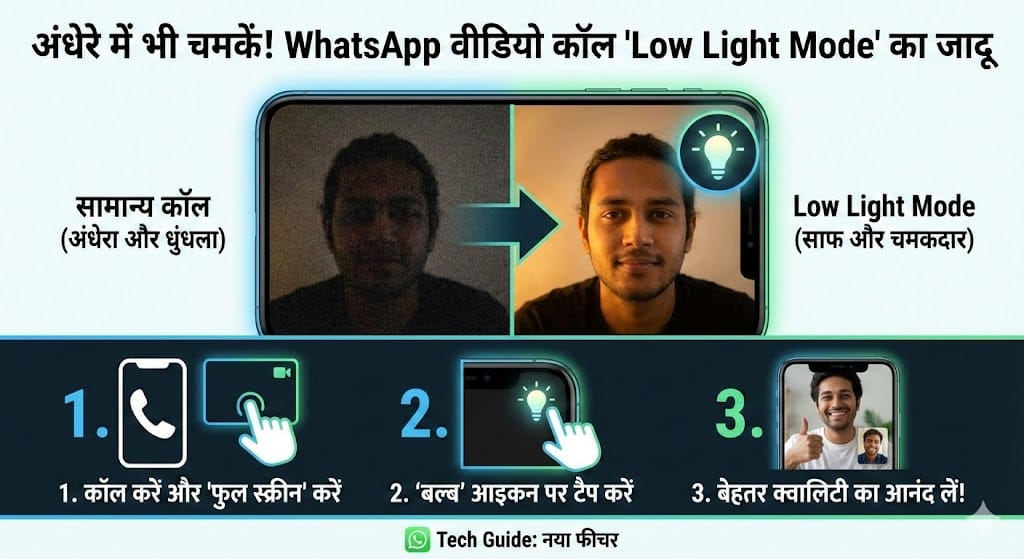
तकनीकी रूप से, WhatsApp का Low Light Mode एक ऐसा स्मार्ट फीचर है जो आपके फोन के कैमरे के सेंसर और सॉफ्टवेयर एल्गोरिदम का उपयोग करके कम रोशनी वाले वातावरण में वीडियो की चमक को बढ़ाता है। जब आप अंधेरे कमरे में या रात के समय बाहर होते हैं, तो अक्सर वीडियो में ‘ग्रेन्स’ (दानेदार इमेज) आ जाते हैं और चेहरा काला दिखता है। WhatsApp का यह फीचर इमेज प्रोसेसिंग तकनीक का इस्तेमाल करके इन ग्रेन्स को हटाता है और आपके वीडियो फीड की ब्राइटनेस को बढ़ा देता है।
यह फीचर सिर्फ ब्राइटनेस नहीं बढ़ाता, बल्कि यह चेहरे पर पड़ने वाली रोशनी को संतुलित (balance) भी करता है ताकि वीडियो कॉल के दौरान आप नेचुरल दिखें। यह उन लोगों के लिए एक वरदान है जो देर रात अपने परिवार या दोस्तों के साथ WhatsApp पर कनेक्ट करना पसंद करते हैं।
WhatsApp Video Call के दौरान Low Light Mode कैसे इनेबल करें?
WhatsApp पर इस फीचर को इस्तेमाल करना बेहद आसान है, लेकिन कई यूजर्स को इसके छिपे हुए टॉगल बटन के बारे में पता नहीं होता। नीचे दिए गए स्टेप्स को फॉलो करके आप इसे एक्टिवेट कर सकते हैं:
- WhatsApp ओपन करें: सबसे पहले अपने स्मार्टफोन (Android या iOS) में WhatsApp खोलें।
- कॉल शुरू करें: किसी भी संपर्क (Contact) को WhatsApp वीडियो कॉल लगाएं।
- फुल स्क्रीन करें: जैसे ही कॉल कनेक्ट हो, अपनी वीडियो फीड (आपकी अपनी तस्वीर) को टैप करके फुल स्क्रीन पर बड़ा करें।
- बल्ब आइकन ढूंढें: स्क्रीन के ऊपरी दाएं कोने (Top Right Corner) में आपको एक ‘बल्ब’ (Bulb) का आइकन दिखाई देगा।
- फीचर ऑन करें: उस ‘बल्ब’ आइकन पर टैप करें। जैसे ही आप टैप करेंगे, आप देखेंगे कि आपकी वीडियो क्वालिटी तुरंत बेहतर हो गई है और ब्राइटनेस बढ़ गई है।
यदि आप इसे बंद करना चाहते हैं, तो उसी बल्ब आइकन पर दोबारा टैप करें। यह WhatsApp फीचर “On-Demand” काम करता है, यानी आपको इसे हर कॉल के लिए मैनुअली सेट करना पड़ सकता है।
WhatsApp Low Light Mode बनाम Normal Mode: एक तुलना
डेटा को बेहतर ढंग से समझने के लिए, आइए एक तुलनात्मक चार्ट पर नज़र डालते हैं जो WhatsApp के इस फीचर की प्रभावशीलता को दर्शाता है।
| फीचर (Feature) | Normal WhatsApp Call (बिना मोड के) | With WhatsApp Low Light Mode (मोड के साथ) |
| ब्राइटनेस (Brightness) | कम रोशनी में चेहरा काला दिखता है। | चेहरे पर पर्याप्त रोशनी और चमक आती है। |
| वीडियो नॉइस (Graininess) | वीडियो बहुत दानेदार (Grainy) होता है। | सॉफ्टवेयर नॉइस को कम करके वीडियो को स्मूथ बनाता है। |
| विजिबिलिटी (Visibility) | बैकग्राउंड और चेहरा स्पष्ट नहीं होता। | कम रोशनी में भी विजिबिलिटी काफी बढ़ जाती है। |
| बैटरी खपत (Battery Usage) | सामान्य बैटरी खपत। | थोड़ी अधिक बैटरी खपत हो सकती है (प्रोसेसिंग के कारण)। |
| उपलब्धता (Availability) | सभी WhatsApp वर्जन्स में। | Android और iOS ऐप्स पर उपलब्ध। |
WhatsApp के अन्य वीडियो कॉलिंग फीचर्स जो आपको जानने चाहिए
सिर्फ Low Light Mode ही नहीं, WhatsApp ने वीडियो कॉलिंग अनुभव को बेहतर बनाने के लिए कई अन्य फीचर्स भी जोड़े हैं, जो सीधे Zoom और Google Meet को टक्कर देते हैं।
- Touch-up Mode: WhatsApp का यह फीचर एक तरह का ब्यूटी फिल्टर है। यह आपकी त्वचा को थोड़ा स्मूथ करता है, जिससे आप वीडियो कॉल पर अधिक प्रेजेंटेबल लगते हैं। यह भी Low Light Mode के साथ मिलकर काम कर सकता है।
- Backgrounds & Filters: अब आप WhatsApp वीडियो कॉल के दौरान अपना बैकग्राउंड बदल सकते हैं (जैसे ब्लर करना या कोई ऑफिस का सीन लगाना) और मजेदार फिल्टर भी जोड़ सकते हैं।
- Screen Sharing: प्रोफेशनल काम के लिए, WhatsApp अब आपको कॉल के दौरान अपनी स्क्रीन शेयर करने की अनुमति भी देता है।
यह फीचर क्यों महत्वपूर्ण है?
आज के डिजिटल युग में, वीडियो कॉल संचार का मुख्य माध्यम बन गया है। चाहे वह प्रोफेशनल मीटिंग हो या लॉन्ग-डिस्टेंस रिलेशनशिप, वीडियो की क्वालिटी बहुत मायने रखती है। WhatsApp का Low Light Mode यह सुनिश्चित करता है कि खराब लाइटिंग आपके बातचीत के अनुभव को खराब न करे। यह WhatsApp को केवल एक मैसेजिंग ऐप से ऊपर उठाकर एक संपूर्ण वीडियो कॉन्फ्रेंसिंग टूल बनाता है।
Conclusion
निष्कर्षतः, WhatsApp का Low Light Mode उन सभी यूजर्स के लिए एक अनिवार्य फीचर है जो वीडियो कॉल की क्वालिटी से समझौता नहीं करना चाहते। यह एक छोटा सा ‘बल्ब’ आइकन आपके वीडियो कॉलिंग अनुभव में जमीन-आसमान का अंतर ला सकता है। अब आपको रात में कॉल करते समय रोशनी ढूंढने के लिए भागने की जरूरत नहीं है; बस WhatsApp पर टैप करें और बात शुरू करें। तो अगली बार जब आप वीडियो कॉल करें, तो इस फीचर को आजमाना न भूलें और अपने दोस्तों को भी इसके बारे में बताएं। टेक्नोलॉजी का सही इस्तेमाल वही है जो आपकी जिंदगी को आसान बनाए, और WhatsApp इसमें पूरी तरह सफल रहा है।
Call to Action: क्या आपने अभी तक WhatsApp के इस फीचर को ट्राई किया है? अपने अनुभव हमें कमेंट्स में बताएं और इस आर्टिकल को अपने उन दोस्तों के साथ शेयर करें जिनकी वीडियो कॉल हमेशा अंधेरे में होती है!
People Also Ask (FAQs)
Q1. क्या WhatsApp Low Light Mode बैटरी की खपत बढ़ाता है?
हाँ, WhatsApp Low Light Mode का उपयोग करने से बैटरी की खपत थोड़ी बढ़ सकती है। ऐसा इसलिए है क्योंकि आपका फोन रीयल-टाइम में वीडियो की ब्राइटनेस बढ़ाने और नॉइस (graininess) को कम करने के लिए अतिरिक्त प्रोसेसिंग पावर का इस्तेमाल करता है। हालांकि, यह अंतर बहुत ज्यादा नहीं होता है, लेकिन लंबी वीडियो कॉल्स के दौरान यह महसूस किया जा सकता है।
Q2. क्या मैं WhatsApp Web या Desktop पर Low Light Mode का उपयोग कर सकता हूँ?
फिलहाल, WhatsApp का Low Light Mode मुख्य रूप से Android और iOS मोबाइल ऐप यूजर्स के लिए उपलब्ध है। WhatsApp Web या Windows डेस्कटॉप ऐप पर यह फीचर अभी तक पूरी तरह से रोल आउट नहीं किया गया है। कंप्यूटर पर वीडियो क्वालिटी बेहतर करने के लिए आपको अपने वेबकैम की सेटिंग्स या बाहरी लाइटिंग का उपयोग करना होगा।
Q3. WhatsApp वीडियो कॉल पर Low Light Mode का आइकन दिखाई नहीं दे रहा, क्या करें?
अगर आपको वीडियो कॉल के दौरान ‘बल्ब’ आइकन नहीं दिख रहा है, तो सबसे पहले सुनिश्चित करें कि आपका WhatsApp ऐप Google Play Store या Apple App Store से लेटेस्ट वर्जन पर अपडेट है। इसके अलावा, यह फीचर तभी दिखाई देता है जब आप वीडियो कॉल के दौरान अपनी खुद की वीडियो फीड को फुल स्क्रीन पर करते हैं।
Q4. क्या WhatsApp Low Light Mode को हमेशा के लिए ऑन रखा जा सकता है?
नहीं, वर्तमान में WhatsApp में ऐसी कोई सेटिंग नहीं है जिससे Low Light Mode को स्थायी रूप से ‘Always On’ रखा जा सके। आपको हर बार वीडियो कॉल शुरू करने पर इसे मैनुअली इनेबल करना होगा। जैसे ही कॉल खत्म होती है, यह सेटिंग अपने आप रिसेट हो जाती है, इसलिए अगली कॉल पर आपको इसे फिर से ऑन करना होगा।
Q5. क्या WhatsApp Low Light Mode और Touch-up Mode एक साथ काम करते हैं?
जी हाँ, आप WhatsApp पर Low Light Mode और Touch-up Mode (ब्यूटी फिल्टर) दोनों का इस्तेमाल एक साथ कर सकते हैं। जहाँ Low Light Mode रोशनी को बेहतर करता है, वहीं Touch-up Mode आपकी स्किन को स्मूथ बनाता है। इन दोनों का संयोजन आपको कम रोशनी में भी वीडियो कॉल पर बेहतरीन दिखने में मदद करता है।
Interactive Knowledge Check (MCQ Quiz)
Q1. WhatsApp वीडियो कॉल में Low Light Mode को एक्टिवेट करने के लिए किस आइकन पर टैप करना होता है?
- Option A: सूरज (Sun) आइकन
- Option B: चाँद (Moon) आइकन
- Option C: बल्ब (Bulb) आइकन
- Option D: कैमरा (Camera) आइकन
- Correct Answer: Option C: बल्ब (Bulb) आइकन
Q2. WhatsApp Low Light Mode मुख्य रूप से किस समस्या को ठीक करता है?
- Option A: धीमी इंटरनेट स्पीड
- Option B: खराब ऑडियो क्वालिटी
- Option C: कम रोशनी और वीडियो में ग्रेन्स
- Option D: बैकग्राउंड नॉइस
- Correct Answer: Option C: कम रोशनी और वीडियो में ग्रेन्स
Q3. क्या WhatsApp का यह फीचर डेस्कटॉप वर्जन पर उपलब्ध है?
- Option A: हाँ, सभी के लिए
- Option B: नहीं, केवल मोबाइल ऐप (Android/iOS) पर
- Option C: केवल Mac पर
- Option D: केवल Windows 11 पर
- Correct Answer: Option B: नहीं, केवल मोबाइल ऐप (Android/iOS) पर
Q4. Low Light Mode इनेबल करने के लिए आपको वीडियो कॉल के दौरान क्या करना होगा?
- Option A: फोन को रीस्टार्ट करना होगा
- Option B: अपनी वीडियो फीड को फुल स्क्रीन करना होगा
- Option C: कॉल को होल्ड पर रखना होगा
- Option D: सेटिंग्स में जाकर परमिशन देनी होगी
- Correct Answer: Option B: अपनी वीडियो फीड को फुल स्क्रीन करना होगा
Q5. क्या यह फीचर WhatsApp पर परमानेंटली ऑन रहता है?
- Option A: हाँ, एक बार सेट करने पर हमेशा रहता है
- Option B: नहीं, हर कॉल पर इसे मैनुअली ऑन करना पड़ता है
- Option C: यह फोन की ब्राइटनेस पर निर्भर करता है
- Option D: केवल रात में 8 बजे के बाद ऑन रहता है
- Correct Answer: Option B: नहीं, हर कॉल पर इसे मैनुअली ऑन करना पड़ता है