

सावधान! क्या आपकी जरूरी WhatsApp चैट खो गई है? ये 2 मिनट की ‘Hidden Trick’ बिना बैकअप सब कुछ रिकवर कर देगी!
क्या आपने कभी गलती से अपनी WhatsApp की सबसे महत्वपूर्ण चैट डिलीट कर दी है? और सबसे डरावनी बात यह है कि आपके पास उसका कोई Google Drive बैकअप भी नहीं है! हम समझ सकते हैं कि यह स्थिति कितनी तनावपूर्ण हो सकती है, खासकर जब उस चैट में जरूरी ऑफिस डॉक्यूमेंट्स या पुरानी यादें हों। लेकिन घबराएं नहीं! इस आर्टिकल में, हम आपको एक ऐसा ‘सीक्रेट’ तरीका बताएंगे जिससे आप बिना क्लाउड बैकअप के भी अपने WhatsApp मैसेज को वापस ला सकते हैं। चलिए, आपकी डिजिटल यादों को बचाने के इस सफर की शुरुआत करते हैं।
WhatsApp आज के दौर में हमारे जीवन का डिजिटल आधार कार्ड बन चुका है। सुबह की ‘Good Morning’ से लेकर रात की ‘Good Night’ तक, और ऑफिस की फाइलों से लेकर दोस्तों के मजाक तक, सब कुछ यहीं होता है। लेकिन जब यह डेटा खो जाता है, तो लगता है जैसे सब कुछ खत्म हो गया। नीचे हम विस्तार से जानेंगे कि कैसे आप WhatsApp के छिपे हुए फीचर्स का इस्तेमाल करके अपना डेटा वापस पा सकते हैं।
Android लोकल बैकअप का जादू (The Local Backup Method)
बहुत कम लोग जानते हैं कि WhatsApp केवल Google Drive पर ही नहीं, बल्कि आपके फोन की इंटरनल मेमोरी (Local Storage) में भी हर रात 2 बजे ऑटोमैटिकली एक बैकअप बनाता है। अगर आपका क्लाउड बैकअप नहीं है, तो यह लोकल बैकअप आपकी आखिरी उम्मीद है।
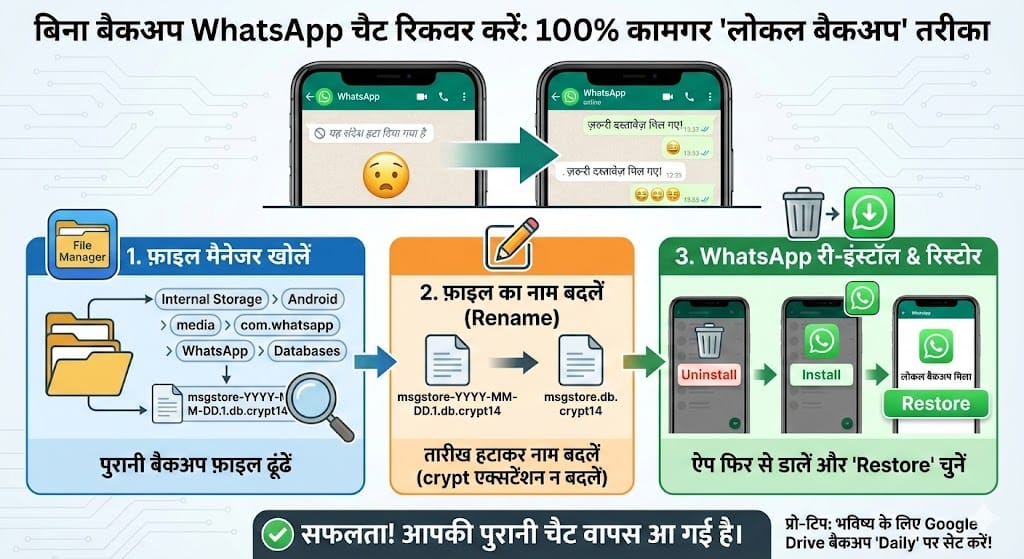
लोकल बैकअप से रिकवरी कैसे करें? (Step-by-Step)
इस विधि के लिए आपको थोड़ा तकनीकी होना पड़ेगा, लेकिन नीचे दिए गए स्टेप्स को ध्यान से फॉलो करें:
- स्टेप 1: फाइल मैनेजर का उपयोगसबसे पहले अपने Android फोन के File Manager या My Files ऐप को ओपन करें। यहां आपको
Internal Storage>Android>media>com.whatsapp>WhatsApp>Databasesफोल्डर में जाना होगा। (पुराने फोन्स में यह सीधेInternal Storage>WhatsApp>Databasesमें मिल सकता है)। - स्टेप 2: बैकअप फाइल को पहचानेंइस फोल्डर में आपको कई फाइलें दिखेंगी। जो फाइल
msgstore.db.cryptXX(XX कोई भी नंबर हो सकता है, जैसे 12 या 14) नाम से है, वह आपका सबसे लेटेस्ट बैकअप है। इसके अलावा,msgstore-YYYY-MM-DD.1.db.cryptXXनाम की फाइलें पिछले दिनों के बैकअप हैं। - स्टेप 3: फाइल का नाम बदलें (Renaming)अब आपको जिस तारीख का डेटा रिकवर करना है, उस फाइल को चुनें। मान लीजिए आप 2 दिन पुरानी चैट वापस लाना चाहते हैं, तो उस तारीख वाली फाइल
msgstore-YYYY-MM-DD.1.db.cryptXXको रिनेम (Rename) करकेmsgstore.db.cryptXXकर दें। (ध्यान रहे:cryptएक्सटेंशन का नंबर न बदलें)। - स्टेप 4: WhatsApp री-इंस्टॉल करेंअब अपने फोन की सेटिंग्स में जाएं > ऐप्स > WhatsApp और उसका डेटा क्लियर करें या ऐप को अनइंस्टॉल करके फिर से इंस्टॉल करें।
- स्टेप 5: रिस्टोर करेंजब आप WhatsApp पर अपना नंबर वेरीफाई करेंगे, तो ऐप आपको ‘Restore’ का विकल्प देगा। यह Google Drive बैकअप नहीं मिलने पर लोकल बैकअप (जो आपने अभी रिनेम किया था) को उठा लेगा। ‘Restore’ पर क्लिक करें और जादू देखें!
2. दोस्तों की मदद से रिकवरी (The Export Chat Technique)
अगर ऊपर दिया गया तरीका काम नहीं करता है, तो एक और जुगत है। अक्सर WhatsApp चैट ‘Two-Way’ होती है। अगर आपने चैट डिलीट कर दी है, तो हो सकता है कि सामने वाले व्यक्ति (जिससे आप बात कर रहे थे) के पास वह चैट अभी भी सुरक्षित हो।
- स्टेप 1: अपने दोस्त या परिजन से संपर्क करें जिनके साथ की चैट डिलीट हुई है।
- स्टेप 2: उनसे कहें कि वे WhatsApp चैट ओपन करें, ऊपर तीन डॉट्स पर क्लिक करें > More > Export Chat चुनें।
- स्टेप 3: वे इस चैट को ‘Without Media’ या ‘Include Media’ चुनकर आपको ईमेल या WhatsApp पर वापस भेज सकते हैं।
- यह तरीका पूरी तरह से पुरानी चैट को ऐप में वापस तो नहीं लाएगा, लेकिन आपके पास टेक्स्ट फाइल के रूप में पढ़ने के लिए डेटा सुरक्षित हो जाएगा।
WhatsApp बैकअप का तुलनात्मक विश्लेषण (Comparison Table)
डेटा रिकवरी को बेहतर समझने के लिए, आइए लोकल और क्लाउड बैकअप के अंतर को देखें:
| फ़ीचर | लोकल बैकअप (Local Backup) | गूगल ड्राइव बैकअप (Cloud Backup) |
| स्टोरेज लोकेशन | फोन की इंटरनल मेमोरी | Google Drive / iCloud |
| एक्सेसिबिलिटी | फाइल मैनेजर के जरिए | ऐप के अंदर से |
| इंटरनेट की जरूरत | नहीं (Offline काम करता है) | हां (हाई-स्पीड इंटरनेट चाहिए) |
| सुरक्षा | फोन चोरी होने पर डेटा जा सकता है | सर्वर पर सुरक्षित रहता है |
| रिकवरी का समय | पिछले 7 दिनों का डेटा | जब अंतिम बार बैकअप लिया गया हो |
3. भविष्य के लिए सुरक्षा टिप्स (Prevention is Better than Cure)
“सावधानी हटी, दुर्घटना घटी” – यह कहावत WhatsApp डेटा पर भी लागू होती है। बिना बैकअप के डेटा रिकवर करना एक जटिल प्रक्रिया है और इसकी सफलता की 100% गारंटी नहीं होती। इसलिए, आज ही अपनी सेटिंग्स बदलें:
- WhatsApp सेटिंग्स > चैट्स > चैट बैकअप में जाएं।
- ‘Back up to Google Drive’ ऑप्शन में ‘Daily’ (रोजाना) चुनें।
- इससे आपका डेटा ऑटोमैटिकली सुरक्षित होता रहेगा और आपको कभी भी लोकल फाइल्स के साथ छेड़छाड़ करने की जरूरत नहीं पड़ेगी।
Conclusion
अंत में, WhatsApp चैट बिना बैकअप के रिकवर करना असंभव नहीं है, लेकिन यह निश्चित रूप से थोड़ा पेचीदा है। हमने जो ‘लोकल बैकअप’ की विधि बताई है, वह Android उपयोगकर्ताओं के लिए एक जीवनरक्षक (Life Saver) साबित हो सकती है। याद रखें, टेक्नोलॉजी हमारे फायदे के लिए है, लेकिन इसका सही इस्तेमाल हमें आना चाहिए। अगर यह तरीका आपके काम आया हो, तो इसे अपने दोस्तों के साथ जरूर शेयर करें, क्योंकि क्या पता कब किसे इसकी जरूरत पड़ जाए! सुरक्षित रहें और अपना WhatsApp बैकअप ऑन रखें।
People Also Ask (FAQs)
Q1. क्या मैं 1 साल पुरानी डिलीट हुई WhatsApp चैट रिकवर कर सकता हूं?
जी नहीं, बिना क्लाउड बैकअप के यह बहुत मुश्किल है। WhatsApp का लोकल बैकअप सिस्टम आमतौर पर केवल पिछले 7 दिनों का डेटा ही सेव रखता है। अगर आपके पास 1 साल पुराना msgstore फाइल आपके फाइल मैनेजर में सुरक्षित नहीं है, तो पुरानी चैट रिकवर करना संभव नहीं होगा।
Q2. क्या iPhone में बिना बैकअप WhatsApp चैट रिकवर की जा सकती है?
iPhone (iOS) का फाइल सिस्टम Android की तरह खुला नहीं होता, इसलिए इसमें ‘लोकल बैकअप’ वाली ट्रिक काम नहीं करती। iPhone में अगर iCloud बैकअप नहीं है, तो डेटा रिकवर करना लगभग नामुमकिन है, सिवाय इसके कि आप थर्ड-पार्टी रिकवरी सॉफ्टवेयर का उपयोग करें, जो अक्सर पेड होते हैं।
Q3. क्या डेटा रिकवरी सॉफ़्टवेयर का उपयोग करना सुरक्षित है?
इंटरनेट पर कई थर्ड-पार्टी टूल्स दावा करते हैं कि वे WhatsApp चैट रिकवर कर सकते हैं। हालांकि, इनमें से कई ऐप्स आपकी प्राइवेसी के लिए खतरा हो सकते हैं और मैलवेयर भी हो सकते हैं। हमेशा आधिकारिक तरीकों या प्रतिष्ठित सॉफ्टवेयर का ही उपयोग करें और अपनी रिस्क पर ही इन्हें आज़माएं।
Q4. लोकल बैकअप फाइल (msgstore) का नाम बदलने से क्या होता है?
जब आप पुरानी तारीख वाली फाइल का नाम बदलकर उसे ‘लेटेस्ट’ फाइल का नाम (msgstore.db.cryptXX) देते हैं, तो WhatsApp को लगता है कि यही सबसे ताज़ा बैकअप है। री-इंस्टॉल करने पर वह उसी फाइल से डेटा रिस्टोर कर देता है, जिससे आपकी पुरानी डिलीट हुई चैट वापस आ जाती है।
Q5. क्या WhatsApp अनइंस्टॉल करने से मेरे ग्रुप्स डिलीट हो जाएंगे?
नहीं, WhatsApp अनइंस्टॉल करने से आप ग्रुप्स से बाहर नहीं निकलते। जब आप दोबारा लॉग इन करेंगे और बैकअप (लोकल या ड्राइव) रिस्टोर करेंगे, तो आपके सभी ग्रुप्स वहीं मौजूद रहेंगे। बस अगर बैकअप रिस्टोर नहीं हुआ, तो उन ग्रुप्स की पुरानी चैट्स खाली हो सकती हैं।
Interactive Knowledge Check (MCQ Quiz)
Q1. Android फोन में WhatsApp का लोकल बैकअप किस फोल्डर में सेव होता है?
A. Downloads
B. Databases
C. DCIM
D. Documents
Correct Answer: B. Databases
Q2. लोकल बैकअप आमतौर पर कितने दिनों का डेटा रखता है?
A. पिछले 30 दिन
B. पिछले 1 साल
C. पिछले 7 दिन
D. हमेशा के लिए
Correct Answer: C. पिछले 7 दिन
Q3. चैट रिकवरी के लिए फाइल को रिनेम करते समय किस एक्सटेंशन को नहीं बदलना चाहिए?
A. .pdf
B. .db
C. .cryptXX
D. .txt
Correct Answer: C. .cryptXX
Q4. iPhone में डेटा रिकवरी मुश्किल क्यों है?
A. iPhone में WhatsApp नहीं चलता
B. iOS का फाइल सिस्टम Restricted (बंद) है
C. iPhone में इंटरनेट धीमा होता है
D. इनमें से कोई नहीं
Correct Answer: B. iOS का फाइल सिस्टम Restricted (बंद) है
Q5. सबसे सुरक्षित बैकअप तरीका कौन सा है?
A. लोकल बैकअप
B. ईमेल बैकअप
C. Google Drive / iCloud बैकअप
D. स्क्रीनशॉट लेना
Correct Answer: C. Google Drive / iCloud बैकअप


