WhatsApp Call Recording Trick: अब Android और iPhone पर रिकॉर्ड करें अपनी हर WhatsApp कॉल, जानें यह सीक्रेट तरीका
WhatsApp Call Recording Trick: आज के डिजिटल दौर में WhatsApp हमारी जिंदगी का एक अनिवार्य हिस्सा बन गया है। चाहे ऑफिस की कोई जरूरी मीटिंग हो या दोस्तों के साथ लंबी गपशप, हम अक्सर WhatsApp का इस्तेमाल करते हैं। लेकिन क्या आपने कभी महसूस किया है कि काश! आप किसी महत्वपूर्ण WhatsApp कॉल को रिकॉर्ड कर पाते? अक्सर प्रोफेशनल बातचीत या किसी कानूनी साक्ष्य के लिए हमें कॉल रिकॉर्डिंग की जरूरत पड़ती है, मगर WhatsApp अपनी प्राइवेसी पॉलिसी और एंड-टू-एंड एन्क्रिप्शन के कारण आधिकारिक तौर पर कॉल रिकॉर्डिंग की सुविधा नहीं देता है। अगर आप भी इस समस्या से जूझ रहे हैं, तो यह लेख आपके लिए ही है। आज हम आपको ऐसी जबरदस्त ट्रिक्स बताएंगे जिनसे आप Android और iPhone दोनों पर आसानी से WhatsApp कॉल रिकॉर्ड कर पाएंगे।
Android यूजर्स के लिए WhatsApp कॉल रिकॉर्ड करने का आसान तरीका
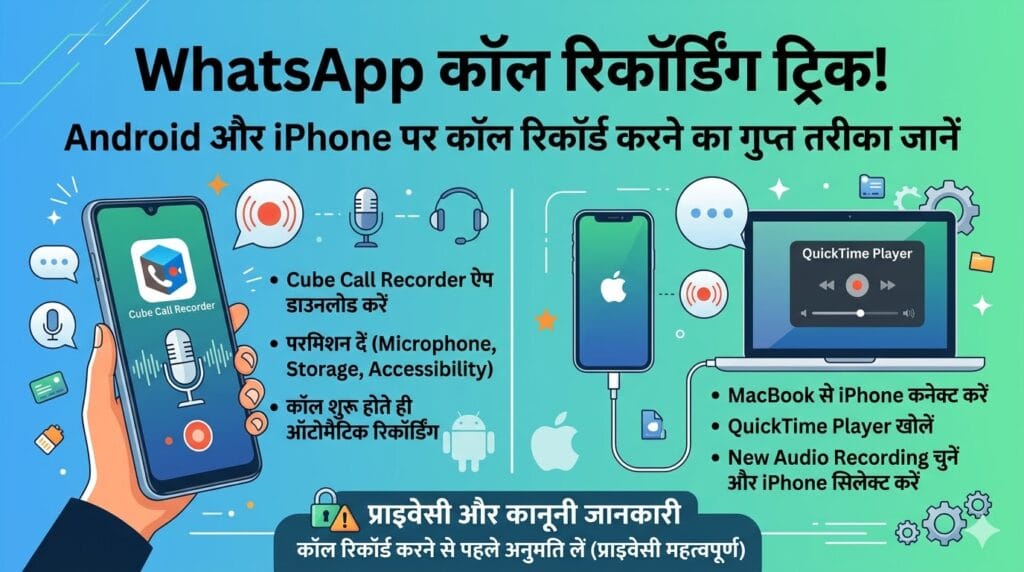
Android स्मार्टफोन पर WhatsApp कॉल रिकॉर्ड करना iPhone की तुलना में थोड़ा आसान है, लेकिन इसके लिए आपको कुछ स्टेप्स और थर्ड-पार्टी ऐप्स की मदद लेनी होगी। चूंकि WhatsApp में इन-बिल्ट रिकॉर्डर नहीं है, इसलिए “Cube Call Recorder” जैसे ऐप्स काफी लोकप्रिय और प्रभावी माने जाते हैं।
Android पर कॉल रिकॉर्ड करने के स्टेप्स:
- सबसे पहले अपने फोन के Google Play Store पर जाएं और ‘Cube Call Recorder’ ऐप डाउनलोड करें।
- ऐप इंस्टॉल करने के बाद, इसे खोलें और WhatsApp के लिए मांगी गई सभी आवश्यक परमिशन (Microphone, Storage, Accessibility) दे दें।
- अब जब भी आप किसी को WhatsApp पर कॉल करेंगे, तो स्क्रीन पर एक विजेट दिखाई देगा।
- यदि वह विजेट नहीं दिखता है, तो ऐप की सेटिंग्स में जाकर ‘Force VoIP Call’ के विकल्प को चुनें।
- इसके बाद आपकी हर WhatsApp कॉल ऑटोमैटिक रिकॉर्ड होकर आपके फोन की इंटरनल मेमोरी में सेव हो जाएगी।
iPhone (iOS) पर WhatsApp कॉल रिकॉर्डिंग की जादुई ट्रिक
Apple अपनी सुरक्षा और प्राइवेसी के लिए जाना जाता है, इसलिए iPhone पर WhatsApp कॉल रिकॉर्ड करना थोड़ा चुनौतीपूर्ण है। Apple थर्ड-पार्टी ऐप्स को एक साथ माइक्रोफोन और कॉल एक्सेस करने की अनुमति नहीं देता है। हालांकि, एक खास ट्रिक है जिसके जरिए आप WhatsApp कॉल रिकॉर्ड कर सकते हैं।
Mac और iPhone के जरिए रिकॉर्डिंग:
- अपने iPhone को लाइटनिंग केबल की मदद से अपने Mac या MacBook से कनेक्ट करें।
- Mac पर ‘QuickTime Player’ ओपन करें और ‘File’ मेनू में जाकर ‘New Audio Recording’ चुनें।
- वहां रिकॉर्ड बटन के पास मौजूद छोटे तीर (Arrow) पर क्लिक करें और सोर्स के रूप में अपने iPhone को सिलेक्ट करें।
- अब ‘Record’ बटन दबाएं और अपने iPhone से WhatsApp कॉल शुरू करें।
- बात पूरी होने के बाद कॉल काट दें और रिकॉर्डिंग सेव कर लें।
स्क्रीन रिकॉर्डिंग का विकल्प:
आजकल के नए iOS वर्जन में आप स्क्रीन रिकॉर्डिंग फीचर का भी उपयोग कर सकते हैं। कंट्रोल सेंटर में जाकर स्क्रीन रिकॉर्डिंग बटन को देर तक दबाएं और माइक्रोफोन को ऑन कर दें। इसके बाद WhatsApp कॉल को स्पीकर पर रखकर आप उसे रिकॉर्ड कर सकते हैं, हालांकि इसमें ऑडियो क्वालिटी थोड़ी कम हो सकती है।
सावधानी और कानूनी जानकारी
WhatsApp कॉल रिकॉर्ड करते समय हमेशा एक बात का ध्यान रखें कि बिना सामने वाले की अनुमति के कॉल रिकॉर्ड करना कई जगहों पर कानूनी तौर पर गलत माना जाता है। प्राइवेसी का सम्मान करना जरूरी है। इसलिए, जब भी आप किसी की WhatsApp कॉल रिकॉर्ड करें, तो उन्हें सूचित करना एक अच्छी नैतिकता है।
निष्कर्ष
WhatsApp भले ही सीधे तौर पर कॉल रिकॉर्डिंग का फीचर न देता हो, लेकिन ऊपर बताई गई ट्रिक्स से आपका काम आसान हो सकता है। Android यूजर्स थर्ड-पार्टी ऐप्स का सहारा ले सकते हैं, वहीं iPhone यूजर्स Mac या स्क्रीन रिकॉर्डिंग की मदद से WhatsApp बातचीत को सुरक्षित रख सकते हैं। याद रखें कि अपनी WhatsApp सुरक्षा के साथ कभी समझौता न करें और केवल भरोसेमंद ऐप्स का ही उपयोग करें।
People Also Ask (FAQs)
क्या WhatsApp पर कॉल रिकॉर्ड करना सुरक्षित है?
WhatsApp कॉल को आधिकारिक रूप से रिकॉर्ड करने का कोई फीचर नहीं है। जब आप थर्ड-पार्टी ऐप्स का उपयोग करते हैं, तो वे आपके कॉल डेटा और माइक्रोफोन का एक्सेस मांगते हैं। इसलिए हमेशा रेटिंग और रिव्यु देखकर ही किसी ऐप पर भरोसा करें ताकि आपकी WhatsApp प्राइवेसी बनी रहे।
क्या बिना ऐप के WhatsApp कॉल रिकॉर्ड हो सकती है?
Android फोन में मौजूद डिफ़ॉल्ट ‘स्क्रीन रिकॉर्डर’ की मदद से आप बिना किसी बाहरी ऐप के भी WhatsApp कॉल रिकॉर्ड कर सकते हैं। बस रिकॉर्डिंग शुरू करते समय यह सुनिश्चित करें कि आपने ‘Microphone Audio’ का विकल्प चुना है और कॉल को स्पीकर पर रखा है।
WhatsApp कॉल रिकॉर्डिंग ऐप काम क्यों नहीं कर रहे?
Android के नए सुरक्षा अपडेट्स की वजह से कई बार रिकॉर्डिंग ऐप्स WhatsApp के ऑडियो को कैप्चर नहीं कर पाते। ऐसे में ऐप की सेटिंग्स में जाकर ‘Accessibility’ और ‘Overlay’ परमिशन को चेक करें, तभी WhatsApp कॉल रिकॉर्डिंग सही से काम करेगी।
iPhone में WhatsApp कॉल रिकॉर्डिंग के लिए सबसे अच्छा ऐप कौन सा है?
iPhone के App Store पर ऐसे बहुत कम ऐप्स हैं जो सीधे WhatsApp कॉल रिकॉर्ड कर सकें। अधिकतर ऐप्स फेक होते हैं। इसलिए iPhone यूजर्स के लिए Mac का इस्तेमाल करना या स्क्रीन रिकॉर्डिंग फीचर ही सबसे सुरक्षित और सटीक तरीका है।
क्या सामने वाले को पता चलेगा कि मैं WhatsApp कॉल रिकॉर्ड कर रहा हूं?
यदि आप थर्ड-पार्टी ऐप या स्क्रीन रिकॉर्डिंग का उपयोग कर रहे हैं, तो WhatsApp सामने वाले को कोई नोटिफिकेशन नहीं भेजता है। हालांकि, प्राइवेसी कानूनों के तहत यह सलाह दी जाती है कि आप रिकॉर्डिंग से पहले सामने वाले को WhatsApp पर बता दें।
Interactive Knowledge Check (MCQ Quiz)
Q1. क्या WhatsApp आधिकारिक तौर पर कॉल रिकॉर्डिंग फीचर देता है?
A) हाँ
B) नहीं
C) केवल बिजनेस अकाउंट के लिए
D) केवल वीडियो कॉल के लिए
Correct Answer: B) नहीं
Q2. Android पर WhatsApp कॉल रिकॉर्ड करने के लिए कौन सा ऐप प्रसिद्ध है?
A) Truecaller
B) Instagram
C) Cube Call Recorder
D) Google Maps
Correct Answer: C) Cube Call Recorder
Q3. iPhone पर WhatsApp कॉल रिकॉर्ड करने के लिए किस कंप्यूटर ऐप का उपयोग किया जा सकता है?
A) MS Word
B) QuickTime Player
C) Photoshop
D) Chrome
Correct Answer: B) QuickTime Player
Q4. WhatsApp कॉल रिकॉर्डिंग के दौरान ऑडियो स्पष्ट आने के लिए फोन को किस मोड पर रखना चाहिए?
A) साइलेंट मोड
B) वाइब्रेशन मोड
C) स्पीकर मोड
D) एयरप्लेन मोड
Correct Answer: C) Speaker Mode
Q5. WhatsApp कॉल रिकॉर्डिंग में सबसे बड़ी बाधा क्या है?
A) इंटरनेट की गति
B) एंड-टू-एंड एन्क्रिप्शन
C) फोन की बैटरी
D) स्टोरेज की कमी
Correct Answer: B) एंड-टू-एंड एन्क्रिप्शन