

WhatsApp डेटा सुरक्षा: अगर आपने यह सेटिंग नहीं की, तो आपकी सारी चैट्स, फोटो और वीडियो हमेशा के लिए गायब हो सकते हैं – पूरी जानकारी यहाँ पढ़ें
क्या आपने कभी सोचा है कि अगर आपका फोन अचानक खो जाए या खराब हो जाए, तो आपकी अनमोल यादों का क्या होगा? हम सभी जानते हैं कि WhatsApp आज हमारे जीवन का एक अहम हिस्सा बन चुका है, जिसमें हमारी निजी चैट्स, जरूरी दस्तावेज़ और भावुक तस्वीरें कैद होती हैं। इस लेख में, हम आपको विस्तार से बताएंगे कि कैसे आप अपने WhatsApp डेटा का सही बैकअप ले सकते हैं और अपनी डिजिटल दुनिया को सुरक्षित रख सकते हैं।
WhatsApp बैकअप क्यों है अनिवार्य? (Why WhatsApp Backup is Essential)
आज के डिजिटल युग में, WhatsApp सिर्फ बातचीत का जरिया नहीं, बल्कि हमारे जीवन की डायरी बन चुका है। ऑफिस के जरूरी डॉक्यूमेंट्स हों या परिवार के साथ बिताए पलों की तस्वीरें, सब कुछ WhatsApp पर ही साझा होता है। लेकिन, तकनीक जितनी सुविधाजनक है, उतनी ही नाजुक भी।
एक छोटी सी गलती या दुर्घटना, जैसे फोन का पानी में गिरना, चोरी होना, या सॉफ्टवेयर करप्ट होना, आपके सालों के डेटा को एक झटके में मिटा सकता है। इसलिए, WhatsApp बैकअप लेना कोई विकल्प नहीं, बल्कि एक आवश्यकता है। यह सुनिश्चित करता है कि चाहे आपके डिवाइस के साथ कुछ भी हो, आपकी यादें और जानकारी हमेशा सुरक्षित रहें।
लोकल बैकअप और गूगल ड्राइव बैकअप में अंतर
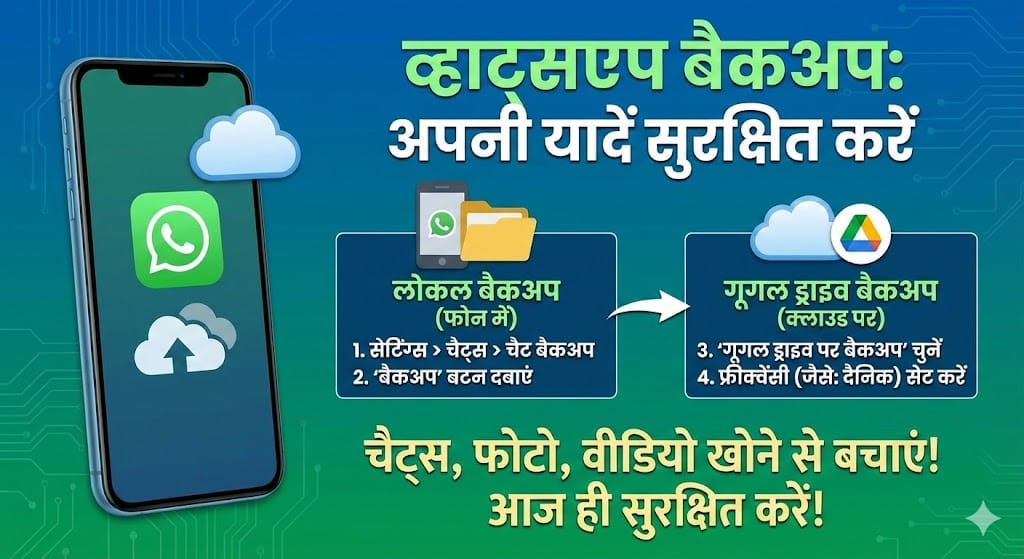
WhatsApp आपको दो तरह के बैकअप की सुविधा देता है: लोकल बैकअप और क्लाउड (गूगल ड्राइव) बैकअप।
- लोकल बैकअप: यह आपके फोन की इंटरनल मेमोरी में स्टोर होता है। यह त्वरित होता है लेकिन फोन खोने पर यह भी चला जाता है।
- गूगल ड्राइव बैकअप: यह क्लाउड पर सेव होता है। फोन बदलने या खोने पर भी आप इसे आसानी से नए डिवाइस में रिस्टोर कर सकते हैं।
WhatsApp बैकअप लेने की स्टेप-बाय-स्टेप प्रक्रिया (Step-by-Step Process for WhatsApp Backup)
अपने WhatsApp डेटा को सुरक्षित रखने के लिए आपको एक व्यवस्थित प्रक्रिया का पालन करना होगा। नीचे दी गई गाइड को ध्यान से पढ़ें।
स्टेप 1: लोकल बैकअप तैयार करना (Creating Local Backup)
क्लाउड पर जाने से पहले, WhatsApp एक लोकल फाइल बनाता है। इसे मैनुअल रूप से करने का तरीका यहाँ है:
- सबसे पहले अपने एंड्रॉयड फोन में WhatsApp एप्लीकेशन को ओपन करें।
- स्क्रीन के ऊपरी दाहिने कोने में दिख रहे तीन डॉट्स (More Options) पर टैप करें।
- यहाँ से ‘Settings’ (सेटिंग्स) विकल्प का चुनाव करें।
- अब ‘Chats’ (चैट्स) सेक्शन में जाएं और नीचे स्क्रॉल करके ‘Chat Backup’ (चैट बैकअप) पर क्लिक करें।
- यहाँ आपको हरे रंग का ‘BACK UP’ बटन दिखेगा। इस पर टैप करते ही आपके फोन में मौजूद डेटा का एक लोकल बैकअप बनना शुरू हो जाएगा।
स्टेप 2: गूगल ड्राइव पर WhatsApp बैकअप सेटअप करना (Setting up WhatsApp Backup on Google Drive)
असली सुरक्षा तब मिलती है जब आपका डेटा क्लाउड पर हो। गूगल ड्राइव पर WhatsApp बैकअप सेट करने के लिए इन सेटिंग्स को कॉन्फ़िगर करें:
- ‘Chat Backup’ स्क्रीन पर ही आपको ‘Google Drive Settings’ का सेक्शन मिलेगा।
- यहाँ ‘Back up to Google Drive’ विकल्प पर क्लिक करें।
- आपको बैकअप फ्रीक्वेंसी (आवृत्ति) चुनने के लिए कहा जाएगा। यहाँ समझदारी से चुनाव करना जरूरी है।
बैकअप फ्रीक्वेंसी विकल्पों का विश्लेषण (Analysis of Backup Frequency Options)
WhatsApp आपको बैकअप के लिए 5 विकल्प देता है। सही विकल्प चुनना आपकी डेटा उपयोग की आदतों पर निर्भर करता है।
| विकल्प (Option) | विवरण (Description) | किसके लिए उपयुक्त है? (Best For) |
| Never | कभी भी बैकअप नहीं लेगा। | जिन्हें डेटा की परवाह नहीं है। |
| Only when I tap “Back up” | केवल मैनुअल क्लिक पर बैकअप। | कम डेटा यूज़र्स के लिए बेहतरीन। |
| Daily | हर दिन स्वचालित बैकअप। | हेवी यूज़र्स और बिज़नेस प्रोफेशनल्स के लिए। |
| Weekly | हफ्ते में एक बार बैकअप। | सामान्य यूज़र्स के लिए संतुलित विकल्प। |
| Monthly | महीने में एक बार बैकअप। | बहुत कम चैट करने वालों के लिए। |
हमारा सुझाव है कि आप “Daily” या “Weekly” का चुनाव करें ताकि डेटा हानि का जोखिम कम से कम हो।
महत्वपूर्ण सेटिंग्स और सावधानियाँ (Important Settings and Precautions)
WhatsApp बैकअप प्रक्रिया को सुचारू रूप से चलाने के लिए कुछ बातों का ध्यान रखना बेहद जरूरी है।
सही गूगल अकाउंट का चुनाव
बैकअप सेट करते समय, ‘Google Account’ विकल्प पर टैप करें। यहाँ सुनिश्चित करें कि आप वही जीमेल आईडी चुनें जिसका पासवर्ड आपको याद हो और जिसे आप अपने अगले फोन में इस्तेमाल करने वाले हैं। अगर आप गलत अकाउंट चुनते हैं, तो भविष्य में WhatsApp डेटा रिस्टोर करना असंभव हो सकता है।
कनेक्टिविटी का ध्यान रखें
‘Back up over’ विकल्प में हमेशा ‘Wi-Fi only’ या ‘Wi-Fi or Cellular’ को अपनी डेटा उपलब्धता के अनुसार चुनें। यदि आपके पास अनलिमिटेड वाई-फाई है, तो वीडियो बैकअप को भी ‘Include videos’ के जरिए ऑन कर सकते हैं, लेकिन ध्यान रहे इससे बैकअप का साइज़ बहुत बढ़ जाएगा।
निष्कर्ष (Conclusion)
अंत में, यह कहना गलत नहीं होगा कि WhatsApp हमारी डिजिटल पहचान का एक अभिन्न अंग है। थोड़ी सी सावधानी और सही समय पर लिया गया बैकअप आपको भविष्य की बड़ी परेशानियों से बचा सकता है। अपनी WhatsApp चैट्स और मीडिया को सुरक्षित रखने के लिए आज ही ऊपर बताए गए स्टेप्स को फॉलो करें। याद रखें, तकनीक का सही इस्तेमाल ही हमें स्मार्ट यूजर बनाता है। अपनी यादों को खोने का इंतज़ार न करें, अभी अपना WhatsApp बैकअप सेटिंग्स चेक करें!
अक्सर पूछे जाने वाले प्रश्न (People Also Ask – FAQs)
1. क्या मैं गूगल ड्राइव से अपना पुराना WhatsApp चैट डिलीट कर सकता हूँ?
जी हाँ, आप गूगल ड्राइव से अपना पुराना WhatsApp बैकअप डिलीट कर सकते हैं। इसके लिए आपको अपने कंप्यूटर या फोन पर गूगल ड्राइव ओपन करना होगा। फिर ‘Settings’ > ‘Manage Apps’ में जाकर WhatsApp मैसेंजर को ढूँढें। वहाँ ‘Options’ में आपको ‘Delete hidden app data’ का विकल्प मिलेगा। हालाँकि, ऐसा करने से पहले यह सुनिश्चित कर लें कि आपके पास लोकल बैकअप मौजूद है, अन्यथा आप अपना डेटा खो सकते हैं।
2. अगर मेरा फोन चोरी हो जाए, तो मैं अपना WhatsApp डेटा कैसे वापस पा सकता हूँ?
अगर आपका फोन चोरी हो जाता है, तो सबसे पहले अपनी सिम कार्ड को लॉक करवाएं और नई सिम उसी नंबर से निकलवाएं। नए फोन में WhatsApp इनस्टॉल करें और उसी नंबर से वेरीफाई करें। सेटअप के दौरान, WhatsApp आपसे पूछेगा कि क्या आप गूगल ड्राइव से डेटा रिस्टोर करना चाहते हैं। ‘Restore’ पर क्लिक करें। इसके लिए जरूरी है कि आपने पुराने फोन में गूगल ड्राइव बैकअप ऑन रखा हो और आप नए फोन में उसी गूगल अकाउंट से लॉग इन हों।
3. क्या WhatsApp बैकअप में वीडियो भी सेव होते हैं?
बिल्कुल, WhatsApp बैकअप में वीडियो सेव करने की सुविधा होती है, लेकिन यह डिफ़ॉल्ट रूप से बंद होती है क्योंकि वीडियो फाइल्स बहुत ज्यादा जगह लेती हैं और बैकअप प्रक्रिया को धीमा कर सकती हैं। अगर आप वीडियो भी सेव करना चाहते हैं, तो ‘Chat Backup’ सेटिंग्स में सबसे नीचे ‘Include videos’ के टॉगल को ऑन कर दें। ध्यान दें कि इससे आपके गूगल ड्राइव का स्पेस जल्दी भर सकता है।
4. मेरा WhatsApp बैकअप 100% पर जाकर क्यों रुक जाता है?
यह एक आम समस्या है जो अक्सर नेटवर्क की अस्थिरता या गूगल ड्राइव स्पेस की कमी के कारण होती है। इसे ठीक करने के लिए, सबसे पहले अपना इंटरनेट कनेक्शन चेक करें और वाई-फाई का उपयोग करने का प्रयास करें। दूसरा, देखें कि आपके गूगल ड्राइव में पर्याप्त खाली जगह है या नहीं। कई बार WhatsApp कैशे (Cache) क्लियर करने या फोन को रीस्टार्ट करने से भी यह समस्या हल हो जाती है।
5. क्या iPhone से Android पर WhatsApp बैकअप ट्रान्सफर किया जा सकता है?
पहले यह काफी मुश्किल था, लेकिन अब WhatsApp और गूगल ने इसे आसान बना दिया है। यदि आप iPhone से Android (खासकर Samsung या Pixel फोन) पर जा रहे हैं, तो आप लाइटनिंग टू यूएसबी-सी केबल का उपयोग करके डेटा ट्रान्सफर कर सकते हैं। इसके अलावा, नए ‘Move to iOS’ या ‘Switch to Android’ ऐप्स भी इसमें मदद करते हैं। हालाँकि, डायरेक्ट गूगल ड्राइव बैकअप क्रॉस-प्लेटफ़ॉर्म (iOS to Android) सीधे काम नहीं करता है।
इंटरैक्टिव ज्ञान परीक्षण (Interactive Knowledge Check – MCQ Quiz)
प्रश्न 1. WhatsApp का लोकल बैकअप कहाँ स्टोर होता है?
A. गूगल ड्राइव पर
B. फोन की इंटरनल मेमोरी में
C. सिम कार्ड में
D. WhatsApp के सर्वर पर
सही उत्तर: B. फोन की इंटरनल मेमोरी में
प्रश्न 2. गूगल ड्राइव पर ऑटोमेटिक WhatsApp बैकअप के लिए कौन सा विकल्प सबसे कम डेटा खपत करता है?
A. Daily (रोजाना)
B. Weekly (साप्ताहिक)
C. Only when I tap “Back up”
D. Monthly (मासिक)
सही उत्तर: C. Only when I tap “Back up”
प्रश्न 3. WhatsApp बैकअप में वीडियो शामिल करने के लिए क्या करना होगा?
A. अलग से ऐप डाउनलोड करना होगा
B. ‘Include videos’ विकल्प को ऑन करना होगा
C. प्रीमियम सब्सक्रिप्शन लेना होगा
D. यह संभव नहीं है
सही उत्तर: B. ‘Include videos’ विकल्प को ऑन करना होगा
प्रश्न 4. नया फोन लेने पर WhatsApp डेटा वापस पाने के लिए क्या सबसे जरूरी है?
A. पुराना फोन साथ होना
B. उसी वाई-फाई का उपयोग करना
C. समान फोन नंबर और गूगल अकाउंट का होना
D. फोन की बैटरी फुल होना
सही उत्तर: C. समान फोन नंबर और गूगल अकाउंट का होना
प्रश्न 5. गूगल ड्राइव में WhatsApp बैकअप के लिए कितना फ्री स्पेस मिलता है?
A. असीमित (WhatsApp डेटा के लिए कोटे में नहीं गिना जाता, हालांकि यह पॉलिसी बदल सकती है)
B. केवल 1 GB
C. 15 GB (गूगल अकाउंट के साथ साझा)
D. 100 GB
सही उत्तर: C. 15 GB (गूगल अकाउंट के साथ साझा – नोट: अब WhatsApp बैकअप भी गूगल ड्राइव के 15GB कोटे में गिना जाता है)


