
.jpg "WhatsApp पर ChatGPT से सीधे सवाल कैसे पूछें? अब चैट छोड़े बिना करें Fact-Check, जानें सबसे आसान तरीका") |
| WhatsApp पर ChatGPT कैसे यूज़ करें? |
WhatsApp पर ChatGPT कैसे यूज़ करें? (2026 Trick): बिना ऐप खोले पूछें सवाल
क्या आप भी WhatsApp पर मैसेज टाइप करते समय अक्सर कंफ्यूज हो जाते हैं? क्या आपको भी डर लगता है कि कहीं आपने जो लिखा है उसमें ग्रामर की गलती तो नहीं है या जो जानकारी आप भेज रहे हैं वो सच है या झूठ? रुकिए! अब आपको इन सवालों के जवाब खोजने के लिए WhatsApp बंद करके Google या Chrome पर जाने की जरूरत नहीं है।
सोचिए, कैसा हो अगर आपके WhatsApp के अंदर ही एक ऐसा “जादुई बटन” आ जाए जो आपके लिखे हुए मैसेज को तुरंत चेक कर ले? जी हाँ, यह अब संभव है! आज के इस आर्टिकल में हम आपको एक ऐसी Hidden Trick बताने जा रहे हैं, जिसकी मदद से आप सीधे WhatsApp चैट में ही ChatGPT से सवाल पूछ सकते हैं।
इस गाइड में आप सीखेंगे कि कैसे बिना ऐप बदले, बस कुछ ही क्लिक्स में आप अपने मैसेज को Fact-Check कर सकते हैं, ग्रामर सुधार सकते हैं और अपनी चैटिंग को “Smart” बना सकते हैं। तो चलिए, टेक्नोलॉजी के इस नए सफर की शुरुआत करते हैं।
WhatsApp और ChatGPT: चैटिंग की दुनिया का नया संगम
WhatsApp आज सिर्फ बातचीत का जरिया नहीं रहा, बल्कि यह हमारे पर्सनल और प्रोफेशनल जीवन का एक अहम हिस्सा बन चुका है। ऑफिस की रिपोर्ट्स हों या दोस्तों के साथ गपशप, हम सब कुछ यहीं करते हैं। लेकिन समस्या तब आती है जब हमें किसी बात की पुष्टि (Confirmation) करनी होती है। पहले हमें चैट को बीच में छोड़कर ब्राउज़र खोलना पड़ता था, लेकिन Artificial Intelligence (AI) के आने से यह तरीका पूरी तरह बदल गया है।
हाल ही में आई रिपोर्ट्स और फीचर्स ने यह साबित कर दिया है कि Android यूजर्स अब अपने फ़ोन के Context Menu (थ्री-डॉट मेनू) का उपयोग करके सीधे ChatGPT को एक्सेस कर सकते हैं। यह फीचर विशेष रूप से उन लोगों के लिए वरदान है जो कंटेंट राइटिंग, रिपोर्टिंग या प्रोफेशनल कम्यूनिकेशन में सक्रिय हैं।
यह फीचर कैसे काम करता है? (How it Works)
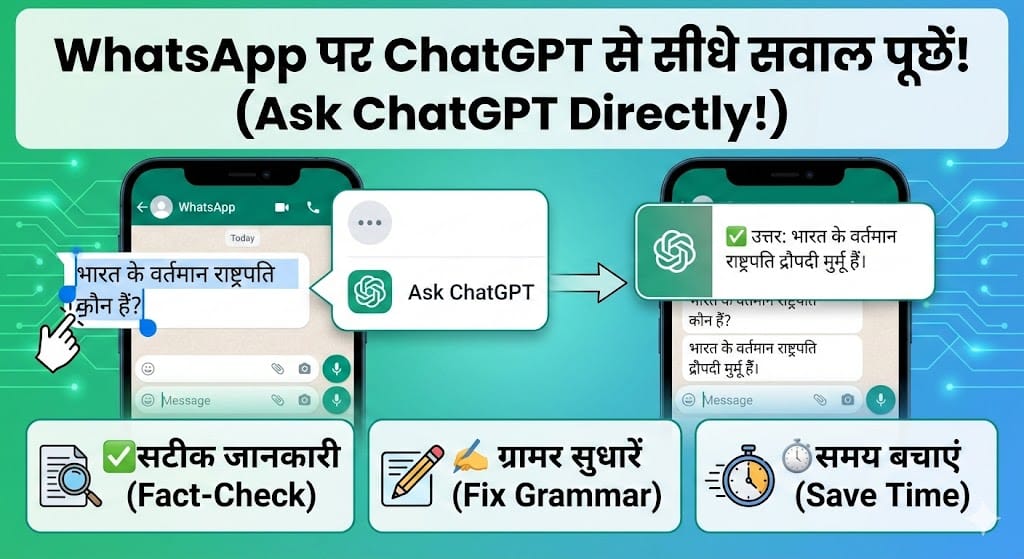
जब हम किसी टेक्स्ट को सेलेक्ट करते हैं, तो हमारे सामने ‘Cut’, ‘Copy’, और ‘Paste’ जैसे ऑप्शन आते हैं। लेकिन अब, अगर आपके फ़ोन में सही सेटअप है, तो आपको वहां “Ask ChatGPT” का विकल्प भी दिखाई देगा।
यह इंटीग्रेशन आपके समय को बचाता है और मल्टीटास्किंग को बेहद आसान बना देता है। इसका मुख्य उद्देश्य है—Smarter Conversations।
.jpg "WhatsApp पर ChatGPT कैसे यूज़ करें?") |
| WhatsApp पर ChatGPT कैसे यूज़ करें? |
Step-by-Step Guide: WhatsApp पर ChatGPT से सवाल कैसे पूछें?
अगर आप भी इस फीचर को अपने फ़ोन में एक्टिवेट करना चाहते हैं और इसका इस्तेमाल करना चाहते हैं, तो नीचे दिए गए स्टेप्स को ध्यान से फॉलो करें। यह प्रक्रिया बेहद सरल है:
स्टेप 1: WhatsApp खोलें
सबसे पहले अपने Android स्मार्टफोन में WhatsApp एप्लीकेशन को ओपन करें। सुनिश्चित करें कि आपका WhatsApp अपडेटेड है।
स्टेप 2: चैट का चुनाव करें
उस व्यक्ति की चैट या ग्रुप को खोलें जिसे आप मैसेज भेजना चाहते हैं, या जहाँ आप पहले से टाइप कर रहे हैं।
स्टेप 3: मैसेज टाइप करें
अब मैसेज बॉक्स में वह वाक्य या जानकारी टाइप करें जिसके बारे में आप कन्फर्म नहीं हैं।
उदाहरण: “भारत के वर्तमान राष्ट्रपति कौन हैं?” या कोई इंग्लिश वाक्य जिसे आप चेक करना चाहते हैं।
स्टेप 4: टेक्स्ट को सेलेक्ट करें (महत्वपूर्ण स्टेप)
टाइप किए गए मैसेज पर अपनी उंगली से Long Press (देर तक दबाएं) करें और पूरे टेक्स्ट को ‘Select All’ कर लें।
स्टेप 5: जादुई ‘थ्री-डॉट’ मेनू
जैसे ही आप टेक्स्ट सेलेक्ट करेंगे, आपको कट/कॉपी के बगल में तीन डॉट्स (…) दिखाई देंगे। इस पर टैप करें।
स्टेप 6: “Ask ChatGPT” पर क्लिक करें
ड्रॉप-डाउन मेनू में आपको Ask ChatGPT का विकल्प दिखाई देगा। इस पर क्लिक करते ही आप सीधे ChatGPT की स्क्रीन पर रीडायरेक्ट हो जाएंगे, जहाँ आपको आपके सवाल का जवाब मिल जाएगा।
Note: यह फीचर मुख्य रूप से Android स्मार्टफोन्स पर देखा गया है। iPhone (iOS) यूजर्स के लिए अभी यह ‘Context Menu’ तरीका उपलब्ध नहीं हो सकता है, लेकिन उनके लिए हम नीचे “वैकल्पिक तरीके” बताएंगे।
क्यों नहीं दिख रहा है “Ask ChatGPT” ऑप्शन? (Troubleshooting)
बहुत से यूजर्स के मन में यह सवाल होगा कि “मेरे फ़ोन में यह ऑप्शन क्यों नहीं आ रहा?”। आइए इसके कारणों को समझते हैं:
ऐप इंस्टॉलेशन: यह फीचर अक्सर तब काम करता है जब आपके फ़ोन में ChatGPT का आधिकारिक ऐप या कोई ऐसा थर्ड-पार्टी ऐप इंस्टाल हो जो “Text Selection Intent” को सपोर्ट करता हो।
Android वर्जन: पुराने Android वर्जन पर यह ‘Context Menu’ फीचर शायद काम न करे।
Third-Party Keyboards: कई बार यह फीचर कीबोर्ड ऐप्स (जैसे Microsoft SwiftKey) के अंदर इनबिल्ट होता है, जो ‘Bing AI’ के नाम से भी आ सकता है।
अगर “Ask ChatGPT” न चले तो क्या करें? (Best Alternatives)
अगर ऊपर बताया गया तरीका आपके फ़ोन में काम नहीं कर रहा है, तो निराश न हों। हमारे पास आपके लिए और भी बेहतरीन और 100% काम करने वाले तरीके हैं।
1. AI कीबोर्ड का इस्तेमाल (The Keyboard Method)
सबसे आसान और लोकप्रिय तरीका है Microsoft SwiftKey Keyboard का इस्तेमाल करना।
इसे Play Store से डाउनलोड करें।
कीबोर्ड के ऊपर ही आपको ‘Bing AI’ (जो ChatGPT पर आधारित है) का आइकॉन मिलेगा।
आप सीधे टाइप करते हुए उससे सवाल पूछ सकते हैं, टोन बदल सकते हैं और मैसेज लिखवा सकते हैं।
2. WhatsApp AI Bots (बोट्स का उपयोग)
कई कंपनियां अब सीधे WhatsApp नंबर के जरिए ChatGPT की सुविधा दे रही हैं। आपको बस उनका नंबर सेव करना है और चैट शुरू करनी है।
Shmooz AI
WizAI
MobileGPT
WhatsApp AI Methods Comparison
नीचे दी गई तालिका (Table) में हम अलग-अलग तरीकों की तुलना करेंगे ताकि आप अपने लिए सबसे बेहतर विकल्प चुन सकें।
| फीचर (Feature) | Direct Menu (Ask ChatGPT) | AI Keyboard (SwiftKey) | WhatsApp Chatbots (e.g., WizAI) |
| सुविधा (Ease of Use) | ★★★★★ (बहुत आसान) | ★★★★☆ (आसान) | ★★★☆☆ (नंबर सेव करना पड़ता है) |
| स्पीड (Speed) | इंस्टेंट | तेज़ | मध्यम |
| प्राइवेसी (Privacy) | डिवाइस पर निर्भर | सुरक्षित (Microsoft) | थर्ड-पार्टी (सतर्क रहें) |
| इंस्टॉलेशन (Installation) | ऐप की जरूरत | कीबोर्ड ऐप | कोई ऐप नहीं |
| फीचर्स (Features) | केवल टेक्स्ट चेक | रिराइट, सर्च, चैट | इमेज जनरेशन, वॉयस |
ChatGPT को WhatsApp पर इस्तेमाल करने के 5 बड़े फायदे
सटीक जानकारी (Fact-Checking): अफवाहों के इस दौर में, किसी भी फॉरवर्ड मैसेज को आगे भेजने से पहले आप तुरंत चेक कर सकते हैं कि खबर असली है या नकली।
प्रोफेशनल ईमेल और मैसेज: अगर आप अपने बॉस को मैसेज भेज रहे हैं, तो AI आपकी भाषा को प्रोफेशनल बना सकता है।
भाषा अनुवाद (Translation): आप हिंदी में लिखकर उसे तुरंत इंग्लिश या किसी और भाषा में बदल सकते हैं, वो भी बिना Google Translate खोले।
समय की बचत: ऐप स्विच करने में जो 10-20 सेकंड लगते हैं, वो अब बच जाते हैं।
ज्ञान का भंडार: चैट के दौरान ही किसी मुश्किल शब्द का मतलब जानना हो, तो यह बेहद काम आता है।
सुरक्षा और गोपनीयता (Privacy & Safety Tips)
जब भी हम AI का इस्तेमाल करते हैं, तो डेटा प्राइवेसी एक बड़ा मुद्दा होता है। WhatsApp पर ChatGPT का इस्तेमाल करते समय इन बातों का ध्यान रखें:
पर्सनल जानकारी न साझा करें: कभी भी AI बॉट या टूल के साथ अपने पासवर्ड, बैंक डिटेल्स या निजी फोटो शेयर न करें।
थर्ड-पार्टी ऐप्स से बचें: केवल भरोसेमंद कीबोर्ड (जैसे Google Gboard या Microsoft SwiftKey) या आधिकारिक ChatGPT ऐप का ही उपयोग करें। अनजान APK फाइल डाउनलोड करने से बचें।
भविष्य की झलक: WhatsApp में आने वाला है Meta AI
आपको बता दें कि WhatsApp की पैरेंट कंपनी Meta (Facebook) भी चुप नहीं बैठी है। वे जल्द ही WhatsApp के अंदर अपना खुद का Meta AI बटन ला रहे हैं। यह बटन चैट लिस्ट के ऊपर ही दिखाई देगा। इसका मतलब है कि भविष्य में आपको किसी जुगाड़ या ट्रिक की जरूरत नहीं होगी, बल्कि AI सीधे WhatsApp का हिस्सा होगा। तब तक के लिए, “Ask ChatGPT” और कीबोर्ड ट्रिक्स ही सबसे बेहतरीन विकल्प हैं।
Conclusion (निष्कर्ष)
आज के इस डिजिटल युग में, जो समय बचाता है, वही आगे बढ़ता है। WhatsApp पर सीधे ChatGPT से सवाल पूछने का यह फीचर न केवल एक स्मार्ट ट्रिक है, बल्कि यह प्रोडक्टिविटी बढ़ाने का एक शानदार जरिया भी है। चाहे आप Direct Context Menu का इस्तेमाल करें या AI Keyboards का, महत्वपूर्ण यह है कि आप टेक्नोलॉजी का सही और सुरक्षित उपयोग करें।
तो अगली बार जब आप WhatsApp पर कोई लंबा मैसेज टाइप करें या किसी बहस (Debate) में फंस जाएं, तो बस टेक्स्ट सेलेक्ट करें, तीन डॉट्स दबाएं और AI की मदद लें। स्मार्ट बनें, स्मार्ट चुनें!
क्या आप इस फीचर को आजमाने के लिए तैयार हैं? अपने दोस्तों के साथ भी इस ट्रिक को शेयर करना न भूलें!
People Also Ask (FAQs)
Q1: क्या WhatsApp पर ChatGPT का उपयोग करना सुरक्षित है?
Answer: जी हाँ, अगर आप आधिकारिक तरीकों (जैसे Microsoft SwiftKey कीबोर्ड या विश्वसनीय ऐप्स) का उपयोग करते हैं, तो यह सुरक्षित है। हालांकि, थर्ड-पार्टी अनजान बॉट्स का उपयोग करते समय सावधानी बरतें और अपनी निजी या बैंकिंग जानकारी (OTP, पासवर्ड) कभी भी शेयर न करें।
Q2: क्या यह फीचर iPhone (iOS) पर काम करता है?
Answer: वर्तमान में, “Ask ChatGPT” वाला डायरेक्ट कॉन्टेक्स्ट मेनू फीचर मुख्य रूप से Android सिस्टम के कस्टमाइजेशन के कारण वहां अधिक दिखता है। iPhone में Apple की सुरक्षा नीतियां अलग हैं, इसलिए वहां आप ‘Siri Shortcuts’ या ‘Microsoft SwiftKey’ कीबोर्ड का उपयोग करके समान अनुभव प्राप्त कर सकते हैं।
Q3: क्या WhatsApp पर ChatGPT का उपयोग करने के लिए पैसे लगते हैं?
Answer: ज्यादातर तरीके फ्री हैं। अगर आप आधिकारिक ChatGPT (Free Tier) या Bing AI कीबोर्ड का उपयोग कर रहे हैं, तो यह निशुल्क है। हालांकि, कुछ थर्ड-पार्टी WhatsApp बॉट्स आपको कुछ फ्री मैसेज देने के बाद प्रीमियम सब्सक्रिप्शन लेने के लिए कह सकते हैं।
Q4: क्या मैं WhatsApp पर ChatGPT से फोटो बनवा सकता हूँ?
Answer: “Ask ChatGPT” टेक्स्ट फीचर केवल टेक्स्ट (लिखावट) के लिए है। लेकिन अगर आप ‘Meta AI’ (जो धीरे-धीरे रोलआउट हो रहा है) या कुछ एडवांस थर्ड-पार्टी बॉट्स का उपयोग करते हैं, तो आप इमेज जनरेशन (Image Generation) की सुविधा का लाभ भी उठा सकते हैं।
Q5: मेरे फ़ोन में “Ask ChatGPT” ऑप्शन नहीं आ रहा, मैं क्या करूँ?
Answer: सबसे पहले चेक करें कि आपके फ़ोन में ChatGPT ऐप इनस्टॉल है या नहीं। अगर फिर भी न आए, तो सबसे आसान विकल्प है Microsoft SwiftKey Keyboard इनस्टॉल करना। इसे अपने डिफ़ॉल्ट कीबोर्ड के रूप में सेट करें और ‘Bing’ आइकन पर क्लिक करके चैट में ही AI का मज़ा लें।
(MCQ Quiz)
Q1. WhatsApp पर टेक्स्ट सेलेक्ट करने के बाद “Ask ChatGPT” विकल्प किस मेनू में मिलता है?
A) सेटिंग्स मेनू में
B) थ्री-डॉट (Context) मेनू में
C) प्रोफाइल फोटो में
D) स्टेटस बार में
Correct Answer: B) थ्री-डॉट (Context) मेनू में
Q2. यह फीचर (Direct Menu) मुख्य रूप से किस ऑपरेटिंग सिस्टम पर देखा गया है?
A) iOS (iPhone)
B) Windows Phone
C) Android
D) BlackBerry
Correct Answer: C) Android
Q3. अगर आपके पास Direct Option नहीं है, तो कौन सा कीबोर्ड AI के लिए सबसे अच्छा विकल्प है?
A) Samsung Keyboard
B) Microsoft SwiftKey
C) Apple Keyboard
D) Typewriter
Correct Answer: B) Microsoft SwiftKey
Q4. WhatsApp पर AI का उपयोग मुख्य रूप से किस लिए किया जा सकता है?
A) खाना बनाने के लिए
B) फैक्ट-चेकिंग और ग्रामर सुधारने के लिए
C) फ़ोन चार्ज करने के लिए
D) कपड़े धोने के लिए
Correct Answer: B) फैक्ट-चेकिंग और ग्रामर सुधारने के लिए
Q5. क्या WhatsApp की पैरेंट कंपनी Meta अपना खुद का AI ला रही है?
A) नहीं, कभी नहीं
B) शायद
C) हाँ, Meta AI के नाम से
D) यह Google का है
Correct Answer: C) हाँ, Meta AI के नाम से