
 |
| WhatsApp पर स्पैम कॉल्स से हैं परेशान? ऐसे करें हमेशा के लिए ब्लॉक |
WhatsApp पर स्पैम कॉल्स से हैं परेशान? ऐसे करें हमेशा के लिए ब्लॉक (Step-by-Step Setting)
क्या आप भी दिन-रात बजने वाले अनजान नंबरों और स्पैम कॉल्स से परेशान हो चुके हैं? सुबह की अच्छी शुरुआत हो या काम के बीच में गहरा ध्यान, एक अनचाही घंटी आपका पूरा मूड खराब कर सकती है। आज के डिजिटल दौर में, WhatsApp हमारे जीवन का अभिन्न अंग बन गया है, लेकिन यही सुविधा स्कैमर्स और मार्केटिंग कंपनियों के लिए हमारे इनबॉक्स तक पहुंचने का आसान रास्ता भी बन गई है। यह सिर्फ झुंझलाहट की बात नहीं है; यह आपकी डिजिटल सुरक्षा और मानसिक शांति का सवाल है।
कई बार हम इन नंबरों को नजरअंदाज कर देते हैं, लेकिन क्या आप जानते हैं कि एक गलत क्लिक या कॉल उठाना आपको किसी बड़ी धोखाधड़ी का शिकार बना सकता है? आपको चिंता करने की जरूरत नहीं है। इस विस्तृत गाइड में, हम न केवल आपको यह सिखाएंगे कि WhatsApp पर इन अनचाहे मेहमानों को बाहर का रास्ता कैसे दिखाया जाए, बल्कि हम उन सीक्रेट सेटिंग्स पर भी चर्चा करेंगे जो आपके खाते को एक अभेद्य किले में बदल देंगी। तैयार हो जाइए, अपनी प्राइवेसी को वापस अपने हाथों में लेने के लिए।
WhatsApp पर स्पैम का बढ़ता खतरा: क्यों सतर्क रहना जरूरी है?
WhatsApp आज केवल बातचीत का माध्यम नहीं रह गया है; यह हमारे व्यक्तिगत और व्यावसायिक जीवन का केंद्र है। इसी लोकप्रियता का फायदा उठाकर साइबर अपराधी और स्पैमर्स सक्रिय हो गए हैं। जब आपको किसी अनजान नंबर से लॉटरी जीतने या ‘वर्क फ्रॉम होम’ का मैसेज आता है, तो वह महज एक स्पैम नहीं होता, बल्कि वह ‘फिशिंग’ (Phishing) का प्रयास हो सकता है।
इन नंबरों को ब्लॉक करना केवल झुंझलाहट से बचना नहीं है, बल्कि अपनी निजी जानकारी, बैंक खाते और डेटा को सुरक्षित रखना है। चलिए, अब हम उन तरीकों पर गहराई से नज़र डालते हैं जिनसे आप अपनी सुरक्षा सुनिश्चित कर सकते हैं।
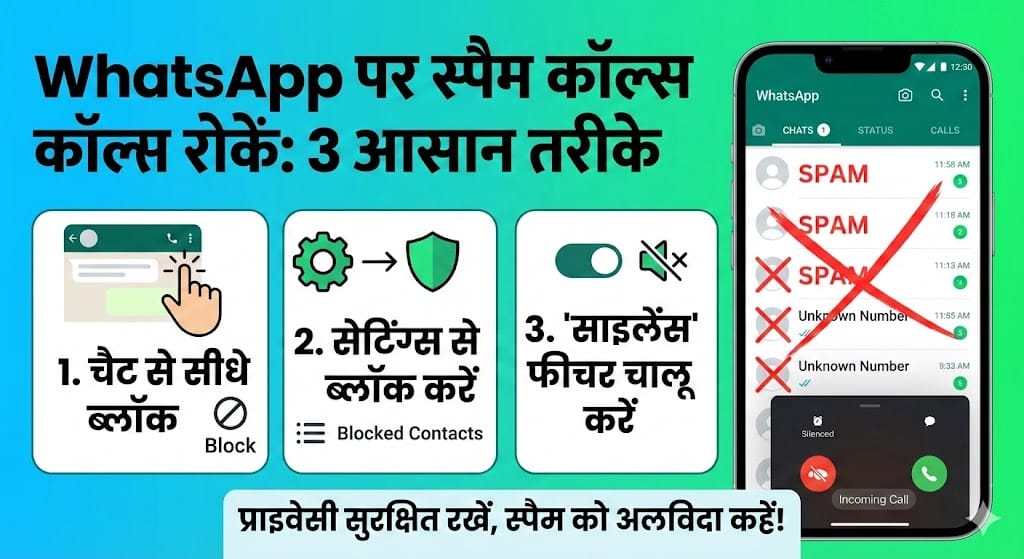
तरीका 1: चैट स्क्रीन से सीधे ब्लॉक करना (सबसे तेज़ तरीका)
यह तरीका उन स्थितियों के लिए सबसे बेहतरीन है जब आपको किसी अनजान नंबर से मैसेज आता है और आप उसे तुरंत अपनी लिस्ट से हटाना चाहते हैं। यह प्रक्रिया बेहद सीधी है और कुछ ही सेकंड में पूरी हो जाती है।
WhatsApp खोलें: सबसे पहले अपने स्मार्टफोन में WhatsApp एप्लिकेशन को ओपन करें।
चैट का चुनाव करें: उस अनजान नंबर की चैट को खोलें जो आपको परेशान कर रहा है। ध्यान रहे, आपको किसी भी लिंक पर क्लिक नहीं करना है।
मेनू में जाएं: स्क्रीन के ऊपरी दाईं ओर (Top Right Corner) आपको तीन वर्टिकल डॉट्स दिखाई देंगे। उन पर टैप करें।
‘More’ विकल्प चुनें: ड्रॉप-डाउन मेनू में सबसे नीचे ‘More’ का विकल्प होगा, उसे चुनें।
ब्लॉक करें: अब ‘Block’ पर क्लिक करें। WhatsApp आपसे पूछेगा कि क्या आप इस कॉन्टैक्ट को ब्लॉक करना चाहते हैं। यहाँ आप ‘Report and Block’ भी चुन सकते हैं यदि वह नंबर स्पैम है।
तरीका 2: सेटिंग्स के जरिए खामोशी से ब्लॉक करना
कभी-कभी हम किसी पुरानी चैट को खोले बिना या कॉन्टैक्ट लिस्ट में जाकर किसी नंबर को ब्लॉक करना चाहते हैं। यह तरीका तब काम आता है जब आपने नंबर सेव नहीं किया है लेकिन आप उसे भविष्य के लिए ब्लॉक करना चाहते हैं।
सेटिंग्स में जाएं: WhatsApp की मुख्य स्क्रीन पर तीन डॉट्स पर टैप करें और ‘Settings’ में जाएं।
प्राइवेसी सेटिंग्स: यहाँ आपको ‘Privacy’ का विकल्प मिलेगा। यह वह जगह है जहाँ आप अपनी डिजिटल सीमाओं को निर्धारित करते हैं।
ब्लॉक किए गए कॉन्टैक्ट्स: नीचे स्क्रॉल करें और ‘Blocked contacts’ पर टैप करें।
नंबर जोड़ें: ऊपर दाईं ओर ‘+’ आइकन पर क्लिक करें और अपनी कॉन्टैक्ट लिस्ट से उस व्यक्ति को चुनें जिसे आप ब्लॉक करना चाहते हैं।
तरीका 3: ‘Silence Unknown Callers’ – शांति का नया मंत्र
WhatsApp का यह नया फीचर किसी वरदान से कम नहीं है। यह फीचर आपके फोन की घंटी को अनजान नंबरों के लिए बजने ही नहीं देता।
यह फीचर कैसे काम करता है?
जब आप ‘Silence Unknown Callers’ को इनेबल करते हैं, तो अनजान नंबरों से आने वाली कॉल्स आपके फोन को वाइब्रेट या रिंग नहीं करेंगी। वे सीधे आपकी ‘Calls’ टैब में एक ‘Missed Call’ के रूप में दिखाई देंगी। इससे आपका काम बाधित नहीं होता और बाद में आप चेक कर सकते हैं कि कॉल महत्वपूर्ण थी या नहीं।
इसे कैसे चालू करें:
Settings > Privacy में जाएं।
Calls विकल्प पर टैप करें।
Silence Unknown Callers के टॉगल को ऑन कर दें।
तुलनात्मक विश्लेषण: ब्लॉक, रिपोर्ट और साइलेंस में क्या अंतर है?
आपकी सुविधा के लिए, हमने इन तीनों सुरक्षा कवचों के बीच का अंतर समझाने के लिए एक विस्तृत तालिका तैयार की है:
| विशेषता (Feature) | ब्लॉक करना (Blocking) | रिपोर्ट करना (Reporting) | साइलेंस करना (Silencing) |
| मैसेज आ सकते हैं? | नहीं | नहीं | हाँ (मैसेज आ सकते हैं) |
| कॉल्स आ सकती हैं? | नहीं | नहीं | हाँ (लेकिन घंटी नहीं बजेगी) |
| पिछली चैट का क्या होता है? | रहती है (जब तक डिलीट न करें) | WhatsApp को भेजी जाती है | सुरक्षित रहती है |
| सामने वाले को पता चलेगा? | नहीं (सीधे तौर पर नहीं) | नहीं | नहीं |
| उपयोग कब करें? | जब कोई परेशान करे | जब स्कैम या धोखाधड़ी हो | जब अनजान कॉल्स से बचना हो |
स्पैम नंबरों की पहचान कैसे करें? (प्रो टिप्स)
ब्लॉक करने से पहले, यह पहचानना जरूरी है कि कौन सा नंबर स्पैम हो सकता है। यहाँ कुछ संकेत दिए गए हैं:
विदेशी कोड: अगर कॉल +91 (भारत) के अलावा किसी ऐसे देश के कोड से आ रही है जहाँ आपका कोई परिचित नहीं है (जैसे +92, +44 आदि)।
जल्दबाजी: मैसेज में आपको तुरंत कार्रवाई करने, लॉटरी क्लेम करने या अकाउंट बंद होने की धमकी दी जा रही हो।
व्याकरण की गलतियां: स्कैमर्स अक्सर मैसेज में खराब व्याकरण या स्पेलिंग का इस्तेमाल करते हैं।
निष्कर्ष (Conclusion)
आज की डिजिटल दुनिया में, अपनी शांति और सुरक्षा को बनाए रखना एक निरंतर चलने वाली प्रक्रिया है। WhatsApp के ये फीचर्स—ब्लॉकिंग, रिपोर्टिंग और साइलेंसिंग—आपके हाथ में वो ताकत देते हैं जिससे आप तय कर सकें कि कौन आप तक पहुंच सकता है और कौन नहीं। याद रखें, आपकी प्राइवेसी आपका अधिकार है। इन आसान स्टेप्स को अपनाकर आप न केवल अपना समय बचा सकते हैं बल्कि खुद को संभावित साइबर खतरों से भी सुरक्षित रख सकते हैं।
तो देर किस बात की? अभी अपना WhatsApp खोलें, अपनी सेटिंग्स चेक करें और उन सभी अनचाहे मेहमानों को अपनी डिजिटल दुनिया से बाहर करें। सुरक्षित रहें, सतर्क रहें!
लोग यह भी पूछते हैं (FAQs)
1. क्या ब्लॉक किए गए व्यक्ति को पता चलता है कि मैंने उसे ब्लॉक किया है?
सीधे तौर पर WhatsApp कोई नोटिफिकेशन नहीं भेजता कि आपको ब्लॉक कर दिया गया है। हालाँकि, वह व्यक्ति आपके ‘Last Seen’, ‘Online’ स्टेटस, या प्रोफाइल फोटो के अपडेट नहीं देख पाएगा। साथ ही, उनके भेजे गए मैसेज पर केवल एक टिक (Sent) दिखाई देगा, दूसरा टिक (Delivered) कभी नहीं आएगा।
2. अगर मैं किसी नंबर को रिपोर्ट करता हूँ, तो क्या होता है?
जब आप किसी नंबर को ‘Report’ करते हैं, तो WhatsApp को उस यूजर की आखिरी 5 मैसेजेस प्राप्त होती हैं। WhatsApp की टीम इसकी समीक्षा करती है कि क्या उस अकाउंट ने सेवा की शर्तों का उल्लंघन किया है। यदि उल्लंघन पाया जाता है, तो WhatsApp उस अकाउंट को बैन कर सकता है।
3. क्या मैं ब्लॉक किए गए नंबर को बाद में अनब्लॉक कर सकता हूँ?
जी हाँ, बिल्कुल। आप जब चाहें किसी भी नंबर को अनब्लॉक कर सकते हैं। इसके लिए आपको Settings > Privacy > Blocked contacts में जाना होगा। वहाँ उस नंबर पर टैप करके रखें और ‘Unblock’ का विकल्प चुनें। अनब्लॉक करने के बाद आप फिर से मैसेज और कॉल प्राप्त कर सकेंगे।
4. ‘Silence Unknown Callers’ ऑन करने पर क्या मुझे जरूरी कॉल्स पता चलेंगी?
हाँ, यह फीचर केवल घंटी को बंद करता है। कॉल आपकी ‘Calls’ हिस्ट्री में दिखाई देगी। अगर आपको लगता है कि कोई महत्वपूर्ण कॉल (जैसे डिलीवरी बॉय या बैंक) मिस हो गई है, तो आप कॉल लॉग में जाकर उसे देख सकते हैं और वापस कॉल कर सकते हैं।
5. क्या बिना नंबर सेव किए मैं जान सकता हूँ कि कॉल किसने की थी?
WhatsApp में सीधे तौर पर ऐसा कोई फीचर नहीं है जो अनजान नंबर का नाम बताए (जब तक कि उनकी प्रोफाइल पब्लिक न हो)। हालाँकि, आप ‘Truecaller’ जैसे थर्ड-पार्टी ऐप्स का इस्तेमाल कर सकते हैं या फिर WhatsApp पर उस नंबर की प्रोफाइल फोटो चेक कर सकते हैं यदि उन्होंने प्राइवेसी सेटिंग्स में ‘Everyone’ चुना हो।
(MCQ Quiz)
1. WhatsApp पर किसी अनजान नंबर को ब्लॉक करने के लिए सबसे पहले किस मेनू पर जाना होता है?
A) Settings > Account
B) Chat > More > Block
C) Status > Privacy
D) Settings > Notifications
सही उत्तर: B) Chat > More > Block
2. ‘Silence Unknown Callers’ फीचर का मुख्य कार्य क्या है?
A) सभी कॉल्स को ब्लॉक करना
B) केवल वीडियो कॉल्स को बंद करना
C) अनजान नंबरों की कॉल रिंग को बंद करना
D) इंटरनेट डेटा बचाना
सही उत्तर: C) अनजान नंबरों की कॉल रिंग को बंद करना
3. यदि आप किसी को ब्लॉक करते हैं, तो वे आपका कौन सा डेटा नहीं देख पाएंगे?
A) आपका फोन नंबर
B) आपका नाम
C) आपका Last Seen और प्रोफाइल फोटो अपडेट
D) आपके पुराने मैसेज
सही उत्तर: C) आपका Last Seen और प्रोफाइल फोटो अपडेट
4. स्पैम नंबर को ब्लॉक करने के साथ-साथ और क्या करना सुरक्षित माना जाता है?
A) उसे हेलो भेजना
B) उसे Report करना
C) उसका नंबर सेव करना
D) उसे ग्रुप में जोड़ना
सही उत्तर: B) उसे Report करना
5. ब्लॉक किए गए कॉन्टैक्ट्स की लिस्ट कहाँ देखी जा सकती है?
A) Settings > Chats
B) Settings > Privacy > Blocked contacts
C) Settings > Help
D) Profile > About
सही उत्तर: B) Settings > Privacy > Blocked contacts