WhatsApp Secret Trick: एक ही WhatsApp अकाउंट को दो फोन में कैसे चलाएं?
क्या आप भी बार-बार WhatsApp चेक करने के लिए अपना मेन फोन ढूंढते रहते हैं? या शायद आप चाहते हैं कि आपका पर्सनल और बिजनेस WhatsApp दो अलग-अलग मोबाइल में एक साथ चले? अगर हाँ, तो आप बिल्कुल सही जगह पर हैं। बहुत से लोग सोचते हैं कि यह मुमकिन नहीं है, लेकिन WhatsApp का एक नया और ऑफिशियल फीचर है जो आपकी यह मुश्किल चुटकियों में हल कर सकता है। इस आर्टिकल में, हम आपको स्टेप-बाय-स्टेप बताएंगे कि कैसे आप बिना किसी थर्ड-पार्टी ऐप के, ‘Companion Mode’ का इस्तेमाल करके WhatsApp को दो फोन में चला सकते हैं।
एक ही WhatsApp अकाउंट को दो फोन में कैसे इस्तेमाल करें?
WhatsApp Companion Mode क्या है?
सबसे पहले यह समझना जरूरी है कि WhatsApp Companion Mode आखिर है क्या। पहले WhatsApp सिर्फ एक फोन और एक पीसी पर चलता था। लेकिन अब मेटा (Meta) ने WhatsApp Multi-Device फीचर लॉन्च कर दिया है। इसका मतलब है कि आप अपने प्राइमरी फोन के अलावा, 4 अन्य डिवाइसेज (जैसे दूसरे एंड्राइड फोन या आईफोन) पर भी अपना वही WhatsApp अकाउंट लॉगिन कर सकते हैं। सबसे अच्छी बात यह है कि अगर आपके मेन फोन का इंटरनेट बंद भी हो जाए, तब भी दूसरे फोन में WhatsApp चलता रहेगा।
स्टेप-बाय-स्टेप गाइड: दूसरे फोन में WhatsApp कैसे लिंक करें
नीचे दिए गए आसान स्टेप्स को फॉलो करें और मिनटों में अपना WhatsApp दूसरे फोन में सेटअप करें:
स्टेप 1: दूसरे फोन में WhatsApp डाउनलोड करें
जिस दूसरे फोन (Secondary Phone) में आप अपना पुराना WhatsApp चलाना चाहते हैं, उसमें Google Play Store या App Store से नया WhatsApp ऐप डाउनलोड करें। अगर पहले से इंस्टॉल है, तो उसे अनइंस्टॉल करके फिर से इंस्टॉल करें ताकि वह एकदम फ्रेश हो।
स्टेप 2: ‘Link as Companion Device’ चुनें
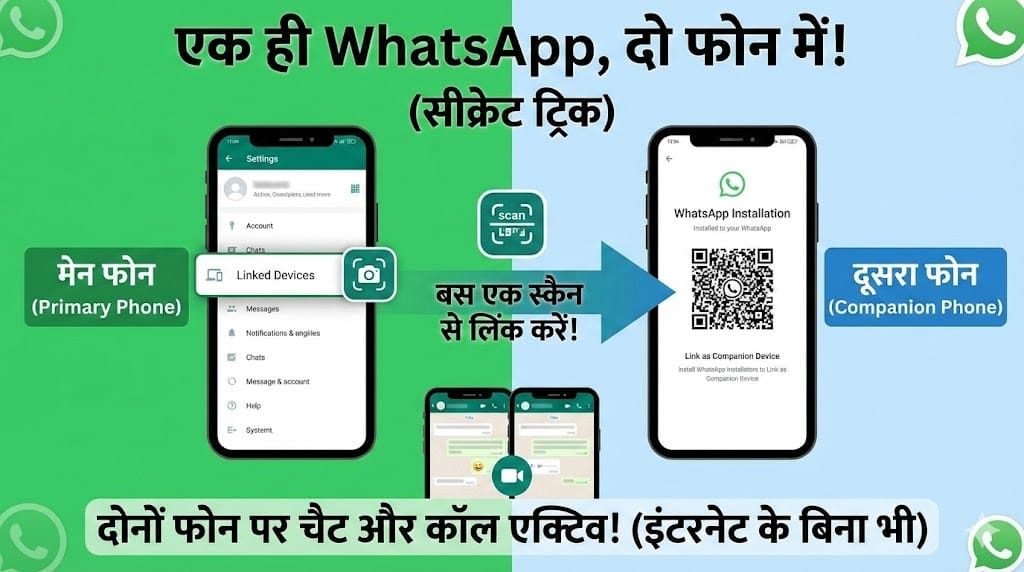
ऐप ओपन करें और अपनी भाषा चुनें। ‘Agree and Continue’ पर क्लिक करें। अब यहाँ ध्यान दें—आपको अपना मोबाइल नंबर नहीं डालना है। ऊपर दाईं ओर दिए गए तीन डॉट्स (Menu) पर क्लिक करें और “Link as Companion Device” (कम्पेनियन डिवाइस के रूप में लिंक करें) का विकल्प चुनें। अब आपकी स्क्रीन पर एक QR कोड दिखाई देगा।
स्टेप 3: अपने मेन फोन से स्कैन करें
अब अपना प्राइमरी फोन (जिसमें आपका WhatsApp पहले से चल रहा है) उठाएं।
- WhatsApp खोलें और ‘Settings’ या तीन डॉट्स पर जाएं।
- “Linked Devices” (लिंक किए गए डिवाइस) पर टैप करें।
- “Link a Device” बटन दबाएं।
- अब अपने प्राइमरी फोन के कैमरे से दूसरे फोन पर दिख रहे QR कोड को स्कैन करें।
बधाई हो! आपका सारा चैट और डेटा दूसरे फोन में सिंक हो जाएगा और अब आप दोनों फोन से एक ही नंबर का WhatsApp इस्तेमाल कर सकते हैं।
WhatsApp Primary vs Companion Device: क्या फर्क है?
जब आप दूसरे फोन में WhatsApp लिंक करते हैं, तो कुछ चीजें मेन फोन से अलग होती हैं। यहाँ एक तुलना दी गई है:
| फीचर (Feature) | प्राइमरी फोन (Primary Phone) | लिंक किया हुआ फोन (Companion Phone) |
| मैसेज भेजना/प्राप्त करना | हाँ (Full Access) | हाँ (Full Access) |
| ऑडियो/वीडियो कॉल | हाँ | हाँ |
| स्टेटस अपडेट (Status) | हाँ | हाँ (अब उपलब्ध है) |
| लाइव लोकेशन | हाँ | हाँ |
| बैकअप (Chat Backup) | हाँ (Google Drive/iCloud) | नहीं (सीधे बैकअप नहीं ले सकते) |
| इंटरनेट की जरूरत | कभी-कभी (लॉगिन के लिए) | नहीं (स्वतंत्र रूप से काम करता है) |
WhatsApp Multi-Device फीचर के फायदे
- बैटरी की बचत: अगर आपके मेन फोन की बैटरी खत्म हो जाए, तो भी आप दूसरे फोन से जरूरी WhatsApp मैसेज भेज सकते हैं।
- बिजनेस के लिए बेहतरीन: अगर आपका कोई बिजनेस WhatsApp नंबर है, तो आप और आपके स्टाफ मेंबर्स अलग-अलग फोन से ग्राहकों को जवाब दे सकते हैं।
- डेटा सिंक: आपकी सारी चैट्स, फोटो और वीडियो दोनों फोन में अपने आप सिंक (Sync) होते रहते हैं।
ध्यान रखने वाली जरूरी बातें (Limitations)
हलाकि यह फीचर बहुत शानदार है, लेकिन सुरक्षा के लिए WhatsApp ने कुछ नियम भी बनाए हैं:
- अगर आप अपने प्राइमरी फोन में 14 दिनों तक इंटरनेट ऑन नहीं करते या WhatsApp नहीं खोलते, तो आपके लिंक किए गए सभी दूसरे डिवाइसेज से WhatsApp अपने आप लॉग आउट हो जाएगा।
- आप एक बार में अधिकतम 4 डिवाइसेज को लिंक कर सकते हैं।
Conclusion (निष्कर्ष)
तो दोस्तों, देखा आपने कितना आसान था एक ही WhatsApp को दो अलग-अलग मोबाइल में चलाना! अब आपको बार-बार सिम कार्ड बदलने या थर्ड-पार्टी ऐप्स (जैसे GBWhatsApp) के चक्कर में पड़ने की जरूरत नहीं है, जो कि सुरक्षित नहीं होते। WhatsApp का यह ऑफिशियल तरीका पूरी तरह से सुरक्षित और तेज है। आज ही इस ट्रिक को आजमाएं और अपनी लाइफ को आसान बनाएं।
क्या आपने यह तरीका ट्राई किया? नीचे कमेंट करके हमें जरूर बताएं!
People Also Ask (FAQs)
Q1. क्या मैं एक ही WhatsApp अकाउंट को 4 फोन में चला सकता हूँ?
हाँ, बिल्कुल। WhatsApp के मल्टी-डिवाइस फीचर के जरिए आप अपने प्राइमरी फोन के अलावा 4 अन्य डिवाइसेज को लिंक कर सकते हैं। इसमें अन्य मोबाइल फोन, टैबलेट या कंप्यूटर शामिल हो सकते हैं। सभी डिवाइस पर WhatsApp स्वतंत्र रूप से काम करेगा।
Q2. क्या दूसरे फोन में WhatsApp चलाने के लिए मेन फोन में इंटरनेट जरूरी है?
नहीं, लिंक करने के बाद यह जरूरी नहीं है। एक बार जब आप डिवाइस लिंक कर लेते हैं, तो आपका मेन फोन ऑफलाइन हो या स्विच ऑफ हो, तब भी आप दूसरे फोन पर WhatsApp का इस्तेमाल जारी रख सकते हैं। हालाँकि, 14 दिनों तक मेन फोन इनेक्टिव रहने पर लॉग आउट हो जाएगा।
Q3. दूसरे फोन से WhatsApp लॉग आउट कैसे करें?
दूसरे फोन से लॉग आउट करने के लिए, अपने प्राइमरी फोन में WhatsApp सेटिंग्स में जाएं, फिर ‘Linked Devices’ पर क्लिक करें। वहां आपको लिंक किए गए डिवाइस की लिस्ट दिखेगी। उस डिवाइस पर टैप करें जिसे आप हटाना चाहते हैं और ‘Log Out’ चुनें।
Q4. क्या लिंक किए गए डिवाइस पर पुरानी चैट दिखाई देगी?
हाँ, जैसे ही आप QR कोड स्कैन करते हैं, WhatsApp आपकी पुरानी चैट हिस्ट्री को दूसरे फोन में सुरक्षित रूप से सिंक (Sync) कर देता है। इसमें थोड़ा समय लग सकता है, जो आपके डेटा के साइज पर निर्भर करता है। इसके बाद आप पुरानी और नई दोनों चैट देख पाएंगे।
Q5. क्या WhatsApp Companion Mode सुरक्षित है?
जी हाँ, यह पूरी तरह सुरक्षित है। WhatsApp के अनुसार, लिंक किए गए डिवाइसेज पर भी आपके पर्सनल मैसेज और कॉल्स एंड-टू-एंड एन्क्रिप्टेड (End-to-End Encrypted) रहते हैं। इसका मतलब है कि आपके और रिसीवर के अलावा कोई तीसरा आपकी बातें नहीं पढ़ सकता, खुद WhatsApp भी नहीं।
Interactive Knowledge Check (MCQ Quiz)
Q1. WhatsApp Companion Mode से आप कितने अतिरिक्त डिवाइस लिंक कर सकते हैं?
A. 2
B. 3
C. 4
D. 5
Correct Answer: C
Q2. दूसरे फोन में WhatsApp लिंक करने के लिए कौन सा कोड स्कैन करना पड़ता है?
A. Barcode
B. QR Code
C. Passcode
D. OTP
Correct Answer: B
Q3. अगर प्राइमरी फोन 14 दिन तक बंद रहे तो क्या होगा?
A. कुछ नहीं होगा
B. दूसरे फोन से WhatsApp लॉग आउट हो जाएगा
C. अकाउंट डिलीट हो जाएगा
D. बैकअप डिलीट हो जाएगा
Correct Answer: B
Q4. क्या दूसरे फोन में WhatsApp चलाने के लिए अलग सिम कार्ड चाहिए?
A. हाँ
B. नहीं
C. केवल आईफोन में चाहिए
D. केवल जिओ सिम के लिए
Correct Answer: B
Q5. WhatsApp लिंक करने का विकल्प किस मेनू में मिलता है?
A. Account Settings
B. Linked Devices
C. Chats
D. Notifications
Correct Answer: B