

WhatsApp Deleted Chat Recovery: डिलीट हुई WhatsApp चैट कैसे वापस लाएं?
क्या आपकी भी महत्वपूर्ण WhatsApp चैट गलती से डिलीट हो गई है? हम समझ सकते हैं कि जब आपकी ज़रूरी बिज़नेस डील्स या पुरानी यादें एक झटके में गायब हो जाती हैं, तो कितना तनाव होता है। लेकिन घबराएं नहीं! यह कोई अंत नहीं है। क्या आप जानते हैं कि WhatsApp में कुछ ऐसे छिपे हुए फीचर्स और सेटिंग्स हैं जिनकी मदद से आप अपना खोया हुआ डेटा वापस पा सकते हैं? इस विस्तृत गाइड में, हम आपको WhatsApp डिलीटेड मैसेज और चैट को रिकवर करने के सबसे आसान, सुरक्षित और प्रभावी तरीके (Step-by-Step) बताएंगे। चाहे आप Android यूज़र हों या iPhone, यह लेख आपकी हर समस्या का समाधान करेगा।
WhatsApp चैट रिकवरी
आज के डिजिटल दौर में WhatsApp हमारे जीवन का एक अभिन्न अंग बन चुका है। सुबह की ‘गुड मॉर्निंग’ से लेकर रात की ‘गुड नाइट’ तक, और ऑफिस की फाइलों से लेकर परिवार की तस्वीरों तक, सब कुछ WhatsApp पर ही साझा होता है। लेकिन कई बार फोन बदलने, गलती से बटन दब जाने, या तकनीकी खराबी के कारण हमारी WhatsApp चैट डिलीट हो जाती है।
नीचे हम उन सभी तरीकों पर विस्तार से चर्चा करेंगे जिनसे आप अपनी WhatsApp चैट को सुरक्षित रूप से वापस ला सकते हैं।
1. Google Drive बैकअप से WhatsApp चैट कैसे रिस्टोर करें? (Android)
यह WhatsApp डेटा रिकवर करने का सबसे आधिकारिक और आसान तरीका है। WhatsApp डिफ़ॉल्ट रूप से आपके Google Drive पर आपकी चैट का बैकअप बनाता है (यदि आपने इसे सेट किया है)।
- स्टेप 1: सबसे पहले, यह सुनिश्चित करें कि आपका WhatsApp बैकअप Google Drive पर मौजूद है। इसके लिए आपको उसी Google अकाउंट का उपयोग करना होगा।
- स्टेप 2: अपने फोन से WhatsApp एप्लीकेशन को अनइंस्टॉल (Uninstall) करें।
- स्टेप 3: अब Google Play Store पर जाएं और WhatsApp को दोबारा डाउनलोड और इंस्टॉल करें।
- स्टेप 4: WhatsApp ओपन करें और अपना वही मोबाइल नंबर डालें जिससे आप पहले लॉग इन थे।
- स्टेप 5: नंबर वेरिफाई (OTP) करने के बाद, WhatsApp अपने आप Google Drive पर मौजूद बैकअप को डिटेक्ट कर लेगा।
- स्टेप 6: अब आपके स्क्रीन पर ‘Restore’ (रिस्टोर) का विकल्प आएगा। Skip न करें! ‘Restore’ बटन पर क्लिक करें।
- स्टेप 7: प्रक्रिया पूरी होने तक प्रतीक्षा करें। कुछ ही मिनटों में आपकी सारी पुरानी WhatsApp चैट और मीडिया फाइल्स वापस आ जाएंगी।
विशेष नोट: यह तरीका तभी काम करता है जब आपने WhatsApp सेटिंग्स में ‘Chat Backup’ का विकल्प ‘Daily’, ‘Weekly’ या ‘Monthly’ पर सेट किया हो।
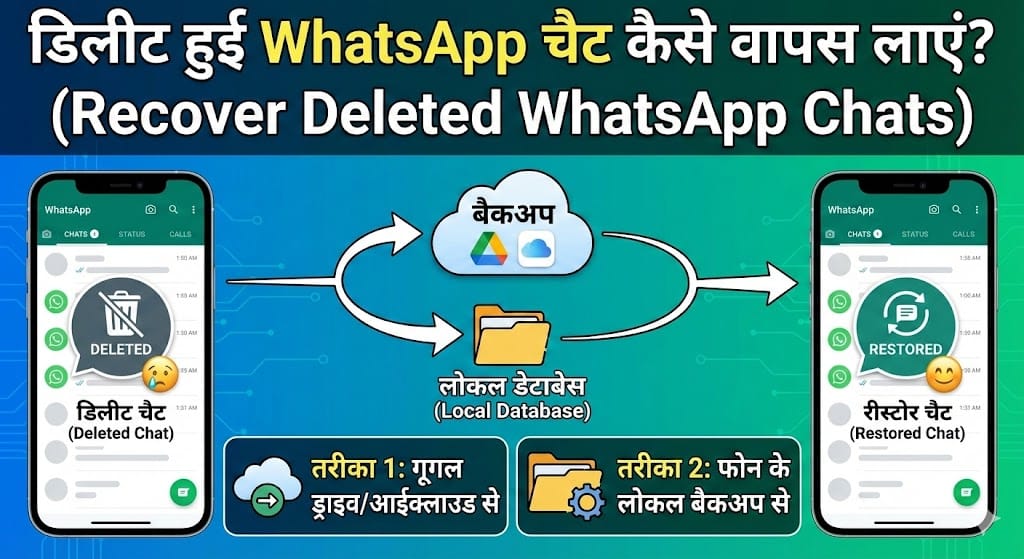
2. iPhone (iOS) पर iCloud से WhatsApp मैसेज रिकवर करें
iPhone उपयोगकर्ताओं के लिए, WhatsApp डेटा Google Drive की जगह iCloud पर सेव होता है। प्रक्रिया Android के समान ही है, लेकिन इंटरफ़ेस थोड़ा अलग है।
- स्टेप 1: सबसे पहले चेक करें कि क्या iCloud पर बैकअप मौजूद है। इसके लिए WhatsApp > Settings > Chats > Chat Backup पर जाएं।
- स्टेप 2: यदि आपको वहां पिछला बैकअप दिखाई देता है, तो WhatsApp को अपने iPhone से डिलीट करें।
- स्टेप 3: App Store से WhatsApp को फिर से इंस्टॉल करें।
- स्टेप 4: अपना मोबाइल नंबर वेरिफाई करें। स्क्रीन पर आने वाले निर्देशों का पालन करें और अपनी WhatsApp चैट हिस्ट्री को iCloud से रिस्टोर करें।
3. लोकल बैकअप (Local Backup) से WhatsApp डेटा रिकवर करें (बिना Google Drive)
क्या होगा अगर आपके पास Google Drive बैकअप नहीं है? चिंता न करें! Android फोन में WhatsApp प्रतिदिन रात 2 बजे आपके डेटा का एक ‘लोकल बैकअप’ बनाता है जो आपके फोन की इंटरनल मेमोरी में सेव होता है।
- स्टेप 1: अपने फोन के ‘File Manager’ या ‘My Files’ ऐप को खोलें।
- स्टेप 2: Internal Storage > WhatsApp > Databases फोल्डर में जाएं। (Android 11 और ऊपर के वर्जन में: Android > media > com.whatsapp > WhatsApp > Databases)।
- स्टेप 3: यहां आपको
msgstore-YYYY-MM-DD.1.db.crypt14(या crypt12/15) नाम की कई फाइलें दिखेंगी। ये आपके पुराने बैकअप हैं। - स्टेप 4: सबसे हालिया फाइल (जिसमें तारीख न हो, जैसे
msgstore.db.crypt14) को किसी दूसरे नाम से रिनेम (Rename) कर दें, जैसेmsgstore.db.crypt14.backup। - स्टेप 5: अब आप जिस तारीख का डेटा वापस चाहते हैं, उस फाइल (जैसे
msgstore-2023-10-15.1.db.crypt14) को चुनें और उसका नाम बदलकरmsgstore.db.crypt14कर दें। (तारीख हटा दें)। - स्टेप 6: अब WhatsApp अनइंस्टॉल करके दोबारा इंस्टॉल करें और ‘Restore’ पर क्लिक करें। WhatsApp अब Google Drive की जगह इस लोकल फाइल से डेटा उठाएगा।
WhatsApp रिकवरी के तरीकों की तुलना (Comparison Table)
डेटा रिकवरी के लिए कौन सा तरीका आपके लिए सबसे बेहतर है, इसे समझने के लिए नीचे दी गई तालिका देखें:
| सुविधा (Feature) | Google Drive/iCloud बैकअप | लोकल बैकअप (Local Backup) | थर्ड-पार्टी सॉफ्टवेयर |
| सुरक्षा (Safety) | बहुत सुरक्षित (Encrypted) | सुरक्षित (आपके फोन में) | जोखिम भरा हो सकता है |
| इंटरनेट की आवश्यकता | हाँ (High Speed Data) | नहीं (Offline) | हाँ (डाउनलोड के लिए) |
| कठिनाई स्तर | बहुत आसान (Easy) | मध्यम (Medium) | कठिन (Hard) |
| रिकवरी का प्रकार | नवीनतम बैकअप | पिछले 7 दिनों का बैकअप | डिलीटेड फाइल्स स्कैन |
| WhatsApp सपोर्ट | आधिकारिक तरीका | आधिकारिक तरीका | अनौपचारिक (Unofficial) |
महत्वपूर्ण टिप्स: भविष्य में WhatsApp डेटा खोने से कैसे बचें?
“इलाज से बेहतर बचाव है।” भविष्य में आपको इस परेशानी का सामना न करना पड़े, इसके लिए आज ही अपनी WhatsApp सेटिंग्स बदलें:
- WhatsApp सेटिंग्स > Chats > Chat Backup पर जाएं।
- “Back up to Google Drive” पर क्लिक करें और इसे ‘Daily’ (दैनिक) पर सेट करें।
- “Include Videos” को भी ऑन कर सकते हैं, लेकिन इससे बैकअप का साइज़ बढ़ जाएगा।
निष्कर्ष (Conclusion)
इस लेख में हमने देखा कि WhatsApp की डिलीट हुई चैट को वापस लाना कोई मुश्किल काम नहीं है, बस आपको सही तरीका पता होना चाहिए। चाहे आप Google Drive का उपयोग करें या लोकल बैकअप का, आपकी यादें और डेटा वापस मिल सकते हैं। हम आपको सलाह देते हैं कि WhatsApp के आधिकारिक ‘Chat Backup’ फीचर को हमेशा ऑन रखें। यह न केवल आपका समय बचाता है बल्कि आपके डेटा को सुरक्षित भी रखता है।
अब देर किस बात की? अभी अपने फोन की सेटिंग्स चेक करें और सुनिश्चित करें कि आपका WhatsApp डेटा सुरक्षित है!
People Also Ask (FAQs)
Q1. क्या मैं बिना बैकअप के 1 साल पुराने डिलीट हुए WhatsApp मैसेज रिकवर कर सकता हूं?
आधिकारिक तौर पर, WhatsApp बिना बैकअप के बहुत पुराने मैसेज रिकवर करने की अनुमति नहीं देता है। हालाँकि, यदि आपके फोन के लोकल स्टोरेज (Databases फ़ोल्डर) में पुरानी बैकअप फाइलें मौजूद हैं, तो आप उन्हें रिनेम करके कुछ हद तक पुरानी चैट वापस ला सकते हैं। लेकिन अगर आपने फोन रिसेट कर दिया है, तो यह संभव नहीं है।
Q2. क्या WhatsApp मैसेज डिलीट होने के बाद पुलिस उसे रिकवर कर सकती है?
हाँ, विशेष परिस्थितियों में और कानूनी कार्रवाई के तहत, साइबर सेल और फॉरेंसिक एक्सपर्ट्स विशेष टूल्स का उपयोग करके फोन की मेमोरी से डिलीट किए गए WhatsApp डेटा को रिकवर कर सकते हैं। लेकिन यह एक जटिल प्रक्रिया है और आम उपयोगकर्ताओं के लिए उपलब्ध नहीं है।
Q3. क्या मैं दूसरे के फोन से अपनी WhatsApp चैट रिकवर कर सकता हूं?
नहीं, WhatsApp चैट आपके फोन नंबर और आपके ईमेल अकाउंट (Google Drive/iCloud) से जुड़ी होती है। आप किसी दूसरे के फोन में अपना सिम डालकर और अपने ईमेल से लॉग इन करके ही अपना बैकअप रिस्टोर कर सकते हैं। दूसरे के अकाउंट से अपनी चैट नहीं निकाल सकते।
Q4. WhatsApp अनइंस्टॉल करने पर क्या चैट डिलीट हो जाती है?
हाँ, अगर आपने WhatsApp अनइंस्टॉल कर दिया है, तो ऐप का डेटा फोन से हट जाता है। लेकिन अगर आपने अनइंस्टॉल करने से पहले ‘Chat Backup’ लिया था, तो दोबारा इंस्टॉल करने पर आप सारी चैट वापस पा सकते हैं। बिना बैकअप के अनइंस्टॉल करने पर डेटा हमेशा के लिए खो सकता है।
Q5. क्या थर्ड-पार्टी ऐप्स WhatsApp चैट रिकवरी के लिए सुरक्षित हैं?
ज्यादातर एक्सपर्ट्स थर्ड-पार्टी ऐप्स (जैसे Dr.Fone, Tenorshare आदि) के इस्तेमाल की सलाह नहीं देते हैं। हालांकि ये ऐप्स दावा करते हैं कि वे WhatsApp डेटा रिकवर कर सकते हैं, लेकिन इनसे आपकी प्राइवेसी को खतरा हो सकता है और कई बार ये पेड होते हैं और काम भी नहीं करते। आधिकारिक तरीकों का ही उपयोग करना बेहतर है।
Interactive Knowledge Check (MCQ Quiz)
Q1. Android फोन में WhatsApp का लोकल बैकअप किस फोल्डर में सेव होता है?
A. Downloads
B. WhatsApp > Media
C. WhatsApp > Databases
D. Documents
Correct Answer: C. WhatsApp > Databases
Q2. WhatsApp चैट बैकअप के लिए Android में कौन सी क्लाउड सर्विस का उपयोग होता है?
A. Dropbox
B. Google Drive
C. OneDrive
D. Mega
Correct Answer: B. Google Drive
Q3. यदि आप ‘Restore’ बटन को Skip कर देते हैं, तो क्या होगा?
A. चैट बाद में रिस्टोर हो जाएगी
B. आपकी पुरानी चैट वापस नहीं आएगी
C. WhatsApp काम नहीं करेगा
D. फोन रीस्टार्ट हो जाएगा
Correct Answer: B. आपकी पुरानी चैट वापस नहीं आएगी
Q4. iPhone में WhatsApp बैकअप कहाँ स्टोर होता है?
A. Google Drive
B. iCloud
C. Samsung Cloud
D. Local SD Card
Correct Answer: B. iCloud
Q5. WhatsApp लोकल बैकअप फाइल का एक्सटेंशन आमतौर पर क्या होता है?
A. .mp4
B. .crypt14 (या similar crypt)
C. .txt
D. .png
Correct Answer: B. .crypt14 (या similar crypt)


