WhatsApp Web Screen Lock Feature: अपने पर्सनल चैट्स को पासवर्ड से कैसे लॉक करें? (Step-by-Step Guide)
क्या आप ऑफिस या कॉलेज में WhatsApp वेब का इस्तेमाल करते हैं? अगर हाँ, तो आपको अक्सर यह डर लगा रहता होगा कि आपके पीछे कोई आपकी पर्सनल WhatsApp चैट न पढ़ ले। यह एक बहुत बड़ी समस्या है, खासकर जब हम अपना लैपटॉप डेस्क पर छोड़कर कहीं जाते हैं। लेकिन घबराएं नहीं! इस आर्टिकल में, आप सीखेंगे कि कैसे आप अपने WhatsApp वेब को पासवर्ड से लॉक कर सकते हैं और अपनी प्राइवेसी को पूरी तरह सुरक्षित कर सकते हैं।
WhatsApp वेब लॉक फीचर
WhatsApp आज के समय में हमारे जीवन का एक अभिन्न अंग बन चुका है। चाहे वह प्रोफेशनल काम हो या दोस्तों से बातचीत, हम में से ज्यादातर लोग कंप्यूटर या लैपटॉप पर WhatsApp वेब का इस्तेमाल करना पसंद करते हैं। लेकिन बड़ी स्क्रीन पर WhatsApp का इस्तेमाल करना सुविधाजनक होने के साथ-साथ प्राइवेसी के लिए खतरा भी पैदा कर सकता है।
सोचिए, आप ऑफिस में काम कर रहे हैं और आपको अचानक किसी मीटिंग के लिए जाना पड़ा। आपका लैपटॉप खुला है और उसमें WhatsApp वेब लॉग-इन है। ऐसे में कोई भी सहकर्मी आपकी निजी बातें पढ़ सकता है। पहले लोग इसके लिए थर्ड-पार्टी एक्सटेंशन्स का सहारा लेते थे, जो सुरक्षित नहीं थे। लेकिन अब WhatsApp ने आधिकारिक रूप से ‘स्क्रीन लॉक’ फीचर पेश कर दिया है। यह फीचर आपके WhatsApp अनुभव को पूरी तरह बदल देता है।
WhatsApp वेब पर स्क्रीन लॉक क्यों जरूरी है?
डिजिटल युग में डेटा प्राइवेसी सबसे महत्वपूर्ण है। जब आप WhatsApp वेब का उपयोग किसी साझा कंप्यूटर या साइबर कैफे में करते हैं, तो जोखिम और भी बढ़ जाता है। स्क्रीन लॉक फीचर एक सुरक्षा कवच की तरह काम करता है। यह सुनिश्चित करता है कि जब आप अपनी स्क्रीन के सामने नहीं हैं, तो कोई भी आपकी WhatsApp चैट तक नहीं पहुंच सकता। यह न केवल आपके संदेशों को सुरक्षित रखता है, बल्कि आपके संपर्कों और मीडिया फाइलों की भी रक्षा करता है।
WhatsApp वेब को लॉक करने की स्टेप-बाय-स्टेप प्रक्रिया
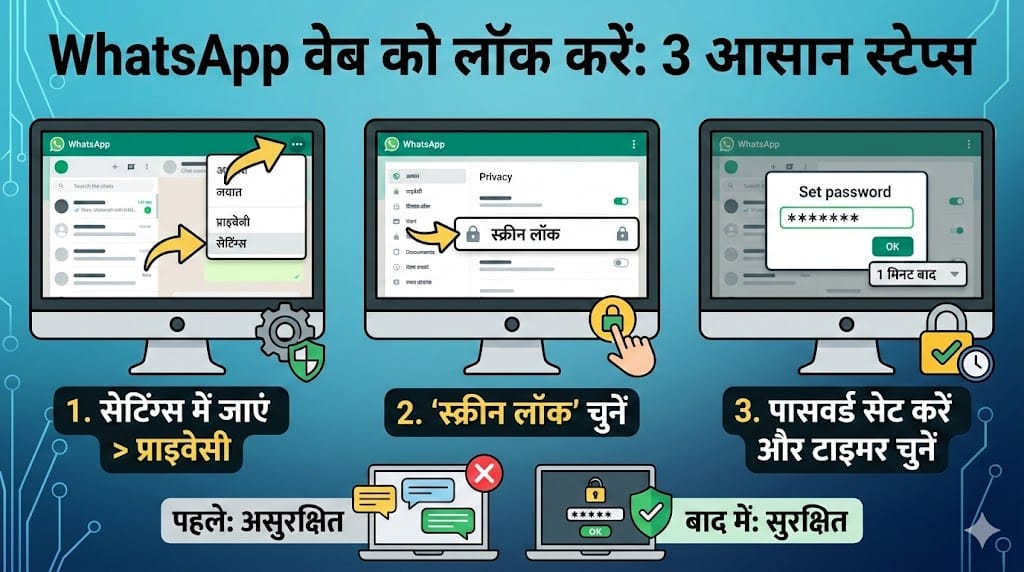
अपने WhatsApp अकाउंट को वेब पर सुरक्षित करने के लिए नीचे दिए गए चरणों का पालन करें। यह प्रक्रिया बेहद सरल और प्रभावी है।
- WhatsApp वेब ओपन करें: सबसे पहले अपने लैपटॉप या कंप्यूटर के ब्राउज़र (जैसे Chrome या Edge) में WhatsApp वेब खोलें और अपने मोबाइल से QR कोड स्कैन करके लॉग इन करें।
- सेटिंग्स मेनू में जाएं: लॉग इन करने के बाद, चैट लिस्ट के ऊपर दिख रहे तीन डॉट्स (Menu) या तीन लाइन्स पर क्लिक करें। यहाँ से ‘Settings’ (सेटिंग्स) विकल्प चुनें।
- प्राइवेसी विकल्प चुनें: सेटिंग्स के अंदर आपको कई विकल्प मिलेंगे। यहाँ ‘Privacy’ (गोपनीयता) पर क्लिक करें।
- स्क्रीन लॉक ढूंढें: प्राइवेसी मेनू में नीचे स्क्रॉल करने पर आपको ‘App Lock’ या ‘Screen Lock’ का विकल्प दिखाई देगा। इस पर क्लिक करें।
- पासवर्ड सेट करें: अब ‘Screen Lock’ के चेकबॉक्स को टिक करें। WhatsApp आपसे एक पासवर्ड सेट करने के लिए कहेगा। यह पासवर्ड आपके सिस्टम पासवर्ड से अलग होना चाहिए ताकि सुरक्षा बनी रहे। 6 से 128 अक्षरों का एक मजबूत पासवर्ड चुनें।
- कन्फर्म करें: पासवर्ड दोबारा डालकर पुष्टि करें और ‘OK’ पर क्लिक करें। अब आपका WhatsApp वेब लॉक सक्रिय हो गया है।
ऑटो-लॉक टाइमर कैसे सेट करें?
सिर्फ लॉक लगाना ही काफी नहीं है, उसे सही समय पर सक्रिय होना भी जरूरी है। WhatsApp आपको यह तय करने की आज्ञा देता है कि निष्क्रियता (inactivity) के कितनी देर बाद स्क्रीन लॉक होनी चाहिए।
पासवर्ड सेट करने के बाद, आपको टाइमर के विकल्प दिखाई देंगे:
- 1 मिनट बाद
- 15 मिनट बाद
- 1 घंटे बाद
सुरक्षा के लिहाज से, ‘1 मिनट बाद’ या ’15 मिनट बाद’ का विकल्प सबसे बेहतर है। इसका मतलब है कि अगर आप 1 मिनट तक WhatsApp टैब पर कोई गतिविधि नहीं करते हैं, तो यह अपने आप लॉक हो जाएगा। दोबारा एक्सेस करने के लिए आपको पासवर्ड डालना होगा।
WhatsApp वेब लॉक और डेटा सुरक्षा: एक तुलना
नीचे दी गई तालिका में हम देखेंगे कि लॉक फीचर के साथ और उसके बिना WhatsApp वेब की सुरक्षा में क्या अंतर आता है:
| विशेषता (Feature) | लॉक के बिना WhatsApp वेब | लॉक के साथ WhatsApp वेब |
| चैट एक्सेस | कोई भी चैट खोल सकता है | केवल पासवर्ड के साथ एक्सेस संभव |
| नोटिफिकेशन | लॉक स्क्रीन पर संदेश दिख सकते हैं | संदेशों की सामग्री छिपी रहती है |
| ऑटो-लॉक | उपलब्ध नहीं है | निष्क्रियता पर अपने आप लॉक होता है |
| प्राइवेसी स्तर | बहुत कम (Low) | बहुत अधिक (High) |
| अनाधिकृत उपयोग | आसान है | लगभग असंभव है |
क्या होगा अगर आप WhatsApp वेब का पासवर्ड भूल जाएं?
यह एक आम सवाल है। अगर आप अपने द्वारा सेट किया गया WhatsApp वेब का पासवर्ड भूल जाते हैं, तो घबराने की जरूरत नहीं है। हालांकि, इसे रीसेट करने का सीधा विकल्प नहीं है। सुरक्षा कारणों से, आपको WhatsApp वेब से लॉग आउट करना होगा और अपने मोबाइल का उपयोग करके QR कोड स्कैन करके दोबारा लॉग इन करना होगा। जैसे ही आप लॉग आउट करते हैं, पुराना पासवर्ड हट जाता है और दोबारा लॉग इन करने पर आप नया पासवर्ड सेट कर सकते हैं। यह प्रक्रिया सुनिश्चित करती है कि अगर कोई और लॉक खोलने की कोशिश करे, तो उसे आपके फ़ोन के बिना एक्सेस न मिले।
WhatsApp वेब को तुरंत लॉक करने का शॉर्टकट
कई बार हमें बहुत जल्दी में अपनी सीट छोड़नी पड़ती है और हम 1 मिनट का भी इंतज़ार नहीं कर सकते। ऐसे समय के लिए WhatsApp वेब में एक कीबोर्ड शॉर्टकट मौजूद है।
- कीबोर्ड शॉर्टकट: अपने कीबोर्ड पर
Ctrl + Alt + L(Windows के लिए) याCmd + Ctrl + L(Mac के लिए) एक साथ दबाएं। - ऐसा करते ही आपका WhatsApp वेब इंटरफेस तुरंत लॉक हो जाएगा और स्क्रीन पर पासवर्ड प्रॉम्प्ट आ जाएगा। यह फीचर उन प्रोफेशनल्स के लिए वरदान है जो ओपन ऑफिस एनवायरनमेंट में काम करते हैं।
निष्कर्ष (Conclusion)
अंत में, WhatsApp वेब का लॉक फीचर आपकी डिजिटल सुरक्षा के लिए एक अनिवार्य कदम है। यह न केवल आपकी व्यक्तिगत बातचीत को सुरक्षित रखता है, बल्कि आपको मानसिक शांति भी देता है। आज ही अपने WhatsApp सेटिंग्स में जाएं और इस फीचर को इनेबल करें। याद रखें, सावधानी ही सुरक्षा है। अपनी प्राइवेसी को हल्के में न लें और तकनीक के सही इस्तेमाल से अपने डेटा को सुरक्षित रखें। क्या आपने अभी तक अपना WhatsApp लॉक किया? अगर नहीं, तो अभी करें!
अक्सर पूछे जाने वाले प्रश्न (People Also Ask – FAQs)
Q1. मैं अपने कंप्यूटर पर WhatsApp वेब को कैसे लॉक कर सकता हूं?
अपने कंप्यूटर पर WhatsApp वेब को लॉक करने के लिए, सबसे पहले WhatsApp वेब खोलें और ‘Settings’ > ‘Privacy’ > ‘Screen Lock’ पर जाएं। वहां ‘Screen Lock’ विकल्प को इनेबल करें और अपनी पसंद का एक पासवर्ड सेट करें। आप सुरक्षा के लिए एक ऑटो-लॉक टाइमर भी चुन सकते हैं, जिससे निष्क्रिय रहने पर WhatsApp अपने आप लॉक हो जाएगा।
Q2. अगर मैं अपना WhatsApp वेब स्क्रीन लॉक पासवर्ड भूल जाऊं तो क्या करें?
यदि आप अपना WhatsApp वेब पासवर्ड भूल जाते हैं, तो आपको WhatsApp वेब से लॉग आउट करना होगा। इसके बाद, अपने स्मार्टफोन से QR कोड स्कैन करके फिर से लॉग इन करें। लॉग आउट करने से पिछला पासवर्ड डिलीट हो जाता है, और फिर से लॉग इन करने के बाद आप प्राइवेसी सेटिंग्स में जाकर एक नया पासवर्ड सेट कर सकते हैं।
Q3. क्या WhatsApp वेब लॉक फीचर मैक (Mac) और विंडोज (Windows) दोनों पर काम करता है?
जी हाँ, WhatsApp वेब का स्क्रीन लॉक फीचर मैक और विंडोज दोनों ऑपरेटिंग सिस्टम पर काम करता है, बशर्ते आप एक आधुनिक वेब ब्राउज़र का उपयोग कर रहे हों। फीचर को सक्रिय करने की प्रक्रिया दोनों प्लेटफार्मों पर समान है। मैक यूजर्स के लिए शॉर्टकट Cmd + Ctrl + L है और विंडोज यूजर्स के लिए Ctrl + Alt + L है।
Q4. क्या WhatsApp वेब लॉक करने पर मेरे नोटिफिकेशन भी छिप जाते हैं?
हाँ, जब आपका WhatsApp वेब लॉक होता है, तो यह आपकी गोपनीयता को बढ़ाने के लिए नोटिफिकेशन प्रीव्यू को भी छिपा देता है। इसका मतलब है कि लॉक स्क्रीन होने पर कोई भी व्यक्ति आपके संदेशों की सामग्री को पॉप-अप या नोटिफिकेशन के माध्यम से नहीं पढ़ पाएगा। यह WhatsApp की सुरक्षा का एक अतिरिक्त स्तर है।
Q5. क्या मैं WhatsApp वेब को लॉक करने के लिए अपने फिंगरप्रिंट का उपयोग कर सकता हूं?
वर्तमान में, WhatsApp वेब संस्करण (ब्राउज़र आधारित) सीधे तौर पर बायोमेट्रिक या फिंगरप्रिंट लॉक का समर्थन नहीं करता है; यह केवल पासवर्ड पर निर्भर करता है। हालाँकि, यदि आप विंडोज या मैक के लिए WhatsApp डेस्कटॉप ऐप (Desktop App) का उपयोग करते हैं, तो वह आपके सिस्टम के बायोमेट्रिक ऑथेंटिकेशन (जैसे Windows Hello या Touch ID) का उपयोग कर सकता है।
Interactive Knowledge Check (MCQ Quiz)
Q1. WhatsApp वेब को तुरंत लॉक करने के लिए कौन सा कीबोर्ड शॉर्टकट है?
A. Ctrl + Shift + L
B. Ctrl + Alt + L
C. Alt + Shift + L
D. Ctrl + L
Correct Answer: B
Q2. अगर आप WhatsApp वेब का पासवर्ड भूल जाते हैं, तो आपको क्या करना होगा?
A. कस्टमर केयर को कॉल करें
B. लैपटॉप रीस्टार्ट करें
C. WhatsApp वेब से लॉग आउट करें और दोबारा लॉग इन करें
D. 24 घंटे इंतजार करें
Correct Answer: C
Q3. WhatsApp वेब लॉक सेटिंग्स किस मेनू के अंदर मिलती हैं?
A. Chats
B. Notifications
C. Help
D. Privacy
Correct Answer: D
Q4. क्या WhatsApp वेब लॉक होने पर नोटिफिकेशन कंटेंट दिखाई देता है?
A. हाँ, हमेशा
B. नहीं, यह छिपा रहता है
C. केवल ग्रुप मैसेज दिखते हैं
D. इनमें से कोई नहीं
Correct Answer: B
Q5. WhatsApp वेब स्क्रीन लॉक के लिए पासवर्ड की लंबाई कितनी हो सकती है?
A. केवल 4 अंक
B. 6 से 128 अक्षर
C. केवल 8 अंक
D. असीमित
Correct Answer: B