WhatsApp Web Lock Feature: लैपटॉप और कंप्यूटर पर अपनी चैट को कैसे सुरक्षित रखें?
WhatsApp आज के समय में हमारे जीवन का एक अभिन्न हिस्सा बन चुका है। चाहे ऑफिस का काम हो या दोस्तों से गपशप, हम सभी WhatsApp का इस्तेमाल धड़ल्ले से करते हैं। लेकिन क्या आपने कभी सोचा है कि जब आप ऑफिस में या किसी कैफे में अपने लैपटॉप पर WhatsApp Web का इस्तेमाल करते हैं, तो आपकी प्राइवेसी कितनी सुरक्षित है? अक्सर हम अपनी स्क्रीन खुली छोड़कर पानी पीने या वॉशरूम चले जाते हैं, और पीछे से कोई भी हमारी पर्सनल चैट्स पढ़ सकता है। यह स्थिति न केवल शर्मनाक हो सकती है, बल्कि आपकी सुरक्षा के लिए खतरा भी बन सकती है।
इस आर्टिकल में, हम आपको एक ऐसी बेहतरीन WhatsApp ट्रिक के बारे में बताएंगे, जिससे आप अपने WhatsApp Web को पासवर्ड से लॉक कर सकते हैं। जी हाँ, अब मोबाइल की तरह ही आप अपने कंप्यूटर पर भी WhatsApp को लॉक कर पाएंगे। इस गाइड में हम आपको स्टेप-बाय-स्टेप पूरा प्रोसेस समझाएंगे ताकि आपकी पर्सनल बातें सिर्फ आप तक ही सीमित रहें।
WhatsApp Web को लॉक करना क्यों जरूरी है?
आजकल हम मल्टीटास्किंग के दौर में जी रहे हैं। हम में से ज्यादातर लोग अपने ऑफिस के काम के लिए डेस्कटॉप या लैपटॉप पर WhatsApp Web का उपयोग करते हैं। बड़ी स्क्रीन पर टाइप करना आसान होता है और फाइल शेयरिंग भी झटपट हो जाती है। लेकिन इस सुविधा के साथ एक बड़ी समस्या भी आती है – सुरक्षा की कमी।
जब आप मोबाइल पर WhatsApp इस्तेमाल करते हैं, तो वहां फिंगरप्रिंट लॉक या फेस आईडी की सुविधा होती है। लेकिन WhatsApp Web पर लंबे समय तक ऐसा कोई फीचर नहीं था। सोचिए, अगर आप अपना लैपटॉप टेबल पर खुला छोड़कर चले जाएं और आपका कोई सहकर्मी या दोस्त आपकी निजी चैट खोल ले, तो क्या होगा? आपकी बैंकिंग डिटेल्स, पर्सनल फोटो या गोपनीय बातें लीक हो सकती हैं। WhatsApp ने इस समस्या को समझा और अब ‘Screen Lock’ का फीचर पेश किया है। यह फीचर आपके WhatsApp अनुभव को पूरी तरह से तनावमुक्त बना देता है।
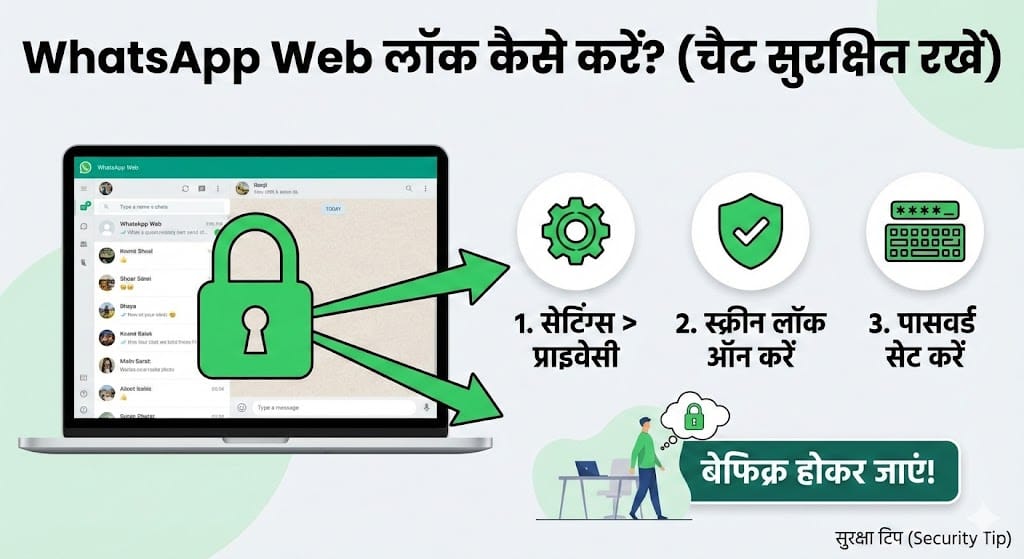
WhatsApp Web पर स्क्रीन लॉक कैसे एक्टिवेट करें? (Step-by-Step Guide)
अपने WhatsApp अकाउंट को सुरक्षित रखने के लिए नीचे दिए गए स्टेप्स को ध्यान से फॉलो करें। यह प्रक्रिया बेहद आसान है और इसमें मुश्किल से 2 मिनट का समय लगेगा।
Step 1: WhatsApp Web पर लॉग इन करें
सबसे पहले अपने लैपटॉप या कंप्यूटर के ब्राउज़र (Chrome, Edge, Firefox, आदि) पर web.whatsapp.com खोलें। अब अपने मोबाइल से QR कोड स्कैन करके WhatsApp Web में लॉग इन करें। यह सबसे बेसिक स्टेप है, जो आप रोज करते होंगे।
Step 2: सेटिंग्स मेनू में जाएं
जैसे ही आपका WhatsApp इंटरफेस खुलता है, आपको चैट लिस्ट के ऊपर तीन डॉट्स (Three Dots) का एक आइकन दिखाई देगा। यह मेनू बटन है। इस पर क्लिक करें और ड्रॉप-डाउन मेनू से ‘Settings’ (सेटिंग्स) विकल्प का चयन करें।
Step 3: प्राइवेसी (Privacy) सेक्शन को चुनें
सेटिंग्स के अंदर आपको कई विकल्प मिलेंगे जैसे Notifications, Wallpaper आदि। यहाँ आपको ‘Privacy’ (गोपनीयता) पर क्लिक करना है। WhatsApp की सुरक्षा से जुड़ी सारी महत्वपूर्ण सेटिंग्स यहीं होती हैं।
Step 4: App Lock को ढूंढें और इनेबल करें
प्राइवेसी पेज पर थोड़ा नीचे स्क्रॉल करने पर आपको ‘App Lock’ या ‘Screen Lock’ का विकल्प दिखाई देगा। इस पर क्लिक करें। यहाँ आपको एक चेकबॉक्स मिलेगा जिसे आपको टिक करना है। जैसे ही आप इसे इनेबल करेंगे, WhatsApp आपसे एक पासवर्ड सेट करने के लिए कहेगा।
Step 5: मजबूत पासवर्ड बनाएं
अब आपको एक पासवर्ड सेट करना होगा। ध्यान रखें कि यह पासवर्ड कम से कम 6 अक्षरों का होना चाहिए और अधिकतम 128 अक्षर का हो सकता है। यह पासवर्ड केवल WhatsApp Web के लिए होगा और आपके मोबाइल के WhatsApp लॉक से अलग होगा। एक मजबूत पासवर्ड चुनें जिसे कोई आसानी से गेस न कर सके। पासवर्ड डालने के बाद ‘OK’ पर क्लिक करें।
Step 6: ऑटो-लॉक टाइमर सेट करें
पासवर्ड सेट करने के बाद, WhatsApp आपसे पूछेगा कि आप कितनी देर बाद स्क्रीन को ऑटोमैटिकली लॉक करना चाहते हैं। आपको यहाँ तीन मुख्य विकल्प मिलेंगे:
- 1 मिनट बाद: यदि आप बहुत ज्यादा सुरक्षा चाहते हैं।
- 15 मिनट बाद: यह एक संतुलित विकल्प है।
- 1 घंटे बाद: यदि आप बार-बार पासवर्ड नहीं डालना चाहते।
अपनी सुविधानुसार किसी एक विकल्प को चुनें। अब आपका WhatsApp Web पूरी तरह से सुरक्षित है!
WhatsApp Web लॉक फीचर की अन्य महत्वपूर्ण जानकारियां
तुरंत लॉक करने का शॉर्टकट (Keyboard Shortcut)
क्या आपको अचानक सीट से उठना पड़ गया और आप 1 मिनट का इंतजार नहीं कर सकते? चिंता न करें! WhatsApp ने इसके लिए एक खास कीबोर्ड शॉर्टकट दिया है। आप अपने लैपटॉप पर बस Ctrl + Alt + L (Windows के लिए) या Cmd + Ctrl + L (Mac के लिए) दबाएं। ऐसा करते ही आपका WhatsApp Web तुरंत लॉक हो जाएगा और स्क्रीन पर पासवर्ड प्रॉम्प्ट आ जाएगा।
पासवर्ड भूल जाएं तो क्या करें?
मान लीजिए आप अपना सेट किया हुआ पासवर्ड भूल गए, तो घबराने की जरूरत नहीं है। WhatsApp ने इसका भी समाधान दिया है। अगर आप पासवर्ड भूल जाते हैं, तो आपको WhatsApp Web से लॉग आउट करना होगा। लॉग आउट करने के लिए नीचे दिए गए “Log out” बटन पर क्लिक करें। इसके बाद आपको दोबारा अपने मोबाइल से QR कोड स्कैन करके लॉग इन करना होगा। ध्यान दें कि लॉग आउट करने पर आपका पुराना पासवर्ड हट जाएगा और आपको दोबारा नया पासवर्ड सेट करना पड़ेगा।
नोटिफिकेशंस का क्या होगा?
जब आपका WhatsApp Web लॉक होता है, तो अच्छी बात यह है कि चैट के नोटिफिकेशन स्क्रीन पर दिखाई नहीं देते। यानी लॉक होने के बाद न तो कोई आपकी चैट पढ़ पाएगा और न ही आने वाले मैसेज की झलक देख पाएगा। यह WhatsApp का एक बेहतरीन प्राइवेसी फीचर है।
WhatsApp मोबाइल लॉक vs WhatsApp वेब लॉक: एक तुलना
नीचे दी गई तालिका में हम मोबाइल और वेब वर्जन के लॉक फीचर्स की तुलना करेंगे ताकि आप WhatsApp की सुरक्षा प्रणाली को बेहतर ढंग से समझ सकें।
| फीचर (Feature) | WhatsApp Mobile App Lock | WhatsApp Web Screen Lock |
| ऑथेंटिकेशन (Authentication) | फिंगरप्रिंट / फेस आईडी / पिन | अल्फ़ान्यूमेरिक पासवर्ड (Password) |
| सेटअप की जगह | Privacy > Fingerprint Lock | Privacy > App Lock |
| ऑटो-लॉक विकल्प | तुरंत / 1 मिनट / 30 मिनट | 1 मिनट / 15 मिनट / 1 घंटा |
| नोटिफिकेशन प्राइवेसी | कंटेंट छुपाने का विकल्प मौजूद है | लॉक होने पर नोटिफिकेशन नहीं दिखते |
| पासवर्ड रीसेट | फोन की सेटिंग्स से होता है | लॉग आउट करके री-लॉगिन करने पर |
| सुरक्षा स्तर | बायोमेट्रिक होने के कारण बहुत अधिक | पासवर्ड आधारित (मध्यम से उच्च) |
निष्कर्ष (Conclusion)
डिजिटल दुनिया में हमारी गोपनीयता ही हमारी सबसे बड़ी संपत्ति है। WhatsApp द्वारा दिया गया यह ‘Screen Lock’ फीचर उन सभी प्रोफेशनल्स और छात्रों के लिए एक वरदान है जो साझा कंप्यूटर या ऑफिस के माहौल में काम करते हैं। इस फीचर का इस्तेमाल करके आप बेफिक्र होकर अपना लैपटॉप कहीं भी छोड़ सकते हैं। आपको बस यह सुनिश्चित करना है कि आपने एक मजबूत पासवर्ड चुना है और शॉर्टकट कीज़ का इस्तेमाल करना सीखा है।
आज ही अपनी WhatsApp Web सेटिंग्स में जाएं और इस फीचर को इनेबल करें। आपकी थोड़ी सी सावधानी आपको भविष्य की बड़ी परेशानियों से बचा सकती है। सुरक्षित रहें, स्मार्ट बनें!
People Also Ask (FAQs)
Q1. क्या मैं WhatsApp Web पर फिंगरप्रिंट लॉक लगा सकता हूँ?
फिलहाल, WhatsApp Web सीधे तौर पर फिंगरप्रिंट लॉक को सपोर्ट नहीं करता है। यह फीचर मुख्य रूप से मोबाइल ऐप के लिए उपलब्ध है। WhatsApp Web पर सुरक्षा के लिए आपको एक अल्फ़ान्यूमेरिक पासवर्ड सेट करना होता है। हालांकि, अगर आपके लैपटॉप में सिस्टम-वाइड बायोमेट्रिक लॉक है, तो वह पूरे सिस्टम को लॉक करेगा, सिर्फ WhatsApp को नहीं।
Q2. अगर मैं WhatsApp Web का पासवर्ड भूल जाऊं तो उसे कैसे रिकवर करूं?
यदि आप अपना WhatsApp Web पासवर्ड भूल जाते हैं, तो उसे रिकवर करने का कोई “Forgot Password” विकल्प नहीं है। सुरक्षा कारणों से, आपको अपने अकाउंट से लॉग आउट करना होगा और अपने मोबाइल का उपयोग करके QR कोड स्कैन करके फिर से लॉग इन करना होगा। ऐसा करने से पिछला पासवर्ड हट जाएगा और आप नया सेट कर सकेंगे।
Q3. क्या WhatsApp Web को लॉक करने से मेरे मोबाइल WhatsApp पर कोई असर पड़ेगा?
नहीं, बिल्कुल नहीं। WhatsApp Web का स्क्रीन लॉक फीचर पूरी तरह से स्वतंत्र है। यह केवल उस विशिष्ट ब्राउज़र या कंप्यूटर पर लागू होता है जहाँ आपने इसे सेट किया है। आपके मोबाइल WhatsApp की सेटिंग्स या लॉक पर इसका कोई प्रभाव नहीं पड़ता है। आप मोबाइल और वेब पर अलग-अलग सुरक्षा सेटिंग्स रख सकते हैं।
Q4. WhatsApp Web को तुरंत लॉक करने के लिए शॉर्टकट की (Shortcut Key) क्या है?
समय बचाने और त्वरित सुरक्षा के लिए, आप कीबोर्ड शॉर्टकट का उपयोग कर सकते हैं। विंडोज (Windows) यूजर्स के लिए शॉर्टकट Ctrl + Alt + L है। मैक (Mac) यूजर्स के लिए यह Cmd + Ctrl + L हो सकता है। यह शॉर्टकट दबाते ही चैट स्क्रीन छिप जाएगी और पासवर्ड वाली लॉक स्क्रीन आ जाएगी।
Q5. क्या यह लॉक फीचर WhatsApp Desktop App (विंडोज ऐप) पर भी काम करता है?
जी हाँ, यह फीचर WhatsApp Web (ब्राउज़र वर्जन) और WhatsApp Desktop App (जिसे आप Microsoft Store से डाउनलोड करते हैं) दोनों के लिए उपलब्ध हो रहा है। प्रक्रिया लगभग समान है: सेटिंग्स में जाएं, प्राइवेसी चुनें और स्क्रीन लॉक इनेबल करें। अपडेटेड वर्जन का उपयोग करना सुनिश्चित करें।
Interactive Knowledge Check (MCQ Quiz)
Q1. WhatsApp Web को लॉक करने के लिए आपको किस मेनू में जाना होगा?
- A) Profile
- B) Chats
- C) Privacy
- D) Notifications
Correct Answer: C) Privacy
Q2. WhatsApp Web पासवर्ड में कम से कम कितने अक्षर (Characters) होने चाहिए?
- A) 4
- B) 6
- C) 8
- D) 10
Correct Answer: B) 6
Q3. यदि आप पासवर्ड भूल जाते हैं, तो WhatsApp Web को अनलॉक करने का एकमात्र तरीका क्या है?
- A) ईमेल पर OTP मंगाना
- B) कस्टमर केयर को कॉल करना
- C) लॉग आउट करके फिर से स्कैन करना
- D) लैपटॉप को रीस्टार्ट करना
Correct Answer: C) लॉग आउट करके फिर से स्कैन करना
Q4. Windows पर WhatsApp Web को लॉक करने का कीबोर्ड शॉर्टकट क्या है?
- A) Ctrl + L
- B) Ctrl + Alt + L
- C) Shift + Alt + L
- D) Ctrl + Shift + L
Correct Answer: B) Ctrl + Alt + L
Q5. WhatsApp Web के ऑटो-लॉक टाइमर में कौन सा विकल्प उपलब्ध नहीं है?
- A) 1 मिनट बाद
- B) 15 मिनट बाद
- C) 30 मिनट बाद
- D) 1 घंटे बाद
Correct Answer: C) 30 मिनट बाद