WhatsApp Chat Lock फीचर: Android और iPhone पर अपनी पर्सनल चैट्स को कैसे करें Lock और Unlock – 2026 का सबसे आसान तरीका
WhatsApp Chat Lock: क्या आप अक्सर अपना स्मार्टफोन दोस्तों या परिवार के सदस्यों को फोटो दिखाने या कॉल करने के लिए देते हैं, लेकिन आपको डर लगता है कि कहीं वे आपकी पर्सनल WhatsApp चैट्स न पढ़ लें? यह चिंता हम सभी को होती है। आज के डिजिटल दौर में प्राइवेसी सबसे बड़ी दौलत है। WhatsApp ने इस समस्या को समझते हुए एक बेहतरीन फीचर पेश किया है – ‘चैट लॉक’। यह फीचर आपकी निजी बातचीत को सुरक्षा की एक अतिरिक्त परत प्रदान करता है। इस विस्तृत गाइड में, हम आपको बताएंगे कि कैसे आप Android और iOS दोनों प्लेटफॉर्म पर अपनी WhatsApp चैट्स को लॉक और अनलॉक कर सकते हैं, ताकि आपकी सीक्रेट बातें सिर्फ आपके तक ही सीमित रहें।
WhatsApp चैट लॉक फीचर क्या है? (What is WhatsApp Chat Lock?)
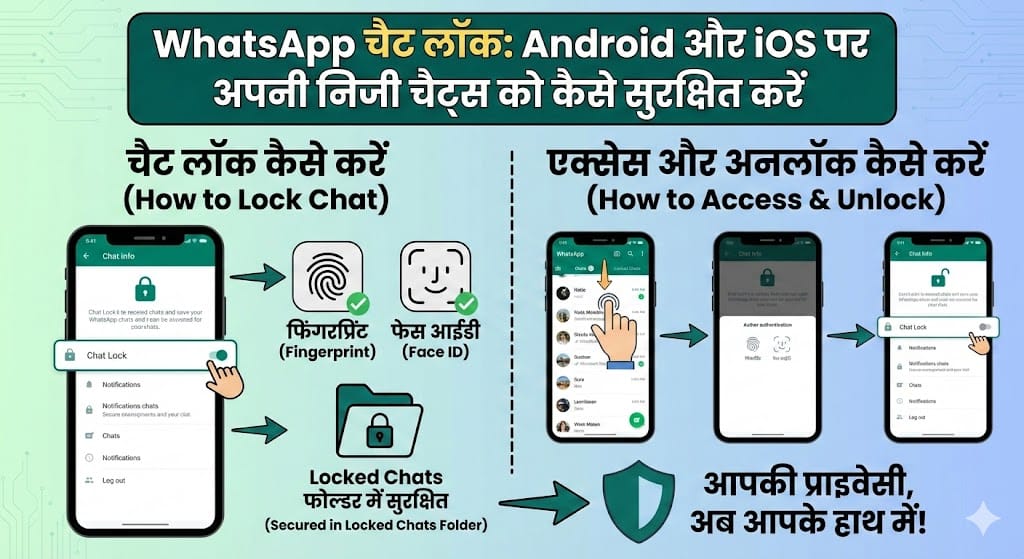
WhatsApp का चैट लॉक फीचर प्राइवेसी के लिहाज से एक क्रांतिकारी कदम है। यह फीचर यूजर्स को किसी भी व्यक्तिगत या ग्रुप चैट को लॉक करने की सुविधा देता है। जब आप किसी चैट को लॉक करते हैं, तो वह चैट आपके मुख्य इनबॉक्स से हटकर एक अलग विशेष फोल्डर में चली जाती है, जिसे ‘Locked Chats’ कहा जाता है।
इस फोल्डर को खोलने के लिए आपके डिवाइस के ऑथेंटिकेशन जैसे फिंगरप्रिंट, फेस आईडी या पिन की आवश्यकता होती है। सबसे अच्छी बात यह है कि लॉक की गई चैट के नोटिफिकेशन में भी भेजने वाले का नाम या मैसेज का कंटेंट दिखाई नहीं देता है। यह उन लोगों के लिए एकदम सही है जो अपनी गोपनीयता को लेकर बहुत सतर्क हैं।
आपको WhatsApp चैट लॉक का उपयोग क्यों करना चाहिए?
स्मार्टफोन आज हमारे जीवन का अभिन्न अंग बन गया है। कई बार हमें अपना फोन दूसरों के साथ साझा करना पड़ता है। ऐसे में WhatsApp पर मौजूद संवेदनशील जानकारी या निजी वार्तालाप के लीक होने का खतरा बना रहता है।
- अतिरिक्त सुरक्षा: यह फीचर आपके फोन के स्क्रीन लॉक के अलावा सुरक्षा की एक और दीवार खड़ी करता है।
- मीडिया प्राइवेसी: लॉक की गई चैट में आने वाली फोटो और वीडियो अपने आप आपकी फोन गैलरी में सेव नहीं होतीं, जिससे मीडिया फाइल्स भी सुरक्षित रहती हैं।
- मन की शांति: जब आपको पता होता है कि आपकी निजी बातें सुरक्षित हैं, तो आप बिना किसी हिचकिचाहट के अपना फोन किसी को भी दे सकते हैं।
Android पर WhatsApp चैट को लॉक कैसे करें (How to Lock WhatsApp Chat on Android)
यदि आप एक Android यूजर हैं, तो WhatsApp पर अपनी चैट्स को सुरक्षित करने के लिए नीचे दिए गए विस्तृत स्टेप्स को फॉलो करें। यह प्रक्रिया बेहद सरल और यूजर-फ्रेंडली है।
सबसे पहले, अपने फोन में WhatsApp को ओपन करें और उस विशिष्ट चैट पर जाएं जिसे आप लॉक करना चाहते हैं। यह कोई व्यक्तिगत चैट या ग्रुप चैट हो सकती है। उस व्यक्ति या ग्रुप के नाम पर टैप करें ताकि आप प्रोफाइल इन्फो पेज पर पहुंच सकें। अब नीचे की तरफ स्क्रॉल करें। वहां आपको ‘Chat Lock’ का विकल्प दिखाई देगा। इस पर टैप करें।
अब आपके सामने एक नई स्क्रीन आएगी जहां लिखा होगा ‘Lock this chat with fingerprint’। इस टॉगल बटन को ऑन कर दें। जैसे ही आप इसे ऑन करेंगे, आपसे आपके फिंगरप्रिंट को कन्फर्म करने के लिए कहा जाएगा। अपना फिंगरप्रिंट स्कैन करें। ऑथेंटिकेशन सफल होते ही वह चैट लॉक हो जाएगी और एक पॉप-अप आएगा जो बताएगा कि चैट अब ‘Locked Chats’ फोल्डर में है।
iPhone (iOS) पर WhatsApp चैट को लॉक करने का तरीका
iPhone यूजर्स के लिए भी WhatsApp चैट लॉक करने की प्रक्रिया काफी मिलती-जुलती है, लेकिन iOS इंटरफेस के कारण कुछ छोटे अंतर हो सकते हैं।
अपने iPhone पर WhatsApp खोलें और चैट लिस्ट में जाएं। उस कॉन्टैक्ट या ग्रुप के नाम पर टैप करें जिसे आप छिपाना चाहते हैं। यह आपको ‘Contact Info’ पेज पर ले जाएगा। यहाँ थोड़ा नीचे स्क्रॉल करने पर आपको ‘Chat Lock’ का विकल्प मिलेगा।
‘Chat Lock’ पर टैप करने के बाद, आपको ‘Lock this chat with Face ID’ का विकल्प दिखेगा। इस टॉगल को इनेबल करें। आपका iPhone तुरंत आपके Face ID से आपकी पहचान की पुष्टि करेगा। एक बार पुष्टि हो जाने के बाद, आपकी चैट सुरक्षित रूप से लॉक हो जाएगी और मुख्य स्क्रीन से गायब हो जाएगी।
लॉक्ड चैट्स को एक्सेस और अनलॉक कैसे करें? (How to Access and Unlock Chats)
एक बार जब आप चैट्स को लॉक कर देते हैं, तो वे सामान्य चैट लिस्ट से गायब हो जाती हैं। उन्हें एक्सेस करने का तरीका थोड़ा गुप्त होता है, जो सुरक्षा को और बढ़ाता है।
Android और iOS दोनों पर:
अपनी WhatsApp की मुख्य चैट स्क्रीन पर जाएं। धीरे से स्क्रीन को नीचे की ओर स्वाइप (Pull Down) करें। जैसे ही आप स्वाइप करेंगे, सबसे ऊपर ‘Locked Chats’ नाम का एक फोल्डर दिखाई देगा। इस फोल्डर पर टैप करें। अब आपको इसे खोलने के लिए अपने फिंगरप्रिंट, फेस आईडी या फोन के पासकोड का उपयोग करना होगा। ऑथेंटिकेशन के बाद, आप अपनी सभी लॉक की गई चैट्स देख पाएंगे और सामान्य रूप से चैट कर सकेंगे।
WhatsApp चैट लॉक को कैसे हटाएं (How to Turn Off Chat Lock)
यदि भविष्य में आपको लगता है कि किसी चैट को अब लॉक रखने की आवश्यकता नहीं है, तो आप इसे बहुत आसानी से अनलॉक करके वापस सामान्य लिस्ट में ला सकते हैं।
इसके लिए, सबसे पहले ‘Locked Chats’ फोल्डर में जाएं और उसे अनलॉक करें। उस चैट को खोलें जिसे आप अनलॉक करना चाहते हैं। फिर से प्रोफाइल नाम पर टैप करें और नीचे स्क्रॉल करके ‘Chat Lock’ सेटिंग्स में जाएं। वहां मौजूद टॉगल बटन को ऑफ (Disable) कर दें। आपसे अंतिम बार पुष्टि के लिए अपना फिंगरप्रिंट या फेस आईडी स्कैन करने को कहा जाएगा। इसके बाद वह चैट लॉक फोल्डर से हटकर आपकी मुख्य चैट लिस्ट में वापस आ जाएगी।
तुलनात्मक विश्लेषण: सामान्य चैट बनाम लॉक्ड चैट
नीचे दी गई तालिका में सामान्य WhatsApp चैट और लॉक की गई चैट के बीच के प्रमुख अंतरों को समझाया गया है:
| विशेषता (Feature) | सामान्य चैट (Normal Chat) | लॉक की गई चैट (Locked Chat) |
| विजिबिलिटी | चैट लिस्ट में सबसे सामने दिखाई देती है। | एक गुप्त ‘Locked Chats’ फोल्डर में छिपी रहती है। |
| एक्सेस | कोई भी जिसने फोन खोला है, पढ़ सकता है। | एक्सेस के लिए बायोमेट्रिक ऑथेंटिकेशन जरूरी है। |
| नोटिफिकेशन | मैसेज का प्रिव्यू और नाम स्क्रीन पर दिखता है। | प्रिव्यू और नाम दोनों छिपे रहते हैं, केवल ‘1 New Message’ दिखता है। |
| मीडिया सेविंग | डिफॉल्ट सेटिंग के अनुसार गैलरी में सेव हो सकता है। | गैलरी में अपने आप सेव नहीं होता (गोपनीयता के लिए)। |
निष्कर्ष (Conclusion)
WhatsApp का चैट लॉक फीचर डिजिटल गोपनीयता की दिशा में एक महत्वपूर्ण कदम है। चाहे आप Android यूजर हों या iPhone यूजर, यह फीचर आपको अपनी बातचीत पर पूरा नियंत्रण देता है। अब आपको अपना फोन किसी को सौंपते समय घबराने की जरूरत नहीं है। इस गाइड में बताए गए आसान तरीकों का पालन करके, आप अपनी संवेदनशील जानकारी को सुरक्षित रख सकते हैं। आज ही अपनी महत्वपूर्ण चैट्स को लॉक करें और चिंतामुक्त होकर चैटिंग का आनंद लें।
अगर आपको यह जानकारी उपयोगी लगी हो, तो इसे अपने दोस्तों और परिवार के साथ शेयर करें ताकि वे भी अपनी प्राइवेसी को बेहतर बना सकें।
People Also Ask (FAQs)
1. क्या मैं ग्रुप चैट्स को भी WhatsApp पर लॉक कर सकता हूँ?
जी हाँ, आप WhatsApp पर व्यक्तिगत चैट्स की तरह ही ग्रुप चैट्स को भी लॉक कर सकते हैं। प्रक्रिया बिल्कुल समान है। आपको ग्रुप के नाम पर टैप करना है, नीचे स्क्रॉल करके ‘Chat Lock’ विकल्प को चुनना है और फिर फिंगरप्रिंट या फेस आईडी के जरिए उसे लॉक करना है। लॉक होने के बाद ग्रुप चैट भी ‘Locked Chats’ फोल्डर में चली जाएगी और उसके नोटिफिकेशन्स भी हाइड हो जाएंगे।
2. अगर मैं अपना WhatsApp पासवर्ड भूल जाऊं तो क्या लॉक चैट्स खुलेंगी?
WhatsApp चैट लॉक आपके फोन के स्क्रीन लॉक (पिन, पैटर्न, फिंगरप्रिंट या फेस आईडी) का उपयोग करता है। अगर आप अपने फोन का पासवर्ड भूल जाते हैं, तो आप लॉक की गई चैट्स को एक्सेस नहीं कर पाएंगे। यदि आप जबरदस्ती ‘Locked Chats’ फोल्डर को क्लियर करने की कोशिश करते हैं, तो सुरक्षा कारणों से उस फोल्डर की सभी चैट्स और मीडिया डिलीट हो सकते हैं।
3. क्या लॉक की गई चैट के मैसेज नोटिफिकेशन बार में दिखाई देते हैं?
नहीं, यह इस फीचर की सबसे बड़ी खूबी है। जब कोई चैट लॉक होती है, तो WhatsApp नोटिफिकेशन बार में उस व्यक्ति का नाम या मैसेज का कंटेंट नहीं दिखाता है। इसके बजाय, आपको केवल ‘WhatsApp: 1 new message’ जैसा एक सामान्य नोटिफिकेशन दिखाई देगा। यह सुनिश्चित करता है कि आपके पास बैठे व्यक्ति को भी यह पता न चले कि किसका मैसेज आया है।
4. क्या लिंक किए गए डिवाइस (Web/Desktop) पर भी चैट लॉक रहती है?
फिलहाल, WhatsApp का चैट लॉक फीचर मुख्य रूप से आपके प्राइमरी मोबाइल डिवाइस पर काम करता है। यदि आपने किसी चैट को अपने फोन पर लॉक किया है, तो हो सकता है कि वह लिंक किए गए डिवाइसेज जैसे कंप्यूटर या टैबलेट पर लॉक न रहे। मेटा इस पर काम कर रहा है, इसलिए प्राइवेसी बनाए रखने के लिए लिंक किए गए डिवाइसेज पर भी सतर्क रहना जरूरी है।
5. क्या चैट लॉक करने से मीडिया (फोटो/वीडियो) गैलरी से छिप जाते हैं?
हाँ, जब आप किसी चैट को लॉक करते हैं, तो उस चैट में आने वाले फोटो और वीडियो आपके फोन की गैलरी में अपने आप सेव नहीं होते हैं। यह आपकी प्राइवेसी के लिए किया गया है। अगर आप उन मीडिया फाइल्स को गैलरी में देखना चाहते हैं, तो आपको पहले चैट को अनलॉक करना होगा या मैन्युअली फाइल को सेव करना होगा।
Interactive Knowledge Check (MCQ Quiz)
1. WhatsApp पर लॉक की गई चैट्स कहाँ पाई जाती हैं?
A. आर्काइव्ड फोल्डर में
B. सेटिंग्स मेनू में
C. चैट लिस्ट को नीचे स्वाइप करने पर ‘Locked Chats’ फोल्डर में
D. स्टेटस टैब में
Correct Answer: C
2. चैट लॉक फीचर को इनेबल करने के लिए किस चीज़ की आवश्यकता होती है?
A. एक अलग थर्ड-पार्टी ऐप
B. केवल इंटरनेट कनेक्शन
C. डिवाइस का बायोमेट्रिक (फिंगरप्रिंट/फेस आईडी) या पिन
D. ईमेल वेरिफिकेशन
Correct Answer: C
3. क्या लॉक की गई चैट के नोटिफिकेशन में मैसेज कंटेंट दिखता है?
A. हाँ, हमेशा
B. नहीं, कंटेंट और नाम छिपा रहता है
C. केवल नाम दिखता है
D. सेटिंग्स पर निर्भर करता है
Correct Answer: B
4. चैट को अनलॉक करने के लिए आपको कहाँ जाना होगा?
A. कॉन्टैक्ट की प्रोफाइल में
B. ‘Locked Chats’ फोल्डर के अंदर सेटिंग्स में
C. प्राइवेसी सेटिंग्स में
D. हेल्प सेंटर में
Correct Answer: A
5. क्या यह फीचर Android और iOS दोनों पर उपलब्ध है?
A. केवल Android पर
B. केवल iOS पर
C. नहीं, यह केवल बीटा वर्जन में है
D. हाँ, यह Android और iOS दोनों पर उपलब्ध है
Correct Answer: D