WhatsApp Group Silent Exit: अब बिना किसी को बताए ग्रुप से कैसे निकलें?
WhatsApp Group से चुपचाप कैसे निकलें? – क्या आप भी उन “Good Morning” वाले फालतू WhatsApp ग्रुप्स से परेशान हो चुके हैं? क्या आपका फोन दिन भर अनचाहे नोटिफिकेशन से बजता रहता है, लेकिन आप ‘शर्म’ के मारे ग्रुप छोड़ नहीं पा रहे? हम सब उस अजीब स्थिति को जानते हैं जब हम किसी ग्रुप से निकलना चाहते हैं, लेकिन डरते हैं कि “XYZ Left the Group” का मैसेज देखकर बाकी लोग क्या सोचेंगे। यह बिल्कुल वैसा ही है जैसे भरी क्लास से चुपचाप निकलने की कोशिश करना और फिर भी सबकी नजरों में आ जाना।
लेकिन अब और नहीं! आपकी इस परेशानी का पक्का इलाज हमारे पास है।
इस विस्तृत गाइड में, हम आपको एक ऐसी “Silent Exit Strategy” बताएंगे, जिससे आप किसी भी WhatsApp ग्रुप से ऐसे गायब हो जाएंगे जैसे आप वहां कभी थे ही नहीं। न कोई शोर, न कोई हंगामा, और न ही बाकी सदस्यों को कोई नोटिफिकेशन। हम आपको स्टेप-बाय-स्टेप प्रोसेस समझाएंगे और साथ ही कुछ ऐसे स्मार्ट ट्रिक्स भी बताएंगे जो आपको ग्रुप छोड़ने के बाद भी सुरक्षित रखेंगे। तैयार हैं अपने ‘सुकून’ को वापस पाने के लिए? चलिए शुरू करते हैं।
WhatsApp Group Silent Exit फीचर क्या है? (What is Silent Exit?)
पुराने दिनों में, जब भी कोई व्हाट्सऐप ग्रुप छोड़ता था, तो चैट विंडो में एक बड़ा सा ग्रे नोटिफिकेशन आ जाता था—“Rohan left the group”। यह न केवल शर्मिंदा करने वाला होता था, बल्कि कई बार ग्रुप के बाकी सदस्य तुरंत पर्सनल मैसेज करके पूछने लगते थे, “भाई, क्या हुआ? ग्रुप क्यों छोड़ा?”। यह दबाव हमें उन ग्रुप्स में बने रहने पर मजबूर करता था जहाँ हम रहना ही नहीं चाहते।
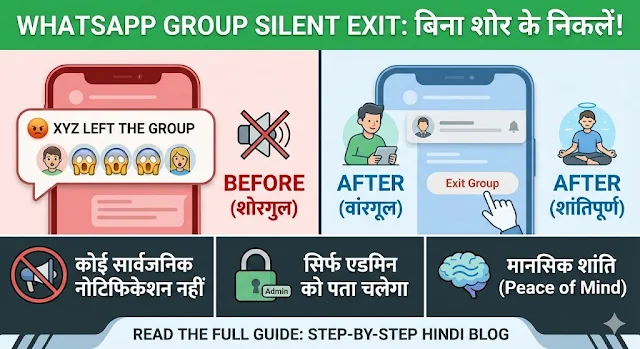
लेकिन अब, WhatsApp का “Silent Leave” अपडेट एक गेम-चेंजर साबित हुआ है। इस फीचर का मुख्य उद्देश्य यूजर की प्राइवेसी और मानसिक शांति (Peace of Mind) को सुरक्षित रखना है।
यह कैसे काम करता है?
जब आप इस नए तरीके से ग्रुप छोड़ते हैं, तो:
- कोई नोटिफिकेशन नहीं: ग्रुप के आम सदस्यों (General Members) को कोई भी नोटिफिकेशन नहीं मिलेगा।
- सिर्फ एडमिन को पता चलेगा: केवल ग्रुप एडमिन (Group Admin) को ही पता चलेगा कि आपने ग्रुप छोड़ दिया है।
- Past Participants लिस्ट: अगर कोई सदस्य “Group Info” में जाकर “Past Participants” की लिस्ट चेक करेगा, तभी उसे पता चलेगा कि आप निकल चुके हैं।
Android फोन पर WhatsApp ग्रुप चुपचाप कैसे छोड़ें? (Step-by-Step)
अगर आप एक Android यूजर हैं, तो नीचे दिए गए स्टेप्स को फॉलो करके आप आसानी से किसी भी ग्रुप से बाहर निकल सकते हैं।
चरण 1: अपना WhatsApp खोलें
सबसे पहले अपने स्मार्टफोन में WhatsApp एप्लिकेशन को ओपन करें और उस ग्रुप को खोजें जिसे आप छोड़ना चाहते हैं।
चरण 2: ग्रुप के नाम पर टैप करें
ग्रुप चैट को ओपन करें। ऊपर की तरफ जहाँ ग्रुप का नाम (Group Name) लिखा होता है, उस पर क्लिक करें। इससे आप Group Info पेज पर पहुँच जाएंगे।
चरण 3: नीचे स्क्रॉल करें
Group Info पेज पर आपको बहुत सारे ऑप्शन दिखेंगे जैसे Media, Links, Docs आदि। आपको बिल्कुल नीचे तक स्क्रॉल करना है।
चरण 4: ‘Exit Group’ चुनें
सबसे नीचे आपको लाल रंग में ‘Exit Group’ का ऑप्शन दिखाई देगा। इस पर टैप करें।
चरण 5: कन्फर्मेशन (Confirmation)
अब आपके सामने एक पॉप-अप बॉक्स आएगा। यहाँ लिखा होगा: “Only group admins will be notified that you left the group” (केवल ग्रुप एडमिन को सूचित किया जाएगा कि आपने ग्रुप छोड़ दिया है)। बस ‘Exit’ पर क्लिक कर दें।
बधाई हो! आप सफलतापूर्वक और शांतिपूर्वक ग्रुप से बाहर आ चुके हैं।
iPhone (iOS) पर WhatsApp ग्रुप से साइलेंटली कैसे निकलें?
iPhone यूजर्स के लिए इंटरफेस थोड़ा अलग होता है, लेकिन तरीका लगभग वही है।
- चैट लिस्ट पर जाएं: WhatsApp खोलें और उस ग्रुप को अपनी चैट लिस्ट में ढूंढें।
- स्वाइप करें (Shortcut Method): ग्रुप के नाम पर बाईं ओर (Left) स्वाइप करें। आपको ‘More’ का ऑप्शन दिखेगा।
- Exit Group: ‘More’ पर क्लिक करें और फिर ‘Exit Group’ चुनें।
- लॉन्ग मेथड: अगर आप स्वाइप नहीं करना चाहते, तो ग्रुप खोलें > ग्रुप के नाम पर टैप करें > नीचे स्क्रॉल करें > Exit Group पर क्लिक करें।
ग्रुप छोड़ने के बजाय उसे “Archive” या “Mute” क्यों करें?
कई बार ग्रुप छोड़ना सही विकल्प नहीं होता, खासकर अगर वह “Family Group” या “Office Group” हो जहाँ से निकलना असभ्यता मानी जा सकती है। ऐसी स्थिति में Archive और Mute फीचर आपके सबसे अच्छे दोस्त हैं।
1. Mute Notifications (हमेशा के लिए म्यूट करें)
अगर आप ग्रुप में रहना तो चाहते हैं लेकिन उसके नोटिफिकेशन से परेशान हैं, तो उसे ‘Mute’ कर दें।
- ग्रुप नाम पर लॉन्ग प्रेस करें > Mute icon (स्पीकर जैसा) चुनें > Always सेलेक्ट करें।
- फायदा: मैसेज आएंगे, लेकिन आपका फोन नहीं बजेगा।
2. Archive Chats (आंखों से ओझल)
यह फीचर ग्रुप को आपकी मुख्य चैट स्क्रीन से हटाकर एक अलग “Archived” फोल्डर में डाल देता है।
- ग्रुप को लॉन्ग प्रेस करें > Archive (बॉक्स जैसा आइकन) पर क्लिक करें।
- फायदा: जब तक आप खुद जाकर नहीं देखेंगे, आपको पता भी नहीं चलेगा कि वहां क्या चल रहा है। और सबसे अच्छी बात? अगर कोई नया मैसेज आता है, तो भी यह चैट पॉप-अप नहीं होगी (अगर आपने ‘Keep Chats Archived’ सेटिंग ऑन की है)।
डेटा तुलना: Leave vs Mute vs Archive
नीचे दी गई तालिका से समझें कि आपके लिए कौन सा विकल्प सबसे बेहतर है:
| फीचर (Feature) | क्या आप ग्रुप में रहते हैं? | क्या नोटिफिकेशन आते हैं? | क्या दूसरे सदस्यों को पता चलता है? | उपयोग कब करें? |
| Leave Group | नहीं (No) | नहीं | केवल एडमिन को | जब ग्रुप पूरी तरह बेकार हो। |
| Mute | हाँ (Yes) | नहीं (सिर्फ बैज दिखता है) | किसी को नहीं | जब ग्रुप जरूरी हो पर शोर नहीं चाहिए। |
| Archive | हाँ (Yes) | बिल्कुल नहीं | किसी को नहीं | जब आप ग्रुप को देखना भी नहीं चाहते। |
| Turn Off Notification | हाँ (Yes) | केवल वाइब्रेशन/पॉपअप बंद | किसी को नहीं | जब आप कभी-कभी मैसेज देखना चाहते हैं। |
प्राइवेसी सेटिंग: लोग आपको ग्रुप में जोड़ ही न पाएं
क्या आप जानते हैं कि आप यह भी कंट्रोल कर सकते हैं कि कौन आपको फालतू ग्रुप्स में जोड़ सकता है? यह समस्या की जड़ को खत्म करने जैसा है।
- Settings में जाएं > Privacy पर क्लिक करें।
- Groups ऑप्शन चुनें।
- यहाँ आपको तीन विकल्प मिलेंगे:
- Everyone: कोई भी (अनजान भी) आपको जोड़ सकता है। (इसे कभी न चुनें!)
- My Contacts: केवल आपके सेव किए हुए नंबर आपको जोड़ सकते हैं।
- My Contacts Except…: यहाँ आप उन खास “रिश्तेदारों” या “दोस्तों” को सेलेक्ट कर सकते हैं जो बार-बार आपको बेकार ग्रुप्स में जोड़ते हैं। उन्हें ब्लैकलिस्ट कर दें!
ग्रुप छोड़ने का सही शिष्टाचार (Etiquette)
हालाँकि ‘Silent Leave’ फीचर बहुत अच्छा है, लेकिन कभी-कभी बिना बताए जाना सही नहीं होता, खासकर प्रोफेशनल ग्रुप्स में।
- Work Groups: जॉब छोड़ते समय या प्रोजेक्ट खत्म होने पर, एक छोटा सा विदाई संदेश (Goodbye Message) लिखना प्रोफेशनल लगता है।
- Event Groups: अगर किसी शादी या पार्टी के लिए ग्रुप बना था, तो इवेंट खत्म होने के 1-2 दिन बाद ग्रुप छोड़ें, तुरंत नहीं।
Conclusion
WhatsApp हमारे जीवन का अभिन्न हिस्सा बन चुका है, लेकिन इसका मतलब यह नहीं कि यह हमारे मानसिक सुकून (Peace of Mind) पर हावी हो जाए। “Silent Exit” फीचर उन लोगों के लिए एक वरदान है जो बिना किसी नाटक या स्पष्टीकरण के अपनी डिजिटल स्पेस को साफ-सुथरा रखना चाहते हैं।
याद रखें, आपकी प्राइवेसी और समय पर आपका अधिकार है। चाहे आप ग्रुप छोड़ें, उसे म्यूट करें, या आर्काइव करें—चुनाव हमेशा आपका होना चाहिए। तो अगली बार जब कोई “Crypto Investment” या “Fake News” वाला ग्रुप आपको परेशान करे, तो हिचकिचाएं नहीं। बस Exit बटन दबाएं और चैन की सांस लें।
क्या आपको यह जानकारी काम की लगी? तो इसे अपने उन दोस्तों के साथ शेयर करें जो अभी भी अनचाहे ग्रुप्स में फंसे हुए हैं!
People Also Ask (FAQs)
Q1. क्या ग्रुप एडमिन को पता चलेगा अगर मैं चुपचाप ग्रुप छोड़ दूँ?
उत्तर: जी हाँ, दुर्भाग्य से ग्रुप एडमिन को अभी भी पता चल जाएगा। जब आप ‘Exit Group’ पर क्लिक करते हैं, तो व्हाट्सएप साफ तौर पर बताता है कि “Only Group Admins will be notified”। हालांकि, ग्रुप के अन्य साधारण सदस्यों को कोई नोटिफिकेशन नहीं जाएगा और न ही चैट में कोई मैसेज दिखेगा।
Q2. क्या मैं ग्रुप छोड़ने के बाद भी पुराने मैसेज पढ़ सकता हूँ?
उत्तर: हाँ, जब तक आप ग्रुप को Delete नहीं करते, तब तक आप पुरानी चैट हिस्ट्री पढ़ सकते हैं। ग्रुप छोड़ने के बाद वह ग्रुप आपके फोन में ही रहता है, लेकिन आप उसमें नए मैसेज नहीं भेज सकते। अगर आप “Delete Group” कर देंगे, तब सारी चैट हिस्ट्री मिट जाएगी।
Q3. ‘Past Participants’ फीचर क्या है और यह कितने दिन तक दिखता है?
उत्तर: यह एक नया फीचर है जो ग्रुप के सदस्यों को यह देखने की अनुमति देता है कि पिछले 60 दिनों में किन लोगों ने ग्रुप छोड़ा है। “Group Info” में जाकर कोई भी सदस्य “View Past Participants” देख सकता है। यानी, अगर कोई जासूस बनकर चेक करेगा, तो उसे पता चल जाएगा कि आपने ग्रुप छोड़ा है।
Q4. क्या मैं बिना एडमिन को पता चले ग्रुप छोड़ सकता हूँ?
उत्तर: वर्तमान में (2025 तक), ऐसा कोई आधिकारिक तरीका नहीं है जिससे एडमिन को भी पता न चले। एडमिन ग्रुप का मॉनिटर होता है, इसलिए व्हाट्सएप उसे ये जानकारी देता है। अगर आप एडमिन से भी बचना चाहते हैं, तो ग्रुप छोड़ने के बजाय उसे Archive और Mute कर देना ही एकमात्र रास्ता है।
Q5. अगर मैंने गलती से ग्रुप छोड़ दिया, तो क्या मैं वापस जुड़ सकता हूँ?
उत्तर: नहीं, आप खुद से दोबारा ग्रुप में नहीं जुड़ सकते। आपको ग्रुप एडमिन से संपर्क करना होगा और उनसे रिक्वेस्ट करनी होगी कि वे आपको दोबारा ऐड करें। अगर एडमिन ने प्राइवेसी सेटिंग लगा रखी है, तो उन्हें आपको ‘Invite Link’ भेजना पड़ सकता है।
(MCQ Quiz)
Q1. WhatsApp ग्रुप चुपचाप छोड़ने पर नोटिफिकेशन किसे मिलता है?
- A) सभी सदस्यों को
- B) किसी को भी नहीं
- C) केवल ग्रुप एडमिन को
- D) केवल आपके दोस्तों को
Correct Answer: C) केवल ग्रुप एडमिन को
Q2. ग्रुप छोड़ने के बाद आपका नाम ‘Past Participants’ लिस्ट में कितने दिनों तक दिखता है?
- A) 30 दिन
- B) 60 दिन
- C) हमेशा के लिए
- D) 7 दिन
Correct Answer: B) 60 दिन
Q3. अगर आप ग्रुप नहीं छोड़ना चाहते लेकिन नोटिफिकेशन बंद करना चाहते हैं, तो कौन सा फीचर बेस्ट है?
- A) Block
- B) Report
- C) Mute Always
- D) Delete Account
Correct Answer: C) Mute Always
Q4. ग्रुप को “Archive” करने से क्या होता है?
- A) ग्रुप डिलीट हो जाता है
- B) ग्रुप चैट लिस्ट से छिप जाता है
- C) आप ग्रुप से बाहर हो जाते हैं
- D) एडमिन को नोटिफिकेशन जाता है
Correct Answer: B) ग्रुप चैट लिस्ट से छिप जाता है
Q5. WhatsApp Settings में “Who can add me to groups” का सबसे सुरक्षित विकल्प कौन सा है?
- A) Everyone
- B) Nobody (उपलब्ध नहीं है)
- C) My Contacts Except…
- D) Only Admins
Correct Answer: C) My Contacts Except…