

WhatsApp Privacy Tricks: लॉक स्क्रीन पर WhatsApp मैसेज और नाम को कैसे छिपाएं? जानिए सीक्रेट सेटिंग्स
WhatsApp Privacy Tricks: क्या आपको भी अक्सर यह डर सताता है कि कहीं कोई आपके पर्सनल WhatsApp मैसेज को लॉक स्क्रीन पर पढ़ न ले? यह हम सभी के साथ होता है कि फोन टेबल पर रखा हो और अचानक एक WhatsApp नोटिफिकेशन आए, जिसमें भेजने वाले का नाम और मैसेज दोनों साफ दिखाई दे रहे हों। यह स्थिति बहुत असहज हो सकती है, खासकर जब आप अपने परिवार या दोस्तों के बीच बैठे हों। इस विस्तृत गाइड में, हम आपको एक ऐसी सीक्रेट WhatsApp सेटिंग के बारे में बताएंगे, जिससे नोटिफिकेशन तो आएगा, लेकिन न तो नाम दिखेगा और न ही मैसेज। चलिए जानते हैं कि आप अपनी WhatsApp प्राइवेसी को कैसे नेक्स्ट लेवल पर ले जा सकते हैं।
WhatsApp प्राइवेसी और लॉक स्क्रीन नोटिफिकेशन की समस्या
आज के डिजिटल दौर में WhatsApp हमारी जिंदगी का एक अहम हिस्सा बन चुका है। हम सुबह उठने से लेकर रात को सोने तक अनगिनत बार WhatsApp चेक करते हैं। लेकिन सुविधा के साथ-साथ प्राइवेसी की चिंता भी आती है। जब आपका फोन लॉक होता है, तो डिफ़ॉल्ट रूप से WhatsApp नोटिफिकेशन में सेंडर का नाम और मैसेज का प्रिव्यू दिखाई देता है। इसका मतलब है कि कोई भी व्यक्ति बिना आपका फोन अनलॉक किए आपकी निजी बातचीत का हिस्सा पढ़ सकता है।
ज्यादातर यूजर्स को लगता है कि WhatsApp पर सिर्फ ‘Last Seen’ या ‘Blue Ticks’ छिपाना ही प्राइवेसी है, लेकिन असली प्राइवेसी तब है जब आपके नोटिफिकेशन भी सुरक्षित हों। कई बार हम झुंझलाकर पूरी तरह से WhatsApp नोटिफिकेशन बंद कर देते हैं, जिससे जरूरी मैसेज मिस हो जाते हैं। लेकिन आपको ऐसा करने की जरूरत नहीं है। आप स्मार्ट तरीके से सेटिंग्स बदलकर सिर्फ कंटेंट को छिपा सकते हैं।
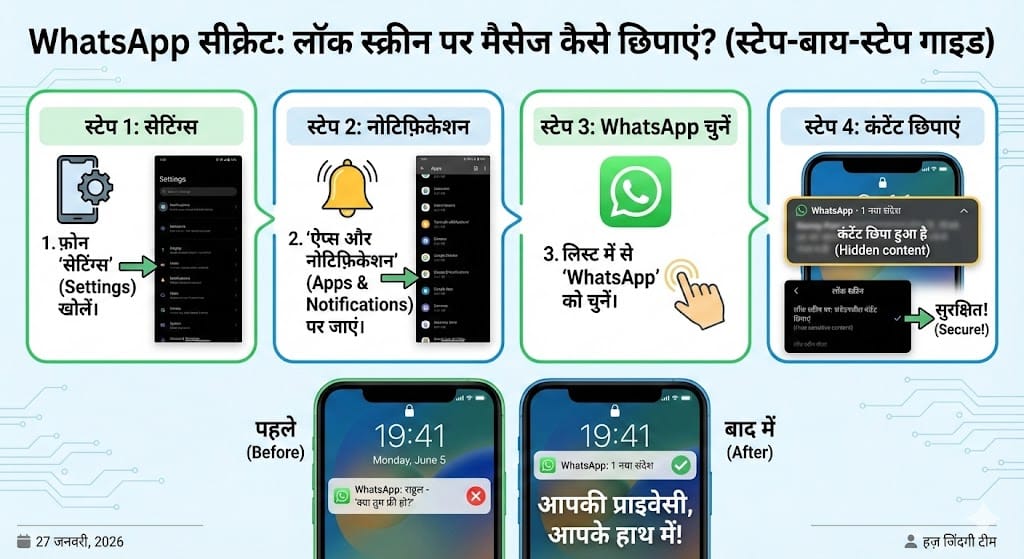
WhatsApp पर नाम और मैसेज हाइड करने का आसान तरीका
अगर आप चाहते हैं कि आपके फोन पर WhatsApp मैसेज आए, पता भी चले कि 1 या 2 मैसेज आए हैं, लेकिन स्क्रीन पर यह न दिखे कि किसने मैसेज किया है और क्या लिखा है, तो आपको WhatsApp के भीतर और फोन की सेटिंग्स में कुछ बदलाव करने होंगे। यह प्रक्रिया बहुत ही सरल है और इसे कोई भी कर सकता है।
सबसे पहले, आपको अपने फोन में मौजूद WhatsApp एप्लीकेशन को ओपन करना होगा। ऐप खुलने के बाद स्क्रीन के ऊपरी दाएं कोने में आपको तीन डॉट्स (Three Dots) दिखाई देंगे। इन पर क्लिक करते ही एक मेनू खुलेगा, जहां से आपको ‘Settings’ के विकल्प का चयन करना है। WhatsApp सेटिंग्स के अंदर आपको कई विकल्प मिलेंगे, लेकिन आपको ‘Notifications’ पर टैप करना है।
यहाँ आपको नोटिफिकेशन के व्यवहार को कंट्रोल करने का मौका मिलता है। पुराने एंड्रॉइड वर्ज़न में ‘Popup Notification’ का विकल्प होता था, जिसे ‘No popup’ करने पर स्क्रीन पर मैसेज फ़्लैश होना बंद हो जाता था। हालांकि, नए अपडेट्स में ‘High Priority Notifications’ को बंद करने से भी स्क्रीन के ऊपर आने वाले प्रिव्यू को रोका जा सकता है।
फोन की सेटिंग्स से WhatsApp डेटा को सुरक्षित करें
सिर्फ WhatsApp ऐप के अंदर सेटिंग्स बदलना काफी नहीं हो सकता, क्योंकि लॉक स्क्रीन का कंट्रोल आपके फोन के सिस्टम सेटिंग्स के पास होता है। अपनी प्राइवेसी को पुख्ता करने के लिए आपको फोन की मुख्य सेटिंग्स में जाना होगा।
अपने स्मार्टफोन की ‘Settings’ खोलें और ‘Apps & Notifications’ या केवल ‘Notifications’ सेक्शन में जाएं। यहाँ आपको आपके फोन में इंस्टॉल सभी ऐप्स की लिस्ट मिलेगी। इस लिस्ट को स्क्रॉल करें और WhatsApp को ढूंढकर उस पर क्लिक करें। यहाँ आपको ‘Lock Screen Notifications’ या ‘Notifications on Lock Screen’ जैसा एक विकल्प मिलेगा।
जब आप इस पर टैप करेंगे, तो आमतौर पर आपको तीन तरह के विकल्प मिलते हैं:
- Show all notification content: इसमें मैसेज और नाम सब दिखता है।
- Hide sensitive content: यह सबसे बेहतरीन विकल्प है। इसमें नोटिफिकेशन आएगा, लेकिन लिखा होगा “1 New Message” और कंटेंट छिपा रहेगा।
- Don’t show notifications: इसमें लॉक स्क्रीन पर कुछ भी नहीं दिखेगा।
अगर आप चाहते हैं कि किसी को पता ही न चले कि किसका मैसेज आया है, तो ‘Hide sensitive content’ या कुछ फोन में ‘Show but hide contents’ का चयन करें। इससे आपकी WhatsApp प्राइवेसी बरकरार रहेगी।
WhatsApp नोटिफिकेशन सेटिंग्स का विश्लेषण
नीचे दी गई तालिका के माध्यम से समझें कि अलग-अलग सेटिंग्स आपके WhatsApp अनुभव को कैसे प्रभावित करती हैं:
| सेटिंग का प्रकार | स्क्रीन पर क्या दिखता है? | प्राइवेसी स्तर | किसके लिए बेहतर है? |
| Default Settings | भेजने वाले का नाम और पूरा मैसेज | निम्न (Low) | जिन्हें प्राइवेसी की चिंता नहीं है |
| Hide Sensitive Content | केवल “WhatsApp” और “New Message” | मध्यम (Medium) | जो नोटिफिकेशन चाहते हैं पर नाम नहीं |
| Turn Off Notifications | स्क्रीन पर कुछ भी नहीं दिखता | उच्च (High) | जो पूरी तरह शांति और गोपनीयता चाहते हैं |
| No Popup | ऊपर से पॉप-अप नहीं आता, सिर्फ आइकन | मध्यम (Medium) | गेमर्स या वीडियो देखने वालों के लिए |
गोपनीयता और सुरक्षा
WhatsApp लगातार अपने यूजर्स की सुरक्षा के लिए नए फीचर्स लाता रहता है। लेकिन यह यूजर की जिम्मेदारी है कि वह उन फीचर्स का सही इस्तेमाल करे। जब आप ‘Sensitive Content’ को हाइड करते हैं, तो आप न केवल अपनी शर्मिंदगी से बचते हैं, बल्कि डेटा चोरी या जासूसी की संभावना को भी कम करते हैं।
मान लीजिए आप ऑफिस में हैं और अपना फोन डेस्क पर छोड़कर गए हैं। अगर उसी वक्त कोई निजी WhatsApp मैसेज आता है, तो पास बैठा सहकर्मी उसे आसानी से पढ़ सकता है। यह छोटी सी लापरवाही कभी-कभी बड़ी गलतफहमी का कारण बन सकती है। इसलिए, आज ही अपनी WhatsApp और फोन सेटिंग्स को चेक करें और सुनिश्चित करें कि आपकी लॉक स्क्रीन आपके रहस्यों को उजागर नहीं कर रही है।
इसके अलावा, WhatsApp में फिंगरप्रिंट लॉक का फीचर भी है। इसे इनेबल करने से, जब तक आप अपना फिंगरप्रिंट नहीं लगाएंगे, तब तक WhatsApp नहीं खुलेगा और नोटिफिकेशन में भी कंटेंट छिपा रहेगा (अगर आपने वह सेटिंग चुनी है)। यह दोहरी सुरक्षा परत प्रदान करता है।
निष्कर्ष (Conclusion)
अंत में, WhatsApp पर अपनी गोपनीयता बनाए रखना अब पहले से कहीं ज्यादा आसान और जरूरी है। ऊपर बताए गए आसान स्टेप्स को फॉलो करके आप यह सुनिश्चित कर सकते हैं कि आपके व्यक्तिगत मैसेज सिर्फ आपकी आंखों के लिए ही हों। नोटिफिकेशन सेटिंग्स में थोड़ा सा बदलाव आपको बड़ी मानसिक शांति दे सकता है। अब आपको अपना फोन किसी को देते समय या टेबल पर रखते समय घबराने की जरूरत नहीं है। अपनी WhatsApp प्राइवेसी को आज ही अपग्रेड करें। अगर आपको यह जानकारी उपयोगी लगी हो, तो इसे अपने दोस्तों और परिवार के साथ जरूर शेयर करें ताकि वे भी सुरक्षित रह सकें।
People Also Ask (FAQs)
Q1. क्या मैं WhatsApp पर सिर्फ किसी एक व्यक्ति का नोटिफिकेशन छिपा सकता हूँ?
जी हाँ, आप WhatsApp पर किसी विशिष्ट व्यक्ति या ग्रुप के नोटिफिकेशन को म्यूट कर सकते हैं। इसके लिए उस चैट पर लॉन्ग प्रेस करें और म्यूट आइकन (Mute) चुनें। हालाँकि, अगर आप चाहते हैं कि नोटिफिकेशन आए लेकिन लॉक स्क्रीन पर नाम न दिखे, तो यह सेटिंग पूरे WhatsApp के लिए लागू होती है, न कि किसी एक कांटेक्ट के लिए।
Q2. क्या नोटिफिकेशन छिपाने से मुझे मैसेज आने का पता चलेगा?
बिल्कुल, जब आप ‘Hide sensitive content’ का विकल्प चुनते हैं, तो आपको अभी भी पता चलेगा कि आपको WhatsApp पर मैसेज मिला है। आपके फोन की घंटी बजेगी या वाइब्रेशन होगा और स्क्रीन पर ‘WhatsApp’ का आइकन भी आएगा। अंतर सिर्फ इतना होगा कि उस नोटिफिकेशन के अंदर लिखा हुआ टेक्स्ट और भेजने वाले का नाम लॉक स्क्रीन पर दिखाई नहीं देगा।
Q3. क्या iPhone में भी WhatsApp मैसेज प्रिव्यू छिपाने का तरीका समान है?
iPhone में प्रक्रिया थोड़ी अलग लेकिन बहुत प्रभावी है। आपको WhatsApp की ‘Settings’ में जाना होगा, फिर ‘Notifications’ पर टैप करना होगा। वहां ‘Show Preview’ का एक टॉगल बटन होता है। अगर आप इसे बंद कर देते हैं, तो नोटिफिकेशन में नाम तो दिखेगा लेकिन मैसेज की जगह केवल ‘Message’ लिखा हुआ आएगा। पूरी तरह छिपाने के लिए iPhone की सिस्टम सेटिंग्स का उपयोग करें।
Q4. क्या WhatsApp नोटिफिकेशन ऑफ करने से कॉल नोटिफिकेशन भी बंद हो जाएंगे?
नहीं, मैसेज नोटिफिकेशन और कॉल नोटिफिकेशन की सेटिंग्स WhatsApp में अलग-अलग होती हैं। अगर आप मैसेज के लिए नोटिफिकेशन बंद करते हैं या उन्हें लॉक स्क्रीन से हटाते हैं, तो भी WhatsApp कॉल आने पर आपकी स्क्रीन पर कॉल की घंटी बजेगी और दिखाई देगी, जब तक कि आपने कॉल नोटिफिकेशन को भी विशेष रूप से बंद नहीं किया हो।
Q5. अगर मेरे फोन में ‘Hide Sensitive Content’ का ऑप्शन नहीं है तो क्या करें?
कुछ पुराने एंड्रॉइड वर्जन या कस्टम स्किन वाले फोन में यह विकल्प अलग नाम से हो सकता है। आप सेटिंग्स में ‘App Lock’ का उपयोग कर सकते हैं। कई थर्ड-पार्टी ऐप लॉकर्स में यह सुविधा होती है कि जब ऐप लॉक होता है, तो उसके नोटिफिकेशन कंटेंट को भी छिपा दिया जाता है। इसके अलावा, आप सीधे WhatsApp सेटिंग्स से ‘High Priority Notifications’ को डिसेबल कर सकते हैं।
Interactive Knowledge Check (MCQ Quiz)
Q1. WhatsApp नोटिफिकेशन में मैसेज कंटेंट छिपाने के लिए सबसे बेहतरीन सेटिंग कौन सी है?
Option A: Show all content
Option B: Hide sensitive content
Option C: Turn off Wi-Fi
Option D: Uninstall WhatsApp
Correct Answer: Option B: Hide sensitive content
Q2. WhatsApp सेटिंग्स खोलने के लिए आपको स्क्रीन पर कहाँ क्लिक करना होता है?
Option A: नीचे बायीं ओर
Option B: बीच में
Option C: ऊपर दाईं ओर तीन डॉट्स पर
Option D: प्रोफाइल फोटो पर
Correct Answer: Option C: ऊपर दाईं ओर तीन डॉट्स पर
Q3. ‘No Popup’ विकल्प चुनने से WhatsApp पर क्या प्रभाव पड़ता है?
Option A: मैसेज डिलीट हो जाते हैं
Option B: स्क्रीन के बीच में मैसेज पॉप-अप नहीं होता
Option C: इंटरनेट बंद हो जाता है
Option D: कोई भी मैसेज नहीं आता
Correct Answer: Option B: स्क्रीन के बीच में मैसेज पॉप-अप नहीं होता
Q4. यदि आप ‘Don’t show notifications’ चुनते हैं, तो लॉक स्क्रीन पर क्या दिखाई देगा?
Option A: पूरा मैसेज
Option B: केवल नाम
Option C: WhatsApp का लोगो
Option D: कुछ भी नहीं
Correct Answer: Option D: कुछ भी नहीं
Q5. क्या WhatsApp पर नोटिफिकेशन छिपाने से मैसेज आना बंद हो जाते हैं?
Option A: हाँ, हमेशा के लिए
Option B: नहीं, मैसेज आते हैं बस कंटेंट नहीं दिखता
Option C: केवल रात में बंद होते हैं
Option D: मैसेज ब्लॉक हो जाते हैं
Correct Answer: Option B: नहीं, मैसेज आते हैं बस कंटेंट नहीं दिखता


