WhatsApp Auto-Download कैसे बंद करें? स्टोरेज और डेटा बचाने का सबसे आसान तरीका
यकीन मानिए, आप अकेले नहीं हैं। हम सभी जानते हैं कि सुबह उठते ही ‘गुड मॉर्निंग’ वाले मैसेज और अनचाहे वीडियोज का अंबार हमारे फोन की गैलरी में लग जाता है। यह न केवल आपके मोबाइल डेटा की बर्बादी है, बल्कि यह आपके फोन की परफॉरमेंस को भी धीमा कर देता है। लेकिन क्या हो अगर मैं आपसे कहूं कि आप सिर्फ एक छोटी सी सेटिंग बदलकर इस समस्या को हमेशा के लिए खत्म कर सकते हैं? इस विस्तृत गाइड में, हम आपको Android और iPhone दोनों पर WhatsApp मीडिया ऑटो-डाउनलोड (Auto-Download) को बंद करने का सबसे कारगर तरीका बताएंगे। यह गाइड पढ़ने के बाद, आपके फोन की स्टोरेज पर आपका पूरा कंट्रोल होगा।
WhatsApp ऑटो-डाउनलोड: आपकी स्टोरेज का सबसे बड़ा दुश्मन?
WhatsApp आज के दौर में हमारे जीवन का अभिन्न अंग बन चुका है। हम इसे चैटिंग, कॉलिंग और फाइल शेयरिंग के लिए इस्तेमाल करते हैं। लेकिन, इसकी डिफॉल्ट सेटिंग्स (Default Settings) अक्सर हमारे लिए मुसीबत बन जाती हैं। जब भी कोई आपको फोटो या वीडियो भेजता है, तो WhatsApp उसे अपने आप डाउनलोड करके आपकी फोन गैलरी में सेव कर देता है।
धीरे-धीरे, ये हजारों फाइल्स गीगाबाइट्स (GB) में बदल जाती हैं और आपको पता भी नहीं चलता कि आपका नया फोन इतना धीमा क्यों हो गया है। इस समस्या की जड़ तक जाने के लिए हमें व्हाट्सएप के ‘Auto-Download’ और ‘Media Visibility’ फीचर्स को समझना और मैनेज करना होगा।
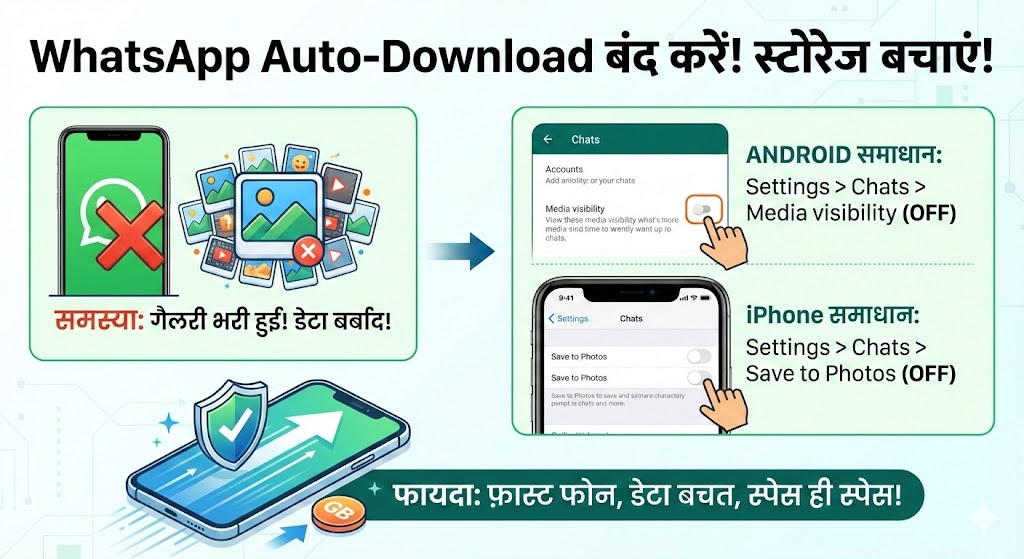
Android यूजर्स के लिए: ऑटो-डाउनलोड और मीडिया विजिबिलिटी कैसे बंद करें
एंड्रॉइड (Android) ऑपरेटिंग सिस्टम में व्हाट्सएप आपको स्टोरेज मैनेज करने के लिए बहुत ही बेहतरीन विकल्प देता है। इसे दो प्रमुख चरणों में किया जा सकता है।
1. मीडिया विजिबिलिटी (Media Visibility) बंद करना
यह तरीका उन लोगों के लिए बेहतरीन है जो चाहते हैं कि मीडिया डाउनलोड तो हो, लेकिन वह फोन की मुख्य गैलरी (Gallery) में भीड़ न बढ़ाए।
- स्टेप 1: सबसे पहले अपने एंड्रॉयड फोन में WhatsApp ओपन करें।
- स्टेप 2: ऊपर दाईं ओर दिख रहे तीन डॉट्स (Menu) पर टैप करें और Settings में जाएं।
- स्टेप 3: अब आपको Chats के विकल्प पर क्लिक करना है।
- स्टेप 4: यहाँ आपको Media Visibility का एक टॉगल बटन दिखेगा। इसे OFF (बंद) कर दें।
जैसे ही आप इसे बंद करेंगे, व्हाट्सएप पर आने वाली नई फोटोज और वीडियोज आपकी गैलरी में दिखना बंद हो जाएंगी। इससे आपकी गैलरी साफ-सुथरा रहेगी।
2. डेटा और स्टोरेज सेटिंग्स (Data Saver Mode)
अगर आप चाहते हैं कि फाइल अपने आप डाउनलोड ही न हो (जिससे इंटरनेट और स्पेस दोनों बचे), तो यह स्टेप सबसे ज्यादा जरूरी है:
- सेटिंग्स में जाएं: दोबारा Settings > Storage and data पर जाएं।
- Media auto-download सेक्शन: यहाँ आपको तीन विकल्प मिलेंगे:
- When using mobile data
- When connected on Wi-Fi
- When roaming
- अंशांकन (Action): इन तीनों विकल्पों पर क्लिक करें और Photos, Audio, Videos, और Documents से टिक मार्क हटा दें और OK कर दें।
अब कोई भी मीडिया फाइल तब तक डाउनलोड नहीं होगी जब तक आप खुद उस पर क्लिक नहीं करेंगे।
किसी खास चैट (Specific Chat) के लिए ऑटो-डाउनलोड कैसे रोकें?
कई बार हमें सिर्फ कुछ खास ग्रुप्स या दोस्तों से आने वाले “फॉरवर्डेड मैसेज” से दिक्कत होती है, न कि सबसे। व्हाट्सएप आपको इंडिविजुअल चैट (Individual Chat) के लिए भी सेटिंग बदलने की आज़ादी देता है।
- उस Contact या Group की चैट ओपन करें जिसे आप प्रतिबंधित करना चाहते हैं।
- ऊपर नाम पर टैप करके Profile सेक्शन में जाएं।
- यहाँ Media Visibility पर टैप करें।
- अब Default (Yes) की जगह No सेलेक्ट करें और OK कर दें।
अब उस ग्रुप का कचरा (Junk Files) आपकी गैलरी में कभी सेव नहीं होगा।
iPhone (iOS) यूजर्स के लिए: स्टोरेज बचाने का तरीका
आईफोन (iPhone) में स्टोरेज को लेकर समस्या और भी गंभीर हो सकती है क्योंकि इसमें एसडी कार्ड (SD Card) लगाने का विकल्प नहीं होता। इसलिए, एक-एक MB बचाना जरूरी है।
‘Save to Photos’ फीचर को कैसे डिसेबल करें
आईफोन में इसे ‘Media Visibility’ की जगह ‘Save to Photos’ कहा जाता है।
- स्टेप 1: अपने iPhone पर WhatsApp खोलें।
- स्टेप 2: नीचे दाईं ओर Settings गियर आइकन पर टैप करें।
- स्टेप 3: अब Chats मेनू में प्रवेश करें।
- स्टेप 4: यहाँ Save to Photos का टॉगल बटन होगा। इसे OFF कर दें।
इस एक क्लिक से व्हाट्सएप की कोई भी तस्वीर आपके iPhone के ‘Camera Roll’ में अपने आप सेव नहीं होगी।
विशिष्ट चैट (Specific Chat) के लिए सेटिंग बदलना
एंड्रॉइड की तरह ही, आप आईफोन में भी किसी विशिष्ट व्यक्ति या ग्रुप के लिए यह सेटिंग लागू कर सकते हैं:
- उस Chat या Group को खोलें।
- सबसे ऊपर Group Name या Contact Name पर टैप करें।
- नीचे स्क्रॉल करें और Save to Photos पर टैप करें।
- यहाँ Never सेलेक्ट करें।
ऑटो-डाउनलोड (Auto-Download) को पूरी तरह रोकना
गैलरी में सेव होने से रोकने के अलावा, आप डाउनलोडिंग को भी रोक सकते हैं ताकि इंटरनेट डेटा बचे:
- Settings > Storage and Data में जाएं।
- यहाँ Media Auto-Download सेक्शन के तहत Photos, Audio, Video और Documents के लिए Never सेलेक्ट करें।
डेटा तुलना: ऑटो-डाउनलोड ‘ON’ बनाम ‘OFF’
नीचे दी गई तालिका से समझें कि यह छोटी सी सेटिंग आपके डिजिटल जीवन को कैसे प्रभावित करती है:
| विशेषता (Feature) | ऑटो-डाउनलोड ON (सक्रिय) | ऑटो-डाउनलोड OFF (बंद) |
| स्टोरेज खपत | बहुत अधिक (तेजी से भरती है) | बहुत कम (केवल जरूरी फाइलें) |
| मोबाइल डेटा | भारी खपत (बेकार फाइलों में) | डेटा की बचत (मैनुअल डाउनलोड) |
| गैलरी की स्थिति | अव्यवस्थित (Junk Photos) | साफ और व्यवस्थित |
| फोन की स्पीड | कैश मेमोरी भरने से धीमा | तेज और स्मूथ (Smooth) |
| बैटरी लाइफ | बैकग्राउंड डाउनलोडिंग से कम होती है | बेहतर बैटरी बैकअप |
क्यों यह सेटिंग 2026 में अनिवार्य है?
तकनीक के इस दौर में, वीडियो की क्वालिटी 4K और HD हो गई है। एक साधारण ‘गुड मॉर्निंग’ वीडियो भी अब 10-20 MB का हो सकता है। यदि आप दिन भर में ऐसे 50 वीडियो भी प्राप्त करते हैं, तो आप बिना कारण के 1 GB डेटा और स्टोरेज रोज बर्बाद कर रहे हैं।
इसके अलावा, सुरक्षा (Security) और गोपनीयता (Privacy) के लिहाज से भी यह महत्वपूर्ण है। कई बार हैकर्स दूषित मीडिया फाइल्स (Malicious Media Files) भेजते हैं जो ऑटो-डाउनलोड होने पर आपके फोन को नुकसान पहुंचा सकती हैं। ऑटो-डाउनलोड बंद रखकर आप अपने फोन को ऐसी अनजानी फाइलों से सुरक्षित रखते हैं।
पुराने कचरे को कैसे साफ़ करें? (Storage Management Tool)
अगर आपने अभी-अभी ये सेटिंग्स बदली हैं, तो पुरानी फाइलों का क्या? व्हाट्सएप का अपना एक Storage Management Tool है:
- Settings > Storage and Data > Manage Storage में जाएं।
- यहाँ आपको “Larger than 5 MB” और “Forwarded many times” जैसी कैटेगरी मिलेंगी।
- इन्हें सेलेक्ट करके आप एक बार में ढेर सारी बेकार फाइलों को डिलीट कर सकते हैं।
D. Conclusion
अंत में, व्हाट्सएप पर ऑटो-डाउनलोड और मीडिया विजिबिलिटी को डिसेबल करना एक स्मार्ट यूजर की पहचान है। यह न केवल आपके स्मार्टफोन की लाइफ बढ़ाता है, बल्कि आपको डिजिटल अव्यवस्था (Digital Clutter) से भी दूर रखता है। आज ही इन सेटिंग्स को लागू करें और एक तेज, साफ और सुरक्षित मोबाइल अनुभव का आनंद लें। याद रखें, टेक्नोलॉजी आपकी सुविधा के लिए है, न कि बोझ बनने के लिए।
क्या आप तैयार हैं अपने फोन को सांस लेने की जगह देने के लिए? अभी अपनी सेटिंग्स चेक करें!
E. People Also Ask (FAQs)
Q1. क्या मीडिया विजिबिलिटी बंद करने से मेरे पुराने फोटो डिलीट हो जाएंगे?
नहीं, बिल्कुल नहीं। मीडिया विजिबिलिटी सेटिंग केवल नई आने वाली मीडिया फाइल्स पर लागू होती है। जो फोटो या वीडियो पहले से डाउनलोड होकर आपकी गैलरी में सेव हो चुके हैं, वे सुरक्षित रहेंगे। उन्हें हटाने के लिए आपको उन्हें मैन्युअली डिलीट करना होगा।
Q2. क्या मैं केवल वीडियो का ऑटो-डाउनलोड बंद करके फोटो का चालू रख सकता हूँ?
जी हाँ, व्हाट्सएप आपको ‘Storage and Data’ सेटिंग्स में यह कस्टमाइजेशन देता है। आप चुन सकते हैं कि केवल Photos वाई-फाई पर डाउनलोड हों, लेकिन Videos और Documents कभी भी अपने आप डाउनलोड न हों। यह डेटा बचाने का एक बेहतरीन तरीका है।
Q3. क्या ऑटो-डाउनलोड बंद करने से मुझे मैसेज मिलने में देरी होगी?
नहीं, इसका मैसेज की डिलीवरी स्पीड पर कोई असर नहीं पड़ता। टेक्स्ट मैसेज आपको तुरंत मिलेंगे। अंतर सिर्फ इतना है कि फोटो या वीडियो देखने के लिए आपको उन पर एक बार टैप करना होगा, जिसके बाद वे डाउनलोड होंगे।
Q4. आईफोन में ‘Save to Photos’ और ‘iCloud Backup’ में क्या अंतर है?
‘Save to Photos’ का मतलब है व्हाट्सएप मीडिया को आपके फोन की लोकल गैलरी में सेव करना। जबकि ‘iCloud Backup’ आपके पूरे व्हाट्सएप चैट हिस्ट्री और मीडिया का क्लाउड पर बैकअप बनाता है। अगर आप ‘Save to Photos’ बंद भी कर दें, तो भी आपका डेटा iCloud बैकअप में सुरक्षित रह सकता है।
Q5. ग्रुप्स में आने वाले ‘Good Morning’ इमेज से कैसे बचें?
सबसे अच्छा तरीका है उस स्पेसिफिक ग्रुप की ‘Media Visibility’ (Android) या ‘Save to Photos’ (iPhone) सेटिंग को ‘No’ या ‘Never’ कर देना। इससे आप ग्रुप में रह भी सकते हैं और उन इमेजेस से अपनी गैलरी को भरने से भी बचा सकते हैं।
F. Interactive Knowledge Check (MCQ Quiz)
Q1. एंड्रॉइड पर गैलरी में फोटो दिखने से रोकने के लिए किस सेटिंग का उपयोग होता है?
A. Auto-Download
B. Media Visibility
C. Chat Backup
D. Wallpaper
Correct Answer: B. Media Visibility
Q2. iPhone पर मीडिया को कैमरा रोल में सेव होने से रोकने के लिए कौन सा विकल्प है?
A. Media Visibility
B. Save to Photos
C. Screen Time
D. Low Data Mode
Correct Answer: B. Save to Photos
Q3. ‘Manage Storage’ टूल व्हाट्सएप में कहाँ मिलता है?
A. Account Settings
B. Privacy Settings
C. Storage and Data
D. Notifications
Correct Answer: C. Storage and Data
Q4. ऑटो-डाउनलोड बंद करने का सबसे बड़ा फायदा क्या है?
A. बैटरी जल्दी खत्म होती है
B. डेटा और स्टोरेज की बचत
C. फोन का रंग बदल जाता है
D. व्हाट्सएप बंद हो जाता है
Correct Answer: B. डेटा और स्टोरेज की बचत
Q5. क्या आप किसी एक खास चैट के लिए मीडिया सेटिंग बदल सकते हैं?
A. हाँ, प्रोफाइल सेटिंग्स से
B. नहीं, यह संभव नहीं है
C. केवल ग्रुप्स के लिए
D. केवल आईफोन में
Correct Answer: A. हाँ, प्रोफाइल सेटिंग्स से