WhatsApp ऑटो-डाउनलोड कैसे बंद करें? स्टोरेज और डेटा बचाने का सबसे आसान तरीका
WhatsApp Auto-Download Kaise Band Kare? – क्या आपके मोबाइल पर भी अक्सर ‘स्टोरेज फुल’ का मैसेज आता है? या फिर क्या आपका मोबाइल डेटा दिन खत्म होने से पहले ही समाप्त हो जाता है? आज के डिजिटल युग में व्हाट्सएप हमारे जीवन का एक अभिन्न अंग बन चुका है। सुबह उठते ही ‘गुड मॉर्निंग’ संदेशों से लेकर रात को वायरल वीडियो तक, हम अनगिनत मीडिया फाइलें प्राप्त करते हैं। लेकिन इस सुविधा के साथ एक बड़ी समस्या भी आती है—व्हाट्सएप का ‘ऑटो-डाउनलोड’ फीचर। डिफ़ॉल्ट रूप से, व्हाट्सएप हर फोटो, वीडियो और ऑडियो फ़ाइल को अपने आप डाउनलोड कर लेता है। इसका परिणाम यह होता है कि आपके फोन की गैलरी अनावश्यक कचरे से भर जाती है और आपका कीमती इंटरनेट डेटा बिना किसी कारण के खर्च हो जाता है। इस लेख में, हम आपको विस्तार से बताएंगे कि कैसे आप एंड्रॉइड और आईफोन दोनों पर इन सेटिंग्स को नियंत्रित कर सकते हैं। हमारा उद्देश्य आपको एक ऐसी सरल और प्रभावी विधि प्रदान करना है जिससे आप अपने स्मार्टफोन की कार्यक्षमता और स्टोरेज दोनों को सुरक्षित रख सकें।
व्हाट्सएप ऑटो-डाउनलोड क्या है और यह आपको कैसे प्रभावित करता है?
व्हाट्सएप ऑटो-डाउनलोड एक ऐसी सुविधा है जिसे कंपनी ने उपयोगकर्ता की सुविधा के लिए बनाया था ताकि उन्हें हर फाइल पर क्लिक न करना पड़े और मीडिया तुरंत दिखाई दे। लेकिन व्यावहारिक रूप से, विशेष रूप से भारत जैसे देश में जहां व्हाट्सएप ग्रुप्स की भरमार है, यह फीचर एक बड़ी मुसीबत बन जाता है। जब आप कई ग्रुप्स का हिस्सा होते हैं, तो लोग लगातार वीडियो और फोटो भेजते रहते हैं। यदि ऑटो-डाउनलोड चालू है, तो आपका फोन बैकग्राउंड में इन सभी फाइलों को डाउनलोड करना शुरू कर देता है।
इसके कई नकारात्मक प्रभाव होते हैं:
- स्टोरेज की समस्या: आपके फोन की इंटरनल मेमोरी बहुत जल्दी भर जाती है, जिससे फोन धीमा हो जाता है और हैंग होने लगता है।
- डेटा की बर्बादी: यदि आप सीमित मोबाइल डेटा प्लान का उपयोग कर रहे हैं, तो यह फीचर आपके डेटा बैलेंस को तेजी से खत्म कर देता है।
- बैटरी की खपत: बैकग्राउंड में लगातार डाउनलोडिंग प्रक्रिया चलने से फोन की बैटरी बहुत जल्दी खत्म होती है।
- गोपनीयता का जोखिम: कई बार अनजाने में ऐसी फाइलें डाउनलोड हो जाती हैं जिन्हें आप नहीं देखना चाहते, और वे सीधे आपकी गैलरी में दिखाई देने लगती हैं।
इसलिए, इस फीचर पर नियंत्रण पाना हर स्मार्टफोन उपयोगकर्ता के लिए अनिवार्य है।
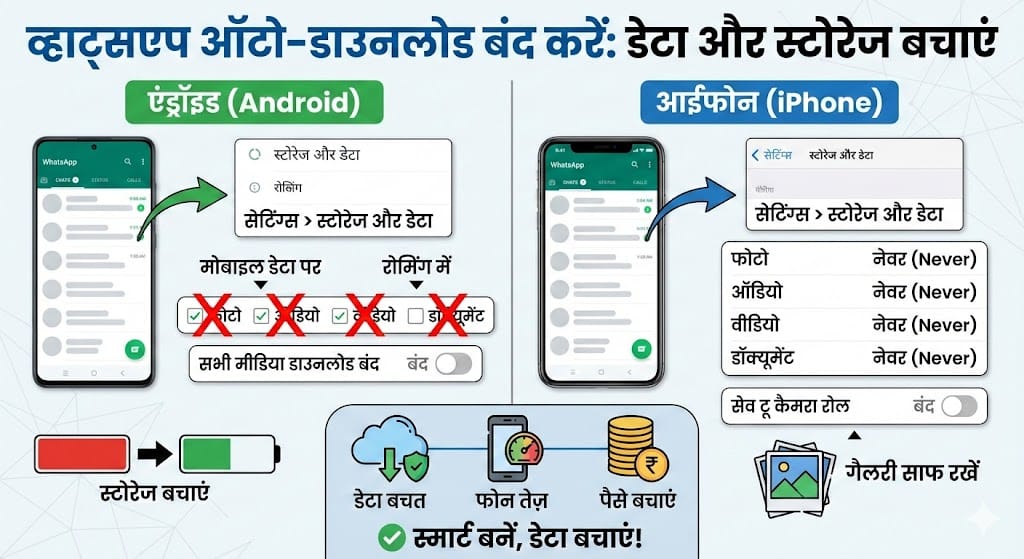
एंड्रॉइड मोबाइल पर व्हाट्सएप ऑटो-डाउनलोड रोकने की चरण-दर-चरण प्रक्रिया
एंड्रॉइड उपयोगकर्ताओं के लिए यह प्रक्रिया अत्यंत सरल है। आप नीचे दिए गए चरणों का पालन करके इसे कुछ ही मिनटों में ठीक कर सकते हैं:
सबसे पहले अपने एंड्रॉइड फोन में व्हाट्सएप एप्लिकेशन खोलें। ऊपर दाहिने कोने में आपको तीन बिंदु (मेन्यू) दिखाई देंगे, उस पर क्लिक करें और सेटिंग्स विकल्प चुनें। सेटिंग्स के भीतर आपको स्टोरेज और डेटा (Storage and Data) का विकल्प मिलेगा, उस पर टैप करें।
यहाँ आपको ‘मीडिया ऑटो-डाउनलोड’ सेक्शन दिखाई देगा, जिसमें तीन मुख्य विकल्प होंगे:
- मोबाइल डेटा का उपयोग करते समय (When using mobile data): इस पर क्लिक करें और फोटो, ऑडियो, वीडियो और डॉक्यूमेंट्स के सामने वाले सभी बॉक्स को अनचेक (टिक हटा दें) कर दें। इसका अर्थ है कि जब आप मोबाइल डेटा पर होंगे, तब कोई भी फाइल अपने आप डाउनलोड नहीं होगी।
- वाई-फाई से कनेक्ट होने पर (When connected on Wi-Fi): यदि आप वाई-फाई पर भी स्टोरेज बचाना चाहते हैं, तो यहाँ भी सभी विकल्पों को अनचेक कर दें। यदि आप चाहते हैं कि वाई-फाई पर केवल फोटो डाउनलोड हों, तो सिर्फ ‘फोटो’ को टिक रहने दें।
- रोमिंग के दौरान (When roaming): रोमिंग में डेटा शुल्क बहुत अधिक होते हैं, इसलिए यहाँ सभी विकल्पों को अनचेक रखना ही सबसे सुरक्षित है।
इन सेटिंग्स को लागू करने के बाद, जब भी कोई आपको मीडिया भेजेगा, आपको उस पर एक डाउनलोड आइकन दिखेगा। जब आप स्वयं उस पर क्लिक करेंगे, तभी वह फाइल डाउनलोड होगी।
आईफोन (iPhone) उपयोगकर्ताओं के लिए व्हाट्सएप मीडिया सेटिंग्स
आईफोन का इंटरफेस एंड्रॉइड से थोड़ा अलग होता है, और एप्पल उपयोगकर्ताओं के लिए स्टोरेज प्रबंधन बहुत महत्वपूर्ण है क्योंकि आईफोन में अलग से मेमोरी कार्ड लगाने का विकल्प नहीं होता। आईफोन पर ऑटो-डाउनलोड बंद करने के लिए इन चरणों का पालन करें:
व्हाट्सएप खोलें और नीचे दाहिनी ओर दिए गए सेटिंग्स आइकन पर टैप करें। इसके बाद स्टोरेज और डेटा सेक्शन में जाएं। यहाँ आपको ‘मीडिया ऑटो-डाउनलोड’ के अंतर्गत चार श्रेणियां दिखेंगी: फोटो, ऑडियो, वीडियो और डॉक्यूमेंट्स।
प्रत्येक श्रेणी पर एक-एक करके टैप करें और नेवर (Never) विकल्प को चुनें। यदि आप ‘नेवर’ चुनते हैं, तो व्हाट्सएप कभी भी आपकी अनुमति के बिना कोई मीडिया फाइल डाउनलोड नहीं करेगा।
आईफोन उपयोगकर्ताओं के लिए एक अतिरिक्त सुझाव: आईफोन में एक विकल्प होता है सेव टू कैमरा रोल। यदि यह ऑन है, तो मैन्युअल रूप से डाउनलोड की गई फाइलें भी आपकी मुख्य फोटो ऐप में शामिल हो जाती हैं। इसे बंद करने के लिए सेटिंग्स > चैट्स में जाएं और ‘सेव टू कैमरा रोल’ के बटन को बंद कर दें। इससे आपकी गैलरी व्यवस्थित रहेगी।
मोबाइल डेटा बनाम वाई-फाई: सही सेटिंग्स का चुनाव
अक्सर लोग इस बात को लेकर असमंजस में रहते हैं कि क्या उन्हें वाई-फाई पर भी ऑटो-डाउनलोड बंद रखना चाहिए। नीचे दी गई तालिका आपको सही निर्णय लेने में मदद करेगी:
| सुविधा | मोबाइल डेटा (अनुशंसित सेटिंग) | वाई-फाई (अनुशंसित सेटिंग) | स्टोरेज पर प्रभाव |
| फोटो | बंद (Disabled) | वैकल्पिक (Enabled) | मध्यम |
| वीडियो | पूर्णतः बंद | बंद (Disabled) | बहुत अधिक |
| ऑडियो | बंद (Disabled) | चालू (Enabled) | कम |
| डॉक्यूमेंट | बंद (Disabled) | चालू (Enabled) | कम |
| डेटा खर्च | बहुत अधिक | कम/नगण्य | लागू नहीं |
हमेशा यह सुझाव दिया जाता है कि ‘वीडियो’ के विकल्प को दोनों ही स्थितियों में बंद रखें क्योंकि वीडियो फाइलें सबसे अधिक स्टोरेज घेरती हैं।
मीडिया विजिबिलिटी फीचर का महत्व और उपयोग
सिर्फ ऑटो-डाउनलोड रोकना ही पर्याप्त नहीं है। कई बार हम चाहते हैं कि फाइल डाउनलोड तो हो, लेकिन वह हमारी गैलरी में अन्य निजी फोटो के साथ मिक्स न हो। एंड्रॉइड में इसके लिए मीडिया विजिबिलिटी का बेहतरीन विकल्प मिलता है।
आप किसी विशेष व्यक्ति या ग्रुप की प्रोफाइल पर क्लिक करें, फिर ‘मीडिया विजिबिलिटी’ विकल्प पर जाएं और ‘नहीं (No)’ चुनें। इसका लाभ यह है कि आप जो भी फोटो या वीडियो उस चैट से डाउनलोड करेंगे, वह केवल व्हाट्सएप के भीतर ही दिखाई देगी। वह आपकी मुख्य गैलरी या गूगल फोटोज में प्रदर्शित नहीं होगी, जिससे आपकी डिजिटल गोपनीयता बनी रहती है।
गहन विश्लेषण: डिजिटल स्वच्छता क्यों अनिवार्य है?
तकनीकी सेटिंग्स से परे, यह विषय ‘डिजिटल स्वच्छता’ से जुड़ा है। वर्तमान समय में हम प्रतिदिन इतना अनावश्यक डेटा उपभोग करते हैं जो हमारी एकाग्रता और समय को नष्ट करता है। जब आप ऑटो-डाउनलोड बंद करते हैं, तो आप एक ‘जागरूक उपयोगकर्ता’ बनते हैं। आप केवल उसी सामग्री को देखते हैं जो आपके लिए वास्तव में महत्वपूर्ण है। इससे न केवल आपके फोन का हार्डवेयर सुरक्षित रहता है, बल्कि आपका स्क्रीन टाइम भी प्रबंधित होता है। अनावश्यक वायरल वीडियो और फॉरवर्डेड संदेशों को नजरअंदाज करके आप अपने दिन का काफी समय बचा सकते हैं और अपने डिवाइस की उम्र बढ़ा सकते हैं।
निष्कर्ष: एक बेहतर और सुरक्षित व्हाट्सएप अनुभव
व्हाट्सएप ऑटो-डाउनलोड को प्रबंधित करना कोई कठिन कार्य नहीं है, लेकिन इसका प्रभाव आपके स्मार्टफोन के अनुभव पर बहुत गहरा पड़ता है। इस गाइड में बताए गए सरल चरणों का पालन करके आप अपने फोन की स्टोरेज भरने की समस्या से हमेशा के लिए छुटकारा पा सकते हैं। चाहे आप एंड्रॉइड का उपयोग कर रहे हों या आईफोन का, नियंत्रण हमेशा आपके हाथ में होना चाहिए कि आपका डेटा और स्टोरेज कहां और कैसे खर्च हो रहा है। आज ही अपनी सेटिंग्स की जांच करें और एक तेज, स्वच्छ और सुरक्षित डिजिटल जीवन की शुरुआत करें।
अक्सर पूछे जाने वाले प्रश्न (FAQs)
1. क्या ऑटो-डाउनलोड बंद करने से मैसेज आने में देरी हो सकती है?
नहीं, बिल्कुल नहीं। ऑटो-डाउनलोड का टेक्स्ट मैसेज पर कोई प्रभाव नहीं पड़ता है। आपके लिखित संदेश वास्तविक समय (Real-time) में ही प्राप्त होंगे। यह सेटिंग केवल मीडिया फाइलों जैसे इमेज, वीडियो और ऑडियो के लिए है। टेक्स्ट मैसेज बहुत कम डेटा का उपयोग करते हैं, इसलिए उन्हें मैन्युअल रूप से डाउनलोड करने की आवश्यकता नहीं होती।
2. यदि मैं ऑटो-डाउनलोड बंद कर दूं, तो क्या मैं बाद में उन फाइलों को देख पाऊंगा?
जी हां, आप कभी भी उन फाइलों को देख और डाउनलोड कर सकते हैं। जब तक भेजने वाले ने वह फाइल अपने फोन से डिलीट नहीं की है या व्हाट्सएप के सर्वर से वह फाइल हटाई नहीं गई है, आप चैट में जाकर उस फाइल पर क्लिक करके उसे डाउनलोड कर सकते हैं। यह आपको यह चुनने की आजादी देता है कि कौन सी फाइल आपके काम की है।
3. क्या मैं अलग-अलग ग्रुप के लिए अलग-अलग ऑटो-डाउनलोड सेटिंग्स रख सकता हूं?
वर्तमान में व्हाट्सएप ऐसा कोई फीचर नहीं देता जिससे आप किसी विशिष्ट ग्रुप के लिए ऑटो-डाउनलोड चालू और दूसरे के लिए बंद रख सकें। यह सेटिंग पूरे एप्लिकेशन पर एक समान रूप से लागू होती है। हालांकि, आप ‘मीडिया विजिबिलिटी’ का उपयोग करके व्यक्तिगत चैट्स को कस्टमाइज़ कर सकते हैं।
4. ऑटो-डाउनलोड बंद करने के बावजूद स्टोरेज क्यों भर रही है?
इसके दो प्रमुख कारण हो सकते हैं। पहला, आप मैन्युअल रूप से बहुत अधिक फाइलें डाउनलोड कर रहे हैं। दूसरा, व्हाट्सएप का ‘कैश डेटा’ (Cache) बढ़ गया है। आपको समय-समय पर ‘सेटिंग्स > स्टोरेज और डेटा > मैनेज स्टोरेज’ में जाकर पुरानी और बड़ी फाइलों को मैन्युअल रूप से हटाना चाहिए।
5. क्या वाई-फाई पर ऑटो-डाउनलोड चालू रखना सुरक्षित है?
सुरक्षा के दृष्टिकोण से इसमें कोई बुराई नहीं है, लेकिन स्टोरेज के लिहाज से यह हानिकारक हो सकता है। यदि आप बहुत अधिक सक्रिय ग्रुप्स में जुड़े हैं, तो वाई-फाई पर भी अनगिनत अनावश्यक फाइलें डाउनलोड हो सकती हैं। हम अनुशंसा करते हैं कि आप वाई-फाई पर भी केवल महत्वपूर्ण विकल्पों को ही चालू रखें।
इंटरएक्टिव ज्ञान जांच (MCQ Quiz)
Q1. व्हाट्सएप में ऑटो-डाउनलोड विकल्प किस मेन्यू में स्थित होता है?
A) अकाउंट सेटिंग्स
B) स्टोरेज और डेटा
C) प्राइवेसी सेटिंग्स
D) चैट सेटिंग्स
सही उत्तर: B
Q2. आईफोन में मीडिया को गैलरी में सेव होने से रोकने के लिए क्या बंद करना पड़ता है?
A) ऑटो-सिंक
B) सेव टू कैमरा रोल
C) बैकग्राउंड रिफ्रेश
D) आईक्लाउड बैकअप
सही उत्तर: B
Q3. रोमिंग के दौरान डेटा बचाने के लिए सबसे उचित सेटिंग क्या है?
A) सभी मीडिया ऑन रखें
B) केवल वीडियो ऑन रखें
C) सभी विकल्प अनचेक (बंद) रखें
D) वाई-फाई का इंतज़ार करें
सही उत्तर: C
Q4. ‘मीडिया विजिबिलिटी’ को ‘नहीं’ करने का क्या परिणाम होता है?
A) फाइल डाउनलोड नहीं होती
B) फाइल गैलरी में नहीं दिखती
C) इंटरनेट तेज चलता है
D) व्हाट्सएप बंद हो जाता है
सही उत्तर: B
Q5. ऑटो-डाउनलोड बंद करने का मुख्य लाभ क्या है?
A) स्टोरेज की बचत
B) मोबाइल डेटा की बचत
C) फोन की बेहतर स्पीड
D) उपरोक्त सभी
सही उत्तर: D