

WhatsApp Tips: गैलरी में फालतू Photos और Videos की भीड़ से हैं परेशान? जानें Auto-Download बंद करने का रामबाण तरीका
क्या आप भी सुबह उठते ही अपने फोन की गैलरी देखकर डर जाते हैं? “गुड मॉर्निंग” वाले फूल-पत्ती, अजीबोगरीब वीडियो और फालतू मीम्स का ढेर आपकी जरूरी फोटोज़ के बीच में कबाड़ की तरह जमा हो जाता है। यह सिर्फ झुंझलाहट की बात नहीं है, बल्कि यह आपके स्मार्टफोन के लिए एक धीमा जहर है।
सोचिए, आपने कोई जरूरी फोटो खींची, लेकिन ‘Storage Full’ का नोटिफिकेशन आ गया—सिर्फ इसलिए क्योंकि व्हाट्सऐप के किसी ग्रुप में सैकड़ों वीडियो अपने आप डाउनलोड हो गए थे। अगर आप इस डिजिटल कचरे से थक चुके हैं, तो आप बिल्कुल सही जगह पर हैं।
इस विस्तृत गाइड में, हम आपको व्हाट्सऐप की उन सीक्रेट सेटिंग्स (Secret Settings) के बारे में बताएंगे, जिन्हें 90% लोग नजरअंदाज कर देते हैं। हम न केवल Auto-Download को बंद करना सीखेंगे, बल्कि यह भी जानेंगे कि कैसे आप Media Visibility को कंट्रोल करके अपनी गैलरी को साफ़-सुथरा और प्राइवेट रख सकते हैं। तैयार हो जाइए अपने फोन की स्पीड और स्टोरेज को वापस पाने के लिए!
WhatsApp Auto-Download: एक छिपा हुआ ‘डेटा और स्टोरेज’ दुश्मन
व्हाट्सऐप दुनिया का सबसे लोकप्रिय मैसेजिंग ऐप है, लेकिन इसकी डिफ़ॉल्ट सेटिंग्स (Default Settings) अक्सर उपयोगकर्ताओं के लिए सिरदर्द बन जाती हैं। जब हम व्हाट्सऐप इंस्टॉल करते हैं, तो इसमें ‘ऑटो-डाउनलोड’ फीचर पहले से ही ऑन रहता है। इसका मतलब है कि जैसे ही कोई आपको फोटो या वीडियो भेजता है, आपका फोन बिना आपकी अनुमति के उसे डाउनलोड कर लेता है।
इसका सीधा असर तीन चीजों पर पड़ता है:
- Mobile Data की बर्बादी: आपका कीमती इंटरनेट पैक उन वीडियो को डाउनलोड करने में खर्च हो जाता है जिन्हें आप देखना भी नहीं चाहते।
- Phone Storage का भरना: 100 MB की वीडियो फाइलें धीरे-धीरे GBs में बदल जाती हैं और फोन धीमा हो जाता है।
- Gallery Privacy: कई बार दोस्तों के ग्रुप में आपत्तिजनक या अजीब फोटो आते हैं, जो सीधे आपकी गैलरी में दिखते हैं। अगर उस वक्त कोई और आपका फोन देख रहा हो, तो स्थिति शर्मनाक हो सकती है।
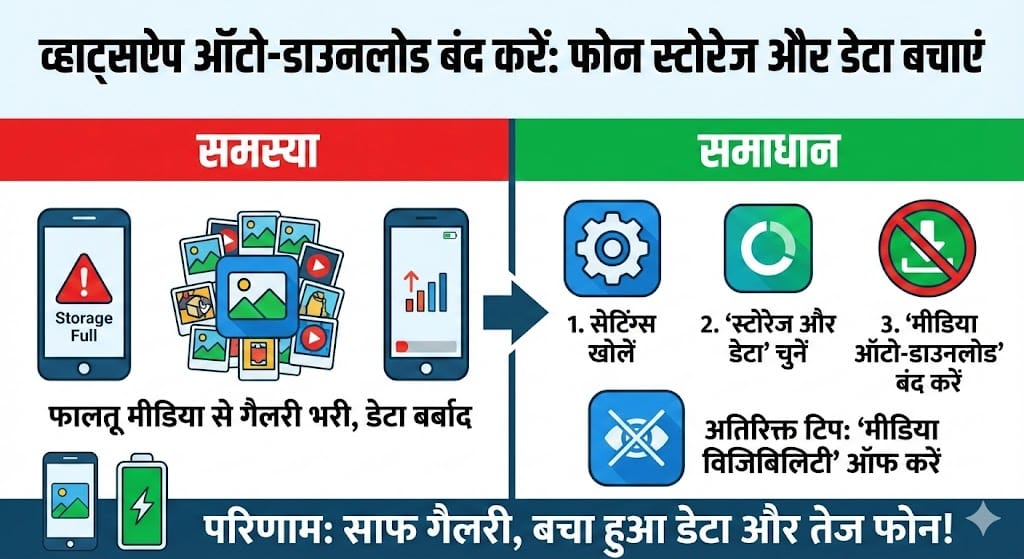
Step-by-Step Guide: WhatsApp Auto-Download कैसे बंद करें?
चाहे आप Android यूजर हों या iPhone (iOS), इस सेटिंग को बदलना बेहद आसान है। नीचे दिए गए स्टेप्स को फॉलो करें:
Android यूजर्स के लिए सेटिंग्स:
- व्हाट्सऐप खोलें: सबसे पहले अपने फोन में व्हाट्सऐप ओपन करें।
- मेनू में जाएं: ऊपर दाईं ओर (Right Side) दिए गए तीन डॉट्स (Three Dots) पर क्लिक करें।
- Settings चुनें: अब मेनू में से ‘Settings’ विकल्प पर टैप करें।
- Storage and Data: यहाँ आपको ‘Storage and Data’ का ऑप्शन दिखेगा, उस पर क्लिक करें।
- Media Auto-Download सेक्शन: यहाँ आपको तीन विकल्प मिलेंगे:
- When using mobile data
- When connected on Wi-Fi
- When roaming
- Uncheck करें: इन तीनों विकल्पों पर बारी-बारी क्लिक करें और Photos, Audio, Videos और Documents के आगे लगे टिक (Tick) को हटा दें।
- OK करें: अब आपका काम हो गया। अब कोई भी मीडिया फाइल अपने आप डाउनलोड नहीं होगी।
iPhone (iOS) यूजर्स के लिए सेटिंग्स:
- Settings में जाएं: iPhone में नीचे दाईं ओर ‘Settings’ का गियर आइकन होता है, उस पर टैप करें।
- Storage and Data: यहाँ ‘Storage and Data’ पर क्लिक करें।
- Media Auto-Download: यहाँ Photos, Audio, Video और Documents के लिए अलग-अलग विकल्प होंगे।
- Never चुनें: हर विकल्प पर क्लिक करें और ‘Never’ को सेलेक्ट करें। इससे वाई-फाई या मोबाइल डेटा किसी पर भी ऑटो-डाउनलोड नहीं होगा।
Media Visibility: गैलरी को ‘साफ’ रखने का प्रो तरीका
सिर्फ डाउनलोड रोकना ही काफी नहीं है। कई बार हम किसी फोटो को देखना चाहते हैं और उसे मैनुअली डाउनलोड करते हैं, लेकिन हम यह नहीं चाहते कि वह हमारी मुख्य ‘Phone Gallery’ में दिखाई दे। इसके लिए व्हाट्सऐप में ‘Media Visibility’ का फीचर होता है।
Media Visibility को कैसे ऑफ करें? (Android Only)
यह फीचर खास तौर पर एंड्रॉयड यूजर्स के लिए बहुत काम का है। इसे बंद करने से व्हाट्सऐप की फोटोज़ व्हाट्सऐप के अंदर तो दिखेंगी, लेकिन आपकी फोन गैलरी में भीड़ नहीं बढ़ाएंगी।
- स्टेप 1: व्हाट्सऐप की Settings में जाएं।
- स्टेप 2: Chats (चैट्स) ऑप्शन पर क्लिक करें।
- स्टेप 3: यहाँ Media Visibility का टॉगल बटन दिखेगा।
- स्टेप 4: इसे Turn Off (बंद) कर दें।
प्रो टिप: अगर आप चाहते हैं कि सिर्फ किसी खास ग्रुप या दोस्त की फोटो गैलरी में न दिखे, तो उस व्यक्ति की चैट खोलें > नाम पर क्लिक करें > Media Visibility > No सेलेक्ट करें। यह आपको कस्टमाइज्ड कंट्रोल देता है।
Storage Management Tool: पुराना कचरा कैसे साफ़ करें?
अब जब हमने नए कचरे को आने से रोक दिया है, तो पुराने का क्या? व्हाट्सऐप के अंदर एक शानदार Storage Manager टूल है।
- Settings > Storage and Data > Manage Storage पर जाएं।
- यहाँ आपको दिखेगा कि किस चैट ने सबसे ज्यादा जगह घेरी है।
- आप “Larger than 5 MB” वाले सेक्शन में जाकर बड़ी फाइलों को एक बार में सेलेक्ट करके डिलीट कर सकते हैं।
- यह तरीका गैलरी से एक-एक फोटो डिलीट करने से कहीं ज्यादा तेज है।
तुलनात्मक विश्लेषण (Comparison Chart)
नीचे दी गई तालिका से समझें कि सेटिंग्स बदलने से आपके फोन पर क्या असर पड़ता है:
| फ़ीचर (Feature) | डिफ़ॉल्ट सेटिंग (Default) | ऑप्टिमाइज्ड सेटिंग (Recommended) | फायदा (Benefit) |
| Auto-Download | सभी मीडिया (Wi-Fi पर) | बंद (Off) | डेटा और स्टोरेज की भारी बचत। |
| Media Visibility | ऑन (On) | ऑफ (Off) | गैलरी साफ़ रहती है, प्राइवेसी बनी रहती है। |
| Data Usage | हाई (High) | लो (Low) | इंटरनेट पैक ज्यादा दिन तक चलता है। |
| Phone Performance | धीमा (Laggy) | फास्ट (Fast) | कम बैकग्राउंड प्रोसेस से फोन स्मूथ चलता है। |
Conclusion
व्हाट्सऐप हमारे जीवन का अभिन्न अंग है, लेकिन इसे हमारे फोन पर बोझ नहीं बनना चाहिए। आज हमने जो सेटिंग्स बदली हैं—Auto-Download बंद करना और Media Visibility ऑफ करना—ये सुनने में छोटी लग सकती हैं, लेकिन इनका असर बहुत बड़ा है।
इन बदलावों से न केवल आपका GBs स्टोरेज बचेगा, बल्कि आपका मोबाइल डेटा भी फालतू की वीडियोज़ पर खर्च नहीं होगा। सबसे बड़ी बात, अगली बार जब आप अपनी गैलरी खोलेंगे, तो आपको वही यादें दिखेंगी जो आप संजोना चाहते हैं, न कि “गुड मॉर्निंग” के हजारों फॉरवर्ड्स। तो देर किस बात की? अभी अपना फोन उठाएं और इन सेटिंग्स को लागू करें। एक स्मार्ट यूजर बनें, न कि स्मार्टफोन के गुलाम!
People Also Ask (FAQs)
Q1. क्या Auto-Download बंद करने से मैं फोटो कभी नहीं देख पाऊंगा?
बिल्कुल नहीं। Auto-Download बंद करने का मतलब है कि मीडिया अपने आप डाउनलोड नहीं होगा। जब आपको कोई फोटो या वीडियो देखनी हो, तो आप उस पर एक बार टैप करेंगे और वह तुरंत डाउनलोड हो जाएगी। यह आपको कंट्रोल देता है कि आप क्या देखना चाहते हैं और क्या नहीं।
Q2. मैंने Media Visibility बंद कर दी है, अब मुझे डाउनलोड की गई फोटोज़ कहाँ मिलेंगी?
जब आप Media Visibility बंद करते हैं, तो फोटोज़ आपकी फोन की मुख्य ‘Gallery App’ में नहीं दिखतीं। लेकिन वे व्हाट्सऐप चैट के अंदर हमेशा मौजूद रहती हैं। आप जब चाहें चैट खोलकर उन्हें देख सकते हैं। साथ ही, वे आपके फोन के फाइल मैनेजर में WhatsApp > Media फोल्डर में भी मिल सकती हैं।
Q3. क्या मैं सिर्फ वीडियो का ऑटो-डाउनलोड रोक सकता हूँ और फोटो का चालू रख सकता हूँ?
हाँ, बिल्कुल। जब आप ‘Media auto-download’ सेटिंग्स में जाते हैं, तो आपको Photos, Audio, Videos और Documents के अलग-अलग चेकबॉक्स मिलते हैं। आप चाहें तो Photos को टिक रहने दें और Videos को अनचेक कर दें। इससे फोटो अपने आप आएंगी, लेकिन भारी वीडियो फाइलें नहीं।
Q4. क्या ये सेटिंग्स बदलने से मेरे पुराने फोटो डिलीट हो जाएंगे?
नहीं, ये सेटिंग्स सिर्फ़ नए आने वाले मैसेजेस और मीडिया पर लागू होती हैं। आपके फोन में जो फोटो या वीडियो पहले से डाउनलोड हो चुके हैं, वे डिलीट नहीं होंगे। उन्हें हटाने के लिए आपको गैलरी या व्हाट्सऐप के ‘Manage Storage’ टूल का इस्तेमाल करना होगा।
Q5. क्या iPhone में Media Visibility का ऑप्शन होता है?
iPhone (iOS) में Android जैसा सीधा ‘Media Visibility’ टॉगल नहीं होता। लेकिन वहाँ ‘Save to Photos’ का विकल्प होता है। अगर आप Auto-Download को ‘Never’ कर देते हैं और चैट सेटिंग्स में ‘Save to Camera Roll’ को बंद कर देते हैं, तो यह Android के Media Visibility ऑफ करने जैसा ही काम करता है।
(MCQ Quiz)
Q1. व्हाट्सऐप में ‘Manage Storage’ टूल किस मेनू के अंदर मिलता है?
A. Account
B. Chats
C. Storage and Data
D. Notifications
Correct Answer: C. Storage and Data
Q2. अगर आप चाहते हैं कि व्हाट्सऐप की फोटो गैलरी में न दिखे, तो आपको क्या बंद करना होगा?
A. Read Receipts
B. Media Visibility
C. Last Seen
D. Two-Step Verification
Correct Answer: B. Media Visibility
Q3. मोबाइल डेटा बचाने के लिए ‘Media Auto-Download’ में क्या सेटिंग रखनी चाहिए?
A. All Media
B. Photos Only
C. Wi-Fi Only
D. Uncheck All (No Media)
Correct Answer: D. Uncheck All (No Media)
Q4. किसी एक खास दोस्त की चैट के लिए मीडिया विजिबिलिटी बंद करने के लिए कहाँ क्लिक करना होगा?
A. Settings > Account
B. उस दोस्त के नाम (Contact Info) पर
C. Status पर
D. Call Logs पर
Correct Answer: B. उस दोस्त के नाम (Contact Info) पर
Q5. Auto-Download डिफॉल्ट रूप से (by default) किस पर सेट होता है?
A. कभी डाउनलोड नहीं
B. मोबाइल डेटा और वाई-फाई दोनों पर अक्सर ऑन
C. सिर्फ रोमिंग पर
D. इनमें से कोई नहीं
Correct Answer: B. मोबाइल डेटा और वाई-फाई दोनों पर अक्सर ऑन


