
.jpg "WhatsApp Call Recording Kaise Karte Hai?") |
| WhatsApp Call Recording Kaise Karte Hai? |
WhatsApp Call Recording Kaise Karte Hai? Android का वो ‘Hidden Setting’ जो आपकी लाइफ आसान बना देगा!
WhatsApp Call Recording Kaise Karte Hai?: क्या आपको कभी ऐसा लगा है कि काश! मैं यह WhatsApp कॉल रिकॉर्ड कर पाता? चाहे वह बॉस के साथ कोई जरूरी मीटिंग हो, किसी खास दोस्त के साथ की गई प्यारी बातें, या फिर कोई ऐसा सबूत जिसे आप भविष्य के लिए सुरक्षित रखना चाहते हों। हम सभी जानते हैं कि WhatsApp दुनिया का सबसे लोकप्रिय मैसेजिंग ऐप है, लेकिन इसमें एक बहुत बड़ी कमी है—’Call Recording’ का न होना।
जब आप नॉर्मल कॉल रिकॉर्ड करने की कोशिश करते हैं, तो यह आसानी से हो जाता है, लेकिन WhatsApp पर आते ही यह काम ‘लोहे के चने चबाने’ जैसा लगता है। इंटरनेट पर हजारों ऐप्स मौजूद हैं जो दावा करते हैं कि वे कॉल रिकॉर्ड कर सकते हैं, लेकिन असल में वे या तो आपकी प्राइवेसी चुरा लेते हैं या फिर काम ही नहीं करते। लेकिन घबराइए नहीं! आज इस आर्टिकल में हम आपको Android फ़ोन में छिपी एक ऐसी “जादुई सेटिंग” के बारे में बताएंगे, जिसके बारे में मेटा (Meta) भी शायद खुलकर बात नहीं करना चाहता। यह तरीका न केवल 100% सुरक्षित है, बल्कि इसके लिए आपको कोई थर्ड-पार्टी ऐप डाउनलोड करने की भी जरूरत नहीं है। तो चलिए, जानते हैं उस खुफिया तरीके के बारे में जो आपके स्मार्टफोन में ही मौजूद है!
WhatsApp में Call Recording का फीचर क्यों नहीं है? (The Real Truth)
सबसे पहले हमें यह समझना होगा कि आखिर WhatsApp जैसा एडवांस ऐप हमें कॉल रिकॉर्डिंग की सुविधा क्यों नहीं देता? इसके पीछे का मुख्य कारण है—‘User Privacy’ और ‘End-to-End Encryption’।
WhatsApp गर्व से कहता है कि उसकी कॉल्स और मैसेज पूरी तरह से एनक्रिप्टेड हैं, यानी भेजने वाले और प्राप्त करने वाले के अलावा कोई तीसरा (यहाँ तक कि WhatsApp भी) उसे सुन या पढ़ नहीं सकता। अगर WhatsApp कॉल रिकॉर्डिंग का इनबिल्ट फीचर दे देता है, तो यह कई देशों के प्राइवेसी कानूनों (Privacy Laws) का उल्लंघन हो सकता है।
यही वजह है कि गूगल प्ले स्टोर (Google Play Store) ने भी हाल ही में अपनी नीतियों में बदलाव किया है, जिससे थर्ड-पार्टी कॉल रिकॉर्डिंग ऐप्स का काम करना लगभग नामुमकिन हो गया है। लेकिन, भारतीय जुगाड़ और तकनीक का कोई न कोई तोड़ तो निकल ही आता है।
.jpg "WhatsApp Call Recording Kaise Karte Hai?") |
| WhatsApp Call Recording Kaise Karte Hai? |
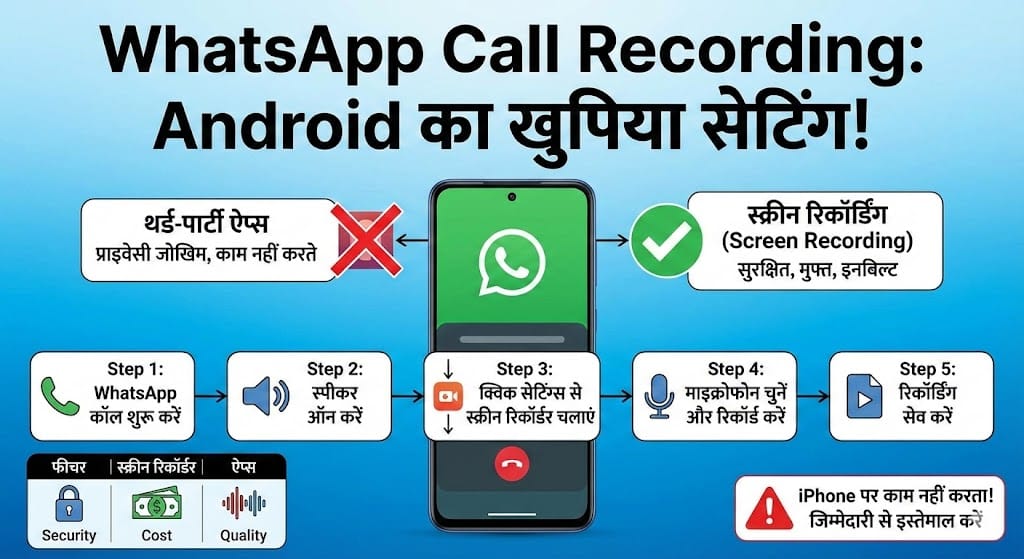
Android फोन्स के लिए ‘Master Trick’: Screen Recording
जी हाँ, आपने सही पढ़ा! आपके Android फ़ोन में मौजूद ‘Screen Recording’ ही वह छुपा हुआ हथियार है जिससे आप WhatsApp कॉल्स को रिकॉर्ड कर सकते हैं। यह सुनने में साधारण लग सकता है, लेकिन इसका सही इस्तेमाल करना बहुत कम लोग जानते हैं।
ज्यादातर लोग सोचते हैं कि स्क्रीन रिकॉर्डिंग सिर्फ वीडियो बनाने या गेमप्ले कैप्चर करने के लिए होती है। लेकिन असलियत यह है कि यह फीचर आपके फ़ोन के माइक्रोफोन (Microphone) और इंटरनल साउंड (Internal Sound) का इस्तेमाल करके WhatsApp कॉल की ऑडियो भी रिकॉर्ड कर सकता है।
यह तरीका क्यों बेहतर है?
सुरक्षा (Safety): आपको किसी अनजान ऐप को परमिशन देने की जरूरत नहीं है।
कोई लागत नहीं (Free): यह फीचर आपके फ़ोन में पहले से ही मुफ्त में मौजूद है।
क्वालिटी (Quality): चूंकि यह सिस्टम का हिस्सा है, इसलिए रिकॉर्डिंग की क्वालिटी आमतौर पर बेहतर होती है।
Step-by-Step Guide: WhatsApp कॉल रिकॉर्ड कैसे करें?
नीचे दिए गए आसान स्टेप्स को फॉलो करके आप मिनटों में अपनी कॉल रिकॉर्ड करना शुरू कर सकते हैं:
WhatsApp कॉल शुरू करें: सबसे पहले जिसे आप कॉल करना चाहते हैं, उसे ऑडियो या वीडियो कॉल करें।
स्पीकर मोड (Speaker Mode): कॉल कनेक्ट होते ही, सबसे महत्वपूर्ण स्टेप है कि आप कॉल को ‘Speaker’ पर डाल दें। (यह ऑडियो को साफ़ रिकॉर्ड करने में मदद करता है)।
क्विक सेटिंग्स पैनल (Quick Settings Panel): अब अपने फ़ोन की स्क्रीन को ऊपर से नीचे स्वाइप करें (Notification Bar खोलें)।
स्क्रीन रिकॉर्डर ढूंढें: यहाँ आपको ‘Screen Recorder’ या ‘Screen Capture’ का आइकन दिखेगा। अगर नहीं दिख रहा, तो ‘Edit’ (पेंसिल आइकन) पर क्लिक करके इसे सामने लाएं।
रिकॉर्डिंग शुरू करें: स्क्रीन रिकॉर्डर पर टैप करें। आपसे पूछा जा सकता है कि “Record Audio” करना है या नहीं। इसमें ‘Microphone’ या ‘System Audio and Mic’ चुनें।
रिकॉर्डिंग सेव करें: कॉल खत्म होने पर स्टॉप बटन दबाएं। आपकी कॉल वीडियो फॉर्मेट में गैलरी में सेव हो जाएगी।
प्रो टिप: अगर आप वीडियो फाइल नहीं रखना चाहते, तो किसी भी ‘Video to MP3 Converter’ ऐप या वेबसाइट का इस्तेमाल करके उसे ऑडियो फाइल में बदल सकते हैं।
विभिन्न स्मार्टफोन्स में स्क्रीन रिकॉर्डर कैसे ढूंढें?
हर कंपनी का इंटरफेस थोड़ा अलग होता है। यहाँ कुछ प्रमुख ब्रांड्स के लिए गाइड दी गई है:
Samsung (OneUI): क्विक पैनल में ‘Screen Recorder’ > साउंड सेटिंग्स में ‘Media and mic’ चुनें।
Xiaomi / Redmi / Poco (MIUI/HyperOS): ‘Screen Recorder’ ऐप खोलें > सेटिंग्स (गियर आइकन) > साउंड सोर्स में ‘Mic’ चुनें।
OnePlus / Oppo / Vivo (OxygenOS/Funtouch OS): क्विक टाइल्स में ‘Screen Recording’ ढूंढें और ऑडियो सेटिंग्स में माइक्रोफोन को इनेबल करें।
Comparison: Native Screen Recorder vs Third-Party Apps
यह समझने के लिए कि फ़ोन का अपना फीचर बाहर के ऐप्स से बेहतर क्यों है, आइए इस तुलनात्मक चार्ट को देखें:
| फीचर (Feature) | स्क्रीन रिकॉर्डर (Native Screen Recorder) | थर्ड-पार्टी ऐप्स (Third-Party Apps) |
| सुरक्षा (Security) | बहुत सुरक्षित (डेटा फ़ोन में ही रहता है) | जोखिम भरा (डेटा लीक हो सकता है) |
| इस्तेमाल में आसानी | आसान (एक टैप में शुरू) | कठिन (जटिल सेटिंग्स और परमिशन) |
| ऑडियो क्वालिटी | अच्छी (अगर स्पीकर ऑन हो) | अक्सर आवाज़ नहीं आती (Android 11+ में) |
| विज्ञापन (Ads) | कोई विज्ञापन नहीं | भर-भर के विज्ञापन आते हैं |
| लागत (Cost) | बिलकुल मुफ्त | अच्छे फीचर्स के लिए पैसे देने पड़ते हैं |
| सफलता दर | 90% (Android वर्शन पर निर्भर) | 30% (नई पॉलिसी के कारण फेल) |
iPhone (iOS) यूज़र्स के लिए बुरी खबर
अगर आप Apple iPhone का इस्तेमाल करते हैं, तो हमारे पास आपके लिए थोड़ी निराशाजनक खबर है। Apple अपनी प्राइवेसी और सुरक्षा नीतियों को लेकर इतना सख्त है कि वह किसी भी तरह से कॉल रिकॉर्डिंग की अनुमति नहीं देता।
भले ही iPhone में भी ‘Screen Recording’ का फीचर होता है, लेकिन जैसे ही आप कॉल (WhatsApp या रेगुलर) शुरू करते हैं, Apple का सॉफ्टवेयर माइक्रोफोन का एक्सेस स्क्रीन रिकॉर्डर से हटा लेता है। इसका मतलब है कि वीडियो तो रिकॉर्ड होगा, लेकिन उसमें कोई आवाज़ नहीं आएगी।
iPhone के लिए विकल्प:
iPhone यूज़र्स के लिए एकमात्र विश्वसनीय तरीका यह है कि वे एक ‘External Recorder’ या ‘दूसरा फ़ोन’ इस्तेमाल करें। कॉल को स्पीकर पर डालें और दूसरे फ़ोन के वॉयस रिकॉर्डर ऐप से रिकॉर्ड करें। यह पुराना तरीका है, लेकिन iPhone पर यही सबसे कारगर है।
क्या यह तरीका सुरक्षित और कानूनी है? (Safety & Legality)
तकनीक का इस्तेमाल करना एक बात है, और उसे जिम्मेदारी से इस्तेमाल करना दूसरी।
प्राइवेसी का सम्मान: स्क्रीन रिकॉर्डिंग से आपका डेटा तो सुरक्षित रहता है, लेकिन नैतिक रूप से यह सही नहीं है कि आप किसी की बातें उनकी जानकारी के बिना रिकॉर्ड करें।
कानूनी पहलू (Legal Aspect): भारत सहित कई देशों में, ‘Two-Party Consent’ का नियम मान्य नहीं है, यानी एक व्यक्ति की सहमति (आपकी खुद की) काफी हो सकती है। लेकिन कुछ परिस्थितियों में और कुछ देशों में, बिना बताए कॉल रिकॉर्ड करना गैरकानूनी अपराध हो सकता है।
हमारी सलाह: कॉल रिकॉर्ड करने से पहले सामने वाले व्यक्ति को सूचित कर देना हमेशा एक सज्जन व्यक्ति की निशानी है। “मैं यह कॉल रिकॉर्ड कर रहा हूँ ताकि मैं डिटेल्स याद रख सकूँ”—इतना कहना ही काफी है।
Conclusion (निष्कर्ष)
WhatsApp कॉल रिकॉर्डिंग अब कोई रॉकेट साइंस नहीं रही। Android यूज़र्स के लिए, उनके फ़ोन में छिपा Screen Recorder ही सबसे बड़ा वरदान है। यह तरीका न केवल मुफ़्त है, बल्कि सुरक्षित भी है। आपको बस अपनी कॉल को स्पीकर पर रखना है और रिकॉर्डिंग बटन दबाना है। हालाँकि, iPhone यूज़र्स को अभी भी थोड़ी मशक्कत करनी पड़ सकती है।
तकनीक हमें सुविधाएं देती है, लेकिन उसका सही उपयोग हमारे हाथ में है। इस “Hidden Setting” का इस्तेमाल अपनी प्रोडक्टिविटी बढ़ाने या जरूरी जानकारी सुरक्षित रखने के लिए करें, न कि किसी की निजता का हनन करने के लिए।
तो देर किस बात की? अभी अपना फ़ोन उठाइये और अगली WhatsApp कॉल पर इस ट्रिक को आज़माइये!
People Also Ask (FAQs)
Q1: क्या WhatsApp कॉल रिकॉर्ड करने से सामने वाले को पता चलता है?
Answer: नहीं, अगर आप अपने फ़ोन के नेटिव (इनबिल्ट) स्क्रीन रिकॉर्डर का इस्तेमाल करते हैं, तो WhatsApp सामने वाले यूजर को कोई नोटिफिकेशन नहीं भेजता है। यह पूरी तरह से गुप्त रहता है। हालांकि, कुछ थर्ड-पार्टी ऐप्स “बीप” की आवाज़ कर सकते हैं, लेकिन स्क्रीन रिकॉर्डिंग विधि में ऐसा कोई जोखिम नहीं होता है।
Q2: मेरी स्क्रीन रिकॉर्डिंग में आवाज़ क्यों नहीं आ रही है?
Answer: यह एक आम समस्या है। इसके दो मुख्य कारण हो सकते हैं: 1) आपने स्क्रीन रिकॉर्डर की सेटिंग्स में ‘Audio Source’ को ‘None’ या ‘System Sounds’ पर रखा है। इसे बदलकर ‘Microphone’ करें। 2) आपने कॉल को स्पीकर (Speakerphone) पर नहीं रखा है। कॉल को स्पीकर पर रखने से माइक्रोफोन आवाज़ को बेहतर तरीके से कैप्चर करता है।
Q3: क्या मैं बिना स्पीकर ऑन किए WhatsApp कॉल रिकॉर्ड कर सकता हूँ?
Answer: Android 10 और उससे ऊपर के वर्शन में, गूगल ने इंटरनल ऑडियो रिकॉर्डिंग पर सख्ती की है। इसलिए, अगर आप बिना स्पीकर ऑन किए रिकॉर्ड करते हैं, तो हो सकता है कि सिर्फ आपकी आवाज़ रिकॉर्ड हो और सामने वाले की नहीं। सबसे अच्छे परिणाम के लिए कॉल को लाउडस्पीकर पर रखना ही सबसे कारगर उपाय है।
Q4: क्या WhatsApp कॉल रिकॉर्डिंग के लिए कोई सुरक्षित ऐप है?
Answer: आजकल, ‘Cube ACR’ जैसे कुछ ऐप्स लोकप्रिय हैं, लेकिन Android 11, 12 और 13 अपडेट के बाद इनकी कार्यक्षमता बहुत कम हो गई है। इसके अलावा, थर्ड-पार्टी ऐप्स को माइक्रोफोन और स्टोरेज का एक्सेस देना प्राइवेसी के लिए खतरा हो सकता है। इसलिए, फ़ोन का इनबिल्ट स्क्रीन रिकॉर्डर ही सबसे सुरक्षित “ऐप” है।
Q5: क्या WhatsApp भविष्य में कॉल रिकॉर्डिंग का फीचर लाएगा?
Answer: फिलहाल, मेटा (Meta) की तरफ से ऐसी कोई आधिकारिक घोषणा नहीं की गई है। WhatsApp का पूरा फोकस ‘End-to-End Encryption’ और यूजर प्राइवेसी पर है। कॉल रिकॉर्डिंग फीचर इसे कमजोर कर सकता है। इसलिए, निकट भविष्य में आधिकारिक फीचर आने की संभावना बहुत कम है।
(MCQ Quiz)
Q1. Android फ़ोन में WhatsApp कॉल रिकॉर्ड करने का सबसे सुरक्षित तरीका क्या है?
A. थर्ड-पार्टी ऐप्स डाउनलोड करना
B. फ़ोन को रूट करना
C. इनबिल्ट स्क्रीन रिकॉर्डर का इस्तेमाल करना
D. दूसरे फ़ोन से वीडियो बनाना
Correct Answer: C
Q2. स्क्रीन रिकॉर्डिंग के दौरान कॉल की आवाज़ साफ़ रिकॉर्ड करने के लिए क्या करना चाहिए?
A. फ़ोन को साइलेंट मोड पर डालें
B. कॉल को स्पीकर (Speaker) पर रखें
C. हेडफोन का इस्तेमाल करें
D. इंटरनेट बंद कर दें
Correct Answer: B
Q3. iPhone में स्क्रीन रिकॉर्डिंग से WhatsApp कॉल की आवाज़ क्यों रिकॉर्ड नहीं होती?
A. क्योंकि iPhone में माइक्रोफोन नहीं होता
B. Apple की सख्त प्राइवेसी पॉलिसी के कारण
C. WhatsApp iPhone पर काम नहीं करता
D. स्क्रीन रिकॉर्डर खराब होता है
Correct Answer: B
Q4. WhatsApp में कॉल रिकॉर्डिंग का आधिकारिक फीचर क्यों नहीं है?
A. यह तकनीकी रूप से संभव नहीं है
B. प्राइवेसी और एन्क्रिप्शन (Encryption) के कारण
C. इसमें बहुत पैसा खर्च होता है
D. यूजर्स इसे पसंद नहीं करते
Correct Answer: B
Q5. स्क्रीन रिकॉर्डर सेटिंग में ‘Sound Source’ क्या चुनना चाहिए?
A. None (कोई नहीं)
B. System Sounds (सिस्टम साउंड्स)
C. Microphone (माइक्रोफोन)
D. Mute (म्यूट)
Correct Answer: C