WhatsApp मीडिया ऑटो डाउनलोड बंद कैसे करें? फोन की स्टोरेज और डेटा बचाने का सबसे आसान तरीका
WhatsApp आज हमारी जिंदगी का एक अहम हिस्सा बन चुका है। लेकिन क्या आप जानते हैं कि WhatsApp की एक छोटी सी सेटिंग आपके फोन की कीमती स्टोरेज और इंटरनेट डेटा को पलक झपकते ही खत्म कर सकती है? जी हां, हम बात कर रहे हैं WhatsApp मीडिया ऑटो-डाउनलोड फीचर की। अक्सर हमारे WhatsApp ग्रुप्स और चैट्स में ढेरों फोटो और वीडियो आते रहते हैं, जो बिना हमारी मर्जी के अपने आप डाउनलोड होकर गैलरी को भर देते हैं। इससे न केवल फोन हैंग होने लगता है, बल्कि जरूरी डेटा भी बर्बाद होता है। अगर आप भी इस समस्या से परेशान हैं, तो यह लेख आपके लिए है। आज हम आपको स्टेप-बाय-स्टेप बताएंगे कि कैसे आप WhatsApp की इस सेटिंग को कंट्रोल कर सकते हैं।
WhatsApp मीडिया ऑटो-डाउनलोड क्या है और यह क्यों परेशान करता है?
WhatsApp अपने यूजर्स की सुविधा के लिए ‘मीडिया ऑटो-डाउनलोड’ का फीचर देता है। इसका मतलब है कि जैसे ही कोई आपको WhatsApp पर फोटो, वीडियो या ऑडियो फाइल भेजता है, वह अपने आप डाउनलोड हो जाती है। पहली नजर में यह फीचर काफी काम का लगता है, लेकिन असल में यह आपके स्मार्टफोन के लिए किसी सिरदर्द से कम नहीं है।
जब आप कई WhatsApp ग्रुप्स का हिस्सा होते हैं, तो वहां दिन भर गुड मॉर्निंग मैसेज, फालतू के वीडियो और भारी-भरकम फाइल्स आती रहती हैं। यह सब बिना पूछे आपके फोन में सेव हो जाता है, जिससे आपकी गैलरी में कचरा जमा हो जाता है। इसके अलावा, अगर आप मोबाइल डेटा का उपयोग कर रहे हैं, तो WhatsApp बैकग्राउंड में इन फाइल्स को डाउनलोड करके आपका डेली डेटा लिमिट खत्म कर देता है। इसलिए, WhatsApp की इस सेटिंग को मैनुअल मोड पर रखना ही सबसे समझदारी भरा फैसला है।
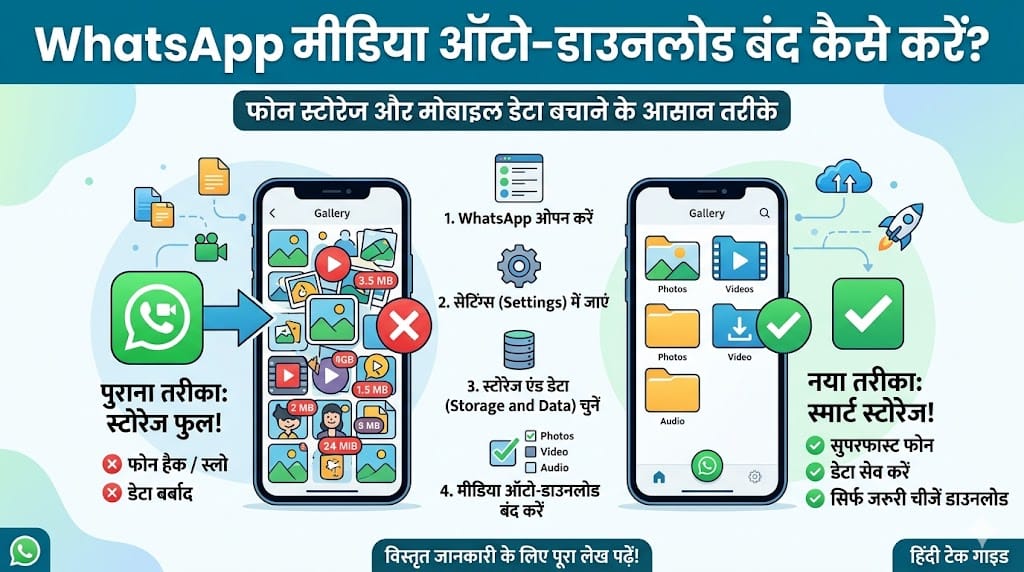
WhatsApp में ऑटो-डाउनलोड बंद करने की स्टेप-बाय-स्टेप प्रक्रिया
अगर आप एंड्रॉयड स्मार्टफोन यूजर हैं, तो WhatsApp की इन सेटिंग्स को बदलना बेहद आसान है। नीचे दिए गए स्टेप्स को फॉलो करके आप अपनी प्राइवेसी और स्टोरेज दोनों को सुरक्षित रख सकते हैं:
- WhatsApp ओपन करें: सबसे पहले अपने स्मार्टफोन में WhatsApp ऐप खोलें।
- सेटिंग्स में जाएं: स्क्रीन के ऊपरी दाएं कोने में दिख रहे तीन डॉट्स (मेनू) पर क्लिक करें और ‘Settings’ विकल्प को चुनें।
- स्टोरेज एंड डेटा: सेटिंग्स मेनू के अंदर आपको ‘Storage and Data’ का विकल्प मिलेगा, उस पर टैप करें।
- मीडिया ऑटो-डाउनलोड सेक्शन: यहां आपको ‘Media auto-download’ का एक पूरा सेक्शन दिखाई देगा। इसमें तीन मुख्य विकल्प होंगे:
- When using mobile data (मोबाइल डेटा का उपयोग करते समय)
- When connected on Wi-Fi (वाई-फाई से कनेक्ट होने पर)
- When roaming (रोमिंग के दौरान)
- अनचेक करें: इन तीनों विकल्पों पर बारी-बारी से क्लिक करें। वहां आपको Photos, Audio, Video और Documents के बॉक्स दिखाई देंगे। इन सभी बॉक्स से टिक हटा दें (Uncheck कर दें) और ‘OK’ पर क्लिक करें।
जैसे ही आप इन सेटिंग्स को सेव करते हैं, WhatsApp अब आपकी अनुमति के बिना कोई भी मीडिया फाइल डाउनलोड नहीं करेगा। अब जब भी कोई आपको फोटो या वीडियो भेजेगा, तो आपको उस पर एक डाउनलोड बटन दिखेगा। आप जिस फाइल को देखना चाहते हैं, सिर्फ उसी पर क्लिक करके उसे डाउनलोड कर पाएंगे।
iPhone यूजर्स के लिए WhatsApp सेटिंग्स में बदलाव
अगर आप आईफोन का इस्तेमाल करते हैं, तो WhatsApp की सेटिंग्स थोड़ी अलग हो सकती हैं। आईफोन में WhatsApp ऐप खोलकर नीचे दिए गए ‘Settings’ टैब पर जाएं। इसके बाद ‘Storage and Data’ पर क्लिक करें। यहाँ आपको ‘Media Auto-Download’ के तहत फोटो, ऑडियो, वीडियो और डॉक्यूमेंट्स के लिए अलग-अलग विकल्प मिलेंगे। हर एक पर टैप करके ‘Never’ (कभी नहीं) का चुनाव करें। इससे आपके आईफोन की कीमती स्टोरेज फालतू के WhatsApp मीडिया से बची रहेगी।
WhatsApp मीडिया विजिबिलिटी: गैलरी को साफ रखने का एक और तरीका
कई बार हम चाहते हैं कि WhatsApp पर चीजें डाउनलोड तो हों, लेकिन वे हमारी फोन गैलरी में न दिखें। इसके लिए WhatsApp में ‘मीडिया विजिबिलिटी’ का एक खास फीचर होता है। अगर आप इसे बंद कर देते हैं, तो डाउनलोड की गई फाइल्स सिर्फ WhatsApp चैट में ही रहेंगी और आपकी मुख्य गैलरी में शो नहीं होंगी। इसे बंद करने के लिए WhatsApp Settings > Chats > Media Visibility को टॉगल ऑफ (बंद) कर दें। यह तरीका उन लोगों के लिए बेहतरीन है जो अपनी प्राइवेसी को लेकर अधिक गंभीर रहते हैं।
निष्कर्ष
WhatsApp एक बेहतरीन संचार माध्यम है, लेकिन इसके सही इस्तेमाल के लिए सेटिंग्स पर कंट्रोल होना जरूरी है। ऑटो-डाउनलोड बंद करने से न केवल आपका इंटरनेट डेटा बचता है, बल्कि आपके फोन की परफॉरमेंस भी बेहतर रहती है। आज ही अपने WhatsApp की इन सेटिंग्स को बदलें और फालतू के कचरे से छुटकारा पाएं। याद रखें, तकनीक हमारे काम आसान करने के लिए है, न कि हमारे फोन की मेमोरी भरने के लिए।
Call to Action: क्या आपने अपने WhatsApp की सेटिंग्स चेक की हैं? अभी इस ट्रिक को आजमाएं और अपने दोस्तों के साथ भी यह जानकारी साझा करें ताकि वे भी अपनी स्टोरेज बचा सकें!
People Also Ask (FAQs)
1. क्या WhatsApp पर ऑटो-डाउनलोड बंद करने के बाद मुझे मैसेज नहीं मिलेंगे?
जी नहीं, WhatsApp पर मैसेज प्राप्त करने की प्रक्रिया पर इसका कोई असर नहीं पड़ेगा। आपको सभी टेक्स्ट मैसेज, फोटो और वीडियो पहले की तरह ही मिलते रहेंगे। अंतर केवल इतना होगा कि फोटो और वीडियो धुंधले दिखाई देंगे और जब तक आप उन पर क्लिक नहीं करेंगे, वे आपके फोन में डाउनलोड नहीं होंगे।
2. क्या इससे मेरा WhatsApp डेटा पूरी तरह से सुरक्षित रहेगा?
हां, WhatsApp मीडिया ऑटो-डाउनलोड बंद करने से आपका मोबाइल डेटा काफी हद तक बचता है। अक्सर बैकग्राउंड में एचडी वीडियो अपने आप डाउनलोड हो जाते हैं जिससे 100-200MB डेटा तुरंत खत्म हो जाता है। इस सेटिंग के बाद आप चुन सकते हैं कि आपको कौन सा WhatsApp वीडियो डाउनलोड करना है और कौन सा नहीं।
3. क्या ग्रुप चैट्स के लिए अलग से WhatsApp ऑटो-डाउनलोड बंद किया जा सकता है?
WhatsApp की मुख्य सेटिंग्स से किया गया बदलाव सभी चैट्स और ग्रुप्स पर लागू होता है। हालांकि, अगर आप किसी खास ग्रुप की मीडिया गैलरी में नहीं देखना चाहते, तो उस ग्रुप की प्रोफाइल में जाकर ‘Media Visibility’ को ‘No’ कर सकते हैं। यह WhatsApp का एक कस्टमाइज्ड फीचर है।
4. अगर मैं रोमिंग में हूँ, तो क्या WhatsApp ऑटो-डाउनलोड अपने आप चालू हो जाएगा?
नहीं, अगर आपने WhatsApp सेटिंग्स में ‘When roaming’ के अंदर सभी विकल्पों को अनचेक कर दिया है, तो रोमिंग के दौरान भी कुछ भी डाउनलोड नहीं होगा। रोमिंग में डेटा काफी महंगा होता है, इसलिए WhatsApp की यह सेटिंग वहां आपके बहुत पैसे बचा सकती है।
5. क्या WhatsApp सेटिंग्स बदलने से पुरानी फोटो डिलीट हो जाएंगी?
बिल्कुल नहीं। WhatsApp की इन सेटिंग्स को बदलने से आपके फोन में पहले से मौजूद किसी भी फोटो या वीडियो पर कोई फर्क नहीं पड़ेगा। यह बदलाव केवल भविष्य में आने वाले नए WhatsApp मीडिया पर ही लागू होगा। आपकी पुरानी चैट और मीडिया सुरक्षित रहेंगे।
Interactive Knowledge Check (WhatsApp MCQ Quiz)
Q1. WhatsApp में मीडिया ऑटो-डाउनलोड का विकल्प किस सेक्शन में मिलता है?
A) Chats
B) Account
C) Storage and Data D) Notifications
Correct Answer: C
Q2. WhatsApp में ‘Media Visibility’ बंद करने का क्या फायदा है?
A) इंटरनेट की स्पीड बढ़ जाती है
B) WhatsApp अकाउंट डिलीट हो जाता है
C) डाउनलोड मीडिया गैलरी में नहीं दिखता D) मैसेज आने बंद हो जाते हैं
Correct Answer: C
Q3. मोबाइल डेटा बचाने के लिए WhatsApp की कौन सी सेटिंग सबसे प्रभावी है?
A) Turn off auto-download B) Change theme
C) Change profile picture
D) Clear call log
Correct Answer: A
Q4. क्या iPhone और Android में WhatsApp ऑटो-डाउनलोड बंद करने की प्रक्रिया समान है?
A) हां, बिल्कुल एक जैसी है
B) नहीं, दोनों में सेटिंग्स का लेआउट थोड़ा अलग है C) iPhone में यह सुविधा नहीं है
D) Android में यह सेटिंग काम नहीं करती
Correct Answer: B
Q5. WhatsApp पर ‘When Roaming’ विकल्प का मुख्य उपयोग क्या है?
A) मैसेज की स्पीड बढ़ाना
B) लोकेशन ट्रैक करना
C) यात्रा के दौरान डेटा खर्च कम करना D) फोन को रीसेट करना
Correct Answer: C