WhatsApp लैपटॉप में नहीं खुल रहा है? लॉगिन समस्याओं से छुटकारा पाने के लिए अपनाएं ये अचूक उपाय
आज के डिजिटल युग में WhatsApp हमारे जीवन का एक अभिन्न हिस्सा बन गया है। चाहे ऑफिस का महत्वपूर्ण काम हो या अपनों से जुड़ी बातें, WhatsApp हर जगह मौजूद है। लेकिन क्या हो जब आप अपने लैपटॉप पर जरूरी काम कर रहे हों और अचानक WhatsApp Web या डेस्कटॉप ऐप काम करना बंद कर दें? यह स्थिति न केवल आपके काम में बाधा डालती है बल्कि मानसिक तनाव का कारण भी बनती है। अक्सर देखा गया है कि यूजर्स लॉगिन के लिए बार-बार प्रयास करते हैं, लेकिन स्क्रीन ‘Loading’ पर ही अटक जाती है। अगर आप भी लैपटॉप पर WhatsApp न खुलने की समस्या से जूझ रहे हैं, तो यह लेख आपके लिए एक कंप्लीट गाइड साबित होगा। यहाँ हम उन कारणों और समाधानों का गहराई से विश्लेषण करेंगे जो आपके WhatsApp अनुभव को फिर से सुगम बना देंगे।
लैपटॉप पर WhatsApp लॉगिन की समस्या
अक्सर ऑफिस में काम करते समय बार-बार फोन उठाना संभव नहीं होता। ऐसे में WhatsApp को लैपटॉप पर लॉगिन रखना एक स्मार्ट विकल्प है। लेकिन तकनीकी कमियों के कारण कई बार WhatsApp वेब सर्वर से कनेक्ट नहीं हो पाता। इसका सबसे मुख्य कारण आपके ब्राउज़र का पुराना वर्जन हो सकता है। यदि आप Google Chrome या Microsoft Edge का पुराना वर्जन इस्तेमाल कर रहे हैं, तो WhatsApp की सुरक्षा सेटिंग्स उसे सपोर्ट करना बंद कर देती हैं। इसके अलावा, आपके लैपटॉप और फोन दोनों का एक ही समय पर स्थिर इंटरनेट से जुड़ा होना अनिवार्य है।
WhatsApp कनेक्टिविटी समस्याओं को ठीक करने के प्रभावी तरीके
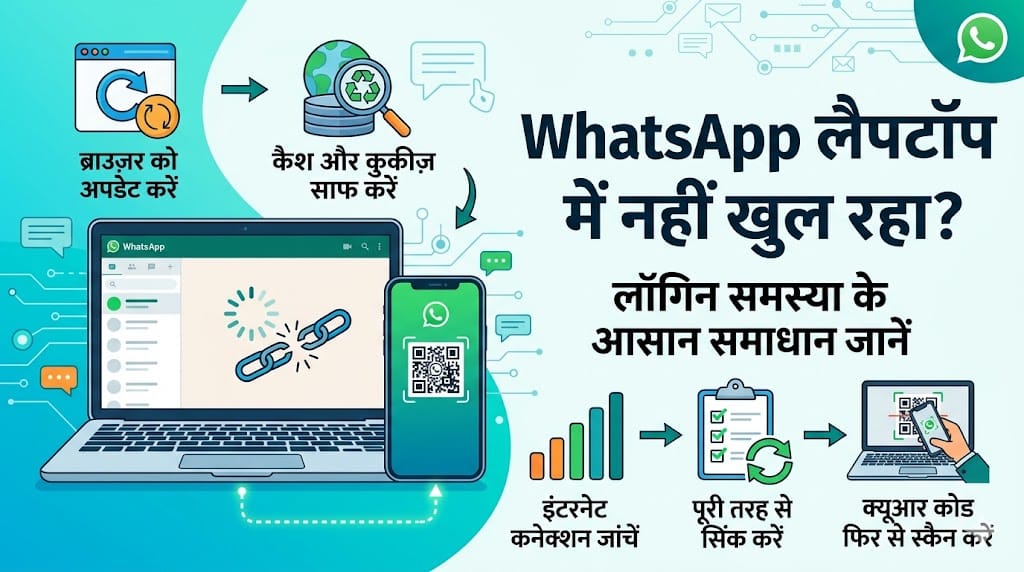
जब आपका WhatsApp लैपटॉप पर लोड होने में समय ले, तो सबसे पहले अपने इंटरनेट कनेक्शन की जांच करें। कई बार कमजोर वाईफाई सिग्नल के कारण WhatsApp सिंक नहीं हो पाता। ऐसे में एक बार अपने मोबाइल डेटा और वाईफाई के बीच स्विच करके देखें।
ब्राउज़र की Cache और Cookies को करें साफ़
तकनीकी रूप से, ब्राउज़र में जमा ‘Cache’ डेटा कई बार WhatsApp की फाइलों को दूषित कर देता है। ब्राउज़र की सेटिंग्स में जाकर ‘Clear Browsing Data’ विकल्प चुनें। इससे WhatsApp की पुरानी सेटिंग्स रीसेट हो जाती हैं और वह नए सिरे से लोड होने लगता है। याद रखें कि ब्राउज़र को अपडेट रखना भी उतना ही जरूरी है जितना कि ऐप को।
Linked Devices सेटिंग्स का सही उपयोग
कभी-कभी आपके फोन में मौजूद WhatsApp की ‘Linked Devices’ लिस्ट भर जाती है या वहां कोई पुराना सेशन अटका रह जाता है। अपने फोन के WhatsApp में जाएं, ‘Linked Devices’ पर टैप करें और सभी पुराने लॉगआउट कर दें। इसके बाद नए सिरे से क्यूआर कोड स्कैन करें। यह प्रक्रिया WhatsApp और लैपटॉप के बीच एक नया और सुरक्षित कनेक्शन स्थापित करती है।
डेस्कटॉप ऐप बनाम WhatsApp Web
अगर आप ब्राउज़र पर बार-बार आ रही दिक्कतों से परेशान हैं, तो WhatsApp डेस्कटॉप ऐप इंस्टॉल करना एक बेहतर विकल्प हो सकता है। डेस्कटॉप ऐप ब्राउज़र की तुलना में अधिक स्थिर होता है और इसमें नोटिफिकेशन की सुविधा भी बेहतर मिलती है। WhatsApp समय-समय पर अपने वेब वर्जन को अपडेट करता रहता है, इसलिए सुनिश्चित करें कि आप हमेशा आधिकारिक लिंक का ही उपयोग कर रहे हैं।
निष्कर्ष
लैपटॉप पर WhatsApp का सुचारू रूप से चलना आपके वर्कफ्लो को बेहतर बनाता है। ऊपर बताए गए उपायों जैसे ब्राउज़र अपडेट करना, कैश क्लियर करना और इंटरनेट स्टेबिलिटी की जांच करना, आपकी समस्या का समाधान तुरंत कर सकते हैं। WhatsApp एक पावरफुल टूल है, बस इसे सही तकनीकी देखरेख की आवश्यकता होती है। यदि आप इन आसान स्टेप्स को फॉलो करते हैं, तो आपका WhatsApp फिर कभी आपको काम के बीच में निराश नहीं करेगा। अभी अपने लैपटॉप पर इन सेटिंग्स को चेक करें और बिना किसी रुकावट के चैटिंग और काम का आनंद लें!
People Also Ask (FAQs)
1. लैपटॉप में WhatsApp Web बार-बार लॉगआउट क्यों हो जाता है?
WhatsApp Web के बार-बार लॉगआउट होने का मुख्य कारण ब्राउज़र की प्राइवेसी सेटिंग्स या कुकीज़ का डिलीट होना हो सकता है। यदि आप ‘Incognito Mode’ में WhatsApp चलाते हैं, तो ब्राउज़र बंद होते ही यह लॉगआउट हो जाता है। इसके अलावा, अगर आपके फोन का इंटरनेट कनेक्शन टूटता है, तो सुरक्षा कारणों से WhatsApp वेब कनेक्शन को बंद कर सकता है।
2. क्या बिना फोन के भी लैपटॉप पर WhatsApp चलाया जा सकता है?
जी हाँ, WhatsApp के नए ‘Multi-device’ फीचर के साथ आप अपने फोन के ऑफलाइन होने पर भी लैपटॉप पर WhatsApp का उपयोग कर सकते हैं। एक बार क्यूआर कोड स्कैन करने के बाद, आपका लैपटॉप स्वतंत्र रूप से WhatsApp सर्वर से जुड़ा रहता है, बशर्ते आपके लैपटॉप में सक्रिय इंटरनेट कनेक्शन हो।
3. WhatsApp QR कोड स्कैन क्यों नहीं हो रहा है?
अगर WhatsApp QR कोड स्कैन नहीं हो रहा है, तो इसके दो कारण हो सकते हैं: पहला, आपके फोन का कैमरा लेंस गंदा है, और दूसरा, आपके लैपटॉप की स्क्रीन ब्राइटनेस बहुत कम या बहुत अधिक है। स्क्रीन को साफ करें और ब्राइटनेस को संतुलित स्तर पर रखें। साथ ही, सुनिश्चित करें कि आप WhatsApp की आधिकारिक वेबसाइट से ही कोड स्कैन कर रहे हैं।
4. क्या लैपटॉप पर WhatsApp चलाने से डेटा चोरी का खतरा है?
नहीं, WhatsApp एंड-टू-एंड एन्क्रिप्शन का उपयोग करता है, जिसका अर्थ है कि आपके संदेश केवल आप और प्राप्तकर्ता ही पढ़ सकते हैं। जब आप लैपटॉप पर WhatsApp इस्तेमाल करते हैं, तब भी यह सुरक्षा बरकरार रहती है। हालांकि, सार्वजनिक लैपटॉप पर WhatsApp इस्तेमाल करने के बाद हमेशा लॉगआउट करना न भूलें।
5. लैपटॉप पर WhatsApp कॉल क्यों नहीं काम कर रही है?
लैपटॉप पर WhatsApp कॉल (Voice/Video) का उपयोग करने के लिए आपको WhatsApp डेस्कटॉप ऐप का उपयोग करना होगा, क्योंकि यह फीचर अभी भी ब्राउज़र वर्जन (WhatsApp Web) पर पूरी तरह से उपलब्ध नहीं है। साथ ही, सुनिश्चित करें कि आपने ऐप को माइक्रोफ़ोन और कैमरा एक्सेस करने की अनुमति दी है।
Interactive Knowledge Check (MCQ Quiz)
Q1. WhatsApp डेस्कटॉप पर लॉगिन करने के लिए किस कोड का उपयोग किया जाता है?
Option A: OTP Code
Option B: Pin Code
Option C: QR Code
Option D: Barcode
Correct Answer: Option C (QR Code)
Q2. ब्राउज़र में WhatsApp सही से लोड न होने पर क्या क्लियर करना चाहिए?
Option A: History
Option B: Cache and Cookies
Option C: Downloads
Option D: Bookmarks
Correct Answer: Option B (Cache and Cookies)
Q3. WhatsApp Web पेज को रिफ्रेश करने की शॉर्टकट कुंजी क्या है?
Option A: Ctrl + S
Option B: Ctrl + P
Option C: Ctrl + R
Option D: Ctrl + Z
Correct Answer: Option C (Ctrl + R)
Q4. फोन बंद होने पर भी लैपटॉप पर WhatsApp चलाने के लिए कौन सा फीचर जरूरी है?
Option A: Single-device Link
Option B: Multi-device Link
Option C: Offline Chat
Option D: Auto-Sync
Correct Answer: Option B (Multi-device Link)
Q5. लैपटॉप पर WhatsApp वीडियो कॉल के लिए क्या इस्तेमाल करना सबसे बेहतर है?
Option A: WhatsApp Web (Browser)
Option B: WhatsApp Desktop App
Option C: Facebook Messenger
Option D: Google Chrome
Correct Answer: Option B (WhatsApp Desktop App)