WhatsApp बैकअप: क्या आपका WhatsApp डेटा सुरक्षित है? जानें Google अकाउंट से बैकअप लेने का सबसे आसान तरीका
आज के डिजिटल युग में WhatsApp हमारे जीवन का एक अनिवार्य हिस्सा बन गया है। चाहे ऑफिस के जरूरी दस्तावेज हों या परिवार के साथ बिताए गए यादगार पलों की तस्वीरें, सब कुछ WhatsApp पर ही मौजूद होता है। लेकिन सोचिए, अगर अचानक आपका फोन चोरी हो जाए या खराब हो जाए, तो क्या आपका WhatsApp डेटा सुरक्षित रहेगा? कई बार तकनीकी खराबी के कारण यूजर्स अपनी महत्वपूर्ण चैट्स खो देते हैं, जिससे उन्हें भारी मानसिक और पेशेवर नुकसान होता है। इस लेख में, आप विस्तार से जानेंगे कि कैसे आप अपने WhatsApp संदेशों को Google अकाउंट के जरिए सुरक्षित कर सकते हैं ताकि भविष्य में कभी भी डेटा खोने का डर न रहे।
WhatsApp बैकअप क्यों है जरूरी?
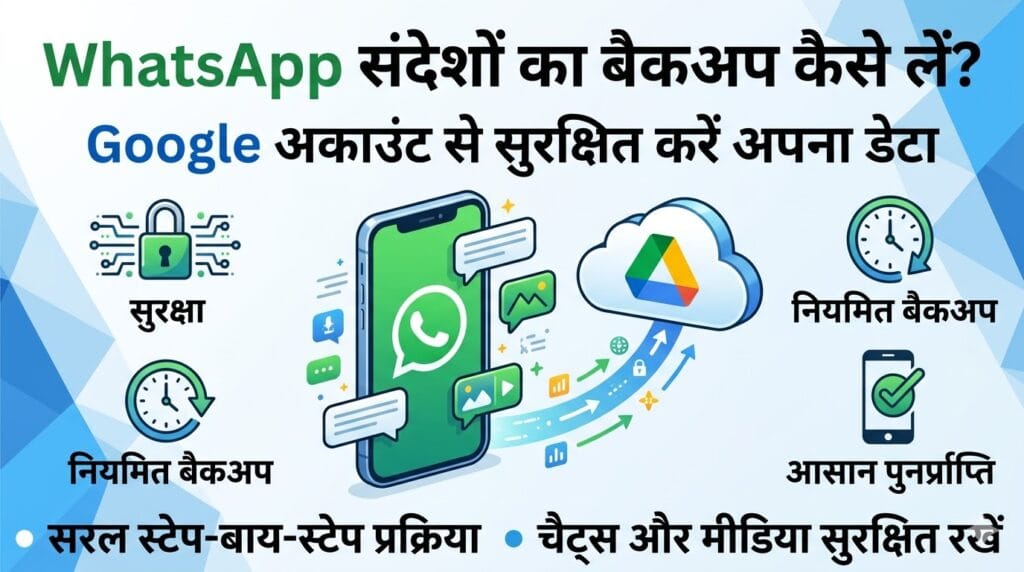
WhatsApp का उपयोग करते समय सुरक्षा सबसे बड़ी प्राथमिकता होनी चाहिए। जब आप अपने WhatsApp डेटा का बैकअप Google Drive पर लेते हैं, तो वह आपके Google अकाउंट से जुड़ जाता है। इसका सबसे बड़ा फायदा यह है कि यदि आप नया स्मार्टफोन खरीदते हैं या पुराने फोन को फॉर्मेट करते हैं, तो आप मात्र एक क्लिक में अपनी पूरी WhatsApp हिस्ट्री वापस पा सकते हैं। यह प्रक्रिया न केवल सरल है बल्कि पूरी तरह से मुफ्त भी है।
बैकअप शुरू करने से पहले इन बातों का रखें ध्यान
अपने WhatsApp चैट्स को सुरक्षित करने के लिए कुछ बुनियादी आवश्यकताओं को पूरा करना अनिवार्य है:
- आपके फोन में एक सक्रिय Google अकाउंट लॉग-इन होना चाहिए।
- डिवाइस में Google Play Services अपडेटेड होनी चाहिए, क्योंकि इसके बिना WhatsApp बैकअप की प्रक्रिया पूरी नहीं हो पाती।
- आपके Google Drive में पर्याप्त स्टोरेज स्पेस होना चाहिए। याद रखें कि WhatsApp बैकअप अब आपके Google Drive के कुल कोटा में गिना जाता है।
- बैकअप के दौरान एक स्थिर और तेज़ इंटरनेट कनेक्शन (Wi-Fi सबसे बेहतर है) का होना आवश्यक है ताकि WhatsApp मीडिया फाइल्स आसानी से अपलोड हो सकें।
WhatsApp बैकअप को Google अकाउंट से जोड़ने का स्टेप-बाय-स्टेप प्रोसेस
अगर आप अपने WhatsApp संदेशों को सुरक्षित करना चाहते हैं, तो नीचे दिए गए चरणों का पालन करें:
- सबसे पहले अपने स्मार्टफोन में WhatsApp एप्लिकेशन को ओपन करें।
- होम स्क्रीन पर ऊपर दाईं ओर दिख रहे तीन डॉट्स (More Options) पर क्लिक करें।
- अब ‘Settings’ विकल्प को चुनें और उसके बाद ‘Chats’ सेक्शन में जाएं।
- यहां आपको ‘Chat Backup’ का विकल्प दिखाई देगा, उस पर टैप करें।
- ‘Back up to Google Account’ पर क्लिक करें और बैकअप की फ्रीक्वेंसी (Daily, Weekly, या Monthly) चुनें। ‘Never’ विकल्प को कभी न चुनें, अन्यथा WhatsApp अपने-आप बैकअप नहीं लेगा।
- अब उस विशिष्ट Google अकाउंट का चयन करें जिसमें आप अपना WhatsApp डेटा स्टोर करना चाहते हैं। यदि अकाउंट लिस्ट में नहीं है, तो ‘Add Account’ पर क्लिक करके नया अकाउंट जोड़ें।
- यदि आप चाहते हैं कि मोबाइल डेटा का उपयोग करके भी WhatsApp बैकअप हो जाए, तो ‘Back up using cellular’ बटन को ऑन कर दें।
WhatsApp मीडिया बैकअप का प्रबंधन
अक्सर WhatsApp पर आने वाले वीडियो और भारी फाइल्स के कारण बैकअप का साइज बहुत बड़ा हो जाता है। यदि आपके पास Google Drive में जगह कम है, तो आप बैकअप सेटिंग्स में जाकर ‘Include Videos’ विकल्प को बंद कर सकते हैं। इससे WhatsApp केवल आपकी टेक्स्ट चैट्स और फोटो का बैकअप लेगा, जिससे स्टोरेज की बचत होगी और बैकअप प्रक्रिया भी तेज हो जाएगी।
निष्कर्ष
अपने कीमती डेटा की सुरक्षा करना आज के समय की सबसे बड़ी जरूरत है। WhatsApp द्वारा दी गई Google अकाउंट बैकअप की सुविधा किसी वरदान से कम नहीं है। यदि आप आज ही अपने WhatsApp की सेटिंग्स में बदलाव करते हैं और ऑटोमैटिक बैकअप ऑन करते हैं, तो आप भविष्य में होने वाली किसी भी बड़ी असुविधा से बच सकते हैं। याद रखें, एक छोटा सा कदम आपके वर्षों के WhatsApp रिकॉर्ड्स को सुरक्षित बना सकता है। तो देर किस बात की? अभी अपने WhatsApp को सुरक्षित करें!
People Also Ask (FAQs)
1. क्या WhatsApp बैकअप के लिए Google Drive पर अलग से पैसे देने पड़ते हैं?
जी नहीं, WhatsApp बैकअप के लिए आपको अलग से कोई शुल्क नहीं देना होता है। हालांकि, Google आपको 15GB फ्री स्टोरेज देता है। यदि आपका WhatsApp डेटा और अन्य फाइल्स मिलाकर 15GB से ज्यादा हो जाती हैं, तो आपको स्टोरेज बढ़ाने के लिए Google One का सब्सक्रिप्शन लेना पड़ सकता है।
2. क्या मैं बिना इंटरनेट के WhatsApp बैकअप ले सकता हूँ?
नहीं, WhatsApp डेटा को Google अकाउंट या क्लाउड पर अपलोड करने के लिए इंटरनेट कनेक्शन अनिवार्य है। बिना डेटा या वाई-फाई के आपका WhatsApp बैकअप प्रोसेस रुक जाएगा। हालांकि, फोन के लोकल स्टोरेज में बैकअप डेली बेसिस पर अपने आप बनता रहता है।
3. क्या WhatsApp बैकअप को एक Google अकाउंट से दूसरे में ट्रांसफर किया जा सकता है?
जी हां, आप WhatsApp सेटिंग्स में जाकर अपना Google अकाउंट बदल सकते हैं। एक बार अकाउंट बदलने के बाद, भविष्य के सभी WhatsApp बैकअप नए चुने गए अकाउंट पर सेव होंगे। लेकिन पुराने बैकअप को मैन्युअली नए अकाउंट पर मूव करना थोड़ा जटिल हो सकता है।
4. क्या मेरा WhatsApp बैकअप Google Drive पर सुरक्षित और एन्क्रिप्टेड है?
हां, WhatsApp अब ‘End-to-end Encrypted Backup’ का विकल्प भी प्रदान करता है। यदि आप इस फीचर को ऑन करते हैं, तो आपके WhatsApp बैकअप को स्वयं Google या WhatsApp भी नहीं पढ़ सकता। इसके लिए आपको एक पासवर्ड या 64-डिजिट की की (Key) सेट करनी होगी।
5. अगर मेरा फोन खो जाए तो मैं अपना WhatsApp बैकअप कैसे वापस पाऊं?
नए फोन में वही सिम कार्ड डालें और WhatsApp इंस्टॉल करें। लॉग-इन करते समय उसी Google अकाउंट का उपयोग करें जिसमें बैकअप था। WhatsApp अपने आप आपके बैकअप को डिटेक्ट कर लेगा और ‘Restore’ बटन पर क्लिक करते ही आपकी सारी चैट्स वापस आ जाएंगी।
Interactive Knowledge Check (MCQ Quiz)
Q1. WhatsApp बैकअप को ऑनलाइन स्टोर करने के लिए किस सर्विस का उपयोग किया जाता है?
A) Dropbox B) iCloud (For Android) C) Google Drive D) Microsoft OneDrive Correct Answer: C) Google Drive
Q2. WhatsApp में चैट बैकअप का विकल्प किस मेन्यू के अंदर मिलता है?
A) Account Settings B) Privacy C) Chats D) Notifications Correct Answer: C) Chats
Q3. यदि आप WhatsApp बैकअप में वीडियो शामिल करना चाहते हैं, तो आपको क्या करना होगा?
A) ऑटोमैटिक शामिल हो जाते हैं B) ‘Include Videos’ विकल्प को ऑन करना होगा C) वीडियो का बैकअप नहीं लिया जा सकता D) केवल Wi-Fi पर ही संभव है Correct Answer: B) ‘Include Videos’ विकल्प को ऑन करना होगा
Q4. क्या Google Drive पर सुरक्षित किया गया WhatsApp बैकअप पासवर्ड से सुरक्षित किया जा सकता है?
A) नहीं B) केवल बिजनेस अकाउंट के लिए C) हां, End-to-end Encryption के जरिए D) केवल iPhone पर Correct Answer: C) हां, End-to-end Encryption के जरिए
Q5. नया फोन लेने पर WhatsApp डेटा रिस्टोर करने के लिए क्या सबसे जरूरी है?
A) पुराना फोन पास होना B) वही पुराना Google अकाउंट C) फेसबुक आईडी D) केवल मोबाइल नंबर Correct Answer: B) वही पुराना Google अकाउंट