WhatsApp Security Tips: WhatsApp की पर्सनल चैट को ऐसे करें लॉक और हाइड, दुनिया देखेगी तो रह जाएगी दंग
आज के दौर में WhatsApp हमारी जिंदगी का एक अहम हिस्सा बन चुका है। ऑफिस की जरूरी बातों से लेकर परिवार के साथ की गई निजी बातचीत तक, सब कुछ WhatsApp पर ही होता है। लेकिन क्या आपने कभी सोचा है कि अगर आपका फोन किसी और के हाथ में लग जाए, तो आपकी प्राइवेसी का क्या होगा? WhatsApp ने अपने यूजर्स की इसी चिंता को दूर करने के लिए ‘Chat Lock’ और ‘Secret Code’ जैसे धांसू फीचर्स पेश किए हैं। इस लेख में हम आपको बताएंगे कि कैसे आप WhatsApp पर अपनी सबसे प्राइवेट चैट्स को पूरी तरह सुरक्षित और गायब (Hide) कर सकते हैं।
WhatsApp सुरक्षा की नई दीवार: Chat Lock और Secret Code का जादू
WhatsApp समय-समय पर अपने सुरक्षा फीचर्स को अपडेट करता रहता है। हाल ही में WhatsApp ने प्राइवेसी की एक ऐसी नई लेयर जोड़ी है, जिससे आप न सिर्फ चैट को लॉक कर सकते हैं, बल्कि उस लॉक किए गए फोल्डर को भी मुख्य चैट लिस्ट से पूरी तरह हटा सकते हैं। इसे WhatsApp का ‘Secret Code’ फीचर कहा जाता है। इसका सबसे बड़ा फायदा यह है कि अगर कोई आपका फोन अनलॉक करके WhatsApp खोल भी ले, तो उसे यह पता ही नहीं चलेगा कि आपने कोई चैट छिपाई हुई है।
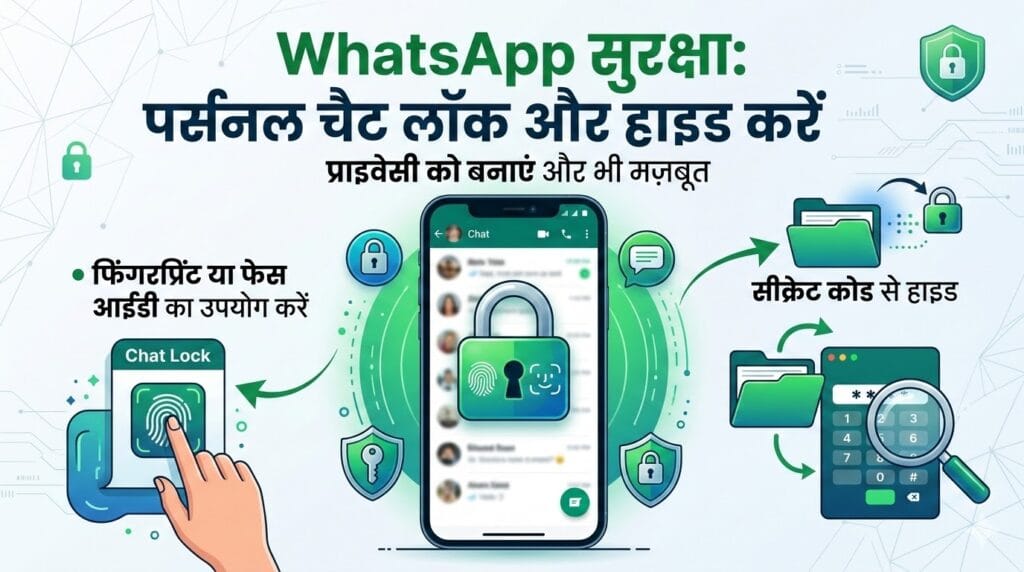
WhatsApp पर किसी भी चैट को लॉक करने का स्टेप-बाय-स्टेप तरीका
अगर आप किसी विशेष व्यक्ति या ग्रुप की चैट को WhatsApp पर सुरक्षित करना चाहते हैं, तो इन आसान स्टेप्स को फॉलो करें:
- सबसे पहले अपने स्मार्टफोन में WhatsApp ऐप को अपडेट करें और उसे खोलें।
- अब उस WhatsApp चैट पर जाएं जिसे आप लॉक करना चाहते हैं।
- चैट के अंदर ऊपर दिख रहे प्रोफाइल नाम या फोटो पर टैप करें।
- नीचे की ओर स्क्रॉल करें, वहां आपको ‘Chat Lock’ का विकल्प दिखाई देगा।
- इस पर क्लिक करें और ‘Lock this chat with fingerprint’ या ‘Face ID’ को इनेबल कर दें।
- अब आपकी वह WhatsApp चैट मुख्य लिस्ट से हटकर ‘Locked Chats’ फोल्डर में चली जाएगी।
WhatsApp में Locked Chats फोल्डर को कैसे करें गायब (Hide)?
चैट लॉक करना तो एक बात है, लेकिन WhatsApp में लॉक की गई चैट्स का फोल्डर ऊपर ही नजर आता है, जिससे दूसरों को शक हो सकता है। इसे छिपाने के लिए WhatsApp का सीक्रेट कोड इस्तेमाल करें:
- सबसे पहले अपने WhatsApp के ‘Locked Chats’ फोल्डर को खोलें।
- ऊपर दिए गए तीन डॉट्स (Settings) पर क्लिक करें।
- ‘Chat Lock Settings’ में जाएं और ‘Hide Locked Chats’ के टॉगल को ऑन करें।
- यहाँ आपको एक ‘Create Secret Code’ का विकल्प मिलेगा। इसमें आप कोई भी शब्द या इमोजी अपना पासवर्ड बना सकते हैं।
- इसे सेव करते ही WhatsApp की मुख्य स्क्रीन से लॉक किया गया फोल्डर गायब हो जाएगा।
छिपाई हुई WhatsApp चैट को वापस कैसे देखें?
जब आपने अपनी WhatsApp चैट को पूरी तरह हाइड कर दिया है, तो उसे वापस देखने के लिए आपको WhatsApp के सर्च बार (Search Bar) में जाना होगा। वहां अपना बनाया हुआ ‘Secret Code’ टाइप करें। जैसे ही आप सही कोड डालेंगे, आपका छिपा हुआ फोल्डर नजर आ जाएगा और आप अपनी WhatsApp बातचीत जारी रख पाएंगे।
WhatsApp सिक्योरिटी के अन्य महत्वपूर्ण टिप्स
अपनी WhatsApp सुरक्षा को और मजबूत करने के लिए आपको इन सेटिंग्स पर भी ध्यान देना चाहिए:
- Two-Step Verification: अपने WhatsApp अकाउंट पर टू-स्टेप वेरिफिकेशन जरूर ऑन रखें।
- Security Notifications: इसे ऑन करने से अगर आपका WhatsApp किसी और डिवाइस पर लॉगिन करने की कोशिश होती है, तो आपको तुरंत अलर्ट मिल जाएगा।
- Fingerprint Lock: पूरी WhatsApp ऐप पर भी फिंगरप्रिंट लॉक लगाकर रखें ताकि कोई ऐप ही न खोल सके।
निष्कर्ष
WhatsApp पर अपनी प्राइवेसी को बनाए रखना अब आपके हाथ में है। ‘Chat Lock’ और ‘Secret Code’ जैसे फीचर्स का उपयोग करके आप अपनी निजी जिंदगी को सुरक्षित रख सकते हैं। याद रखें, डिजिटल दुनिया में सतर्कता ही सबसे बड़ी सुरक्षा है। तो देर किस बात की? अभी अपने WhatsApp की सेटिंग्स चेक करें और इन फीचर्स को एक्टिवेट करें।
People Also Ask (FAQs) – WhatsApp Security
Q1. क्या WhatsApp पर ग्रुप चैट को भी लॉक किया जा सकता है?
जी हाँ, WhatsApp आपको व्यक्तिगत चैट के साथ-साथ किसी भी ग्रुप चैट को भी लॉक करने की सुविधा देता है। इसके लिए आपको बस उस WhatsApp ग्रुप की प्रोफाइल सेटिंग में जाकर ‘Chat Lock’ विकल्प को ऑन करना होगा, जिसके बाद वह सुरक्षित फोल्डर में चला जाएगा।
Q2. अगर मैं अपना WhatsApp Secret Code भूल जाऊं तो क्या होगा?
अगर आप अपना WhatsApp सीक्रेट कोड भूल जाते हैं, तो आप WhatsApp सेटिंग्स में जाकर ‘Privacy’ के अंदर ‘Chat Lock’ विकल्प से अपनी सभी लॉक की गई चैट्स को ‘Unlock and Clear’ कर सकते हैं। हालांकि, इससे आपकी छिपी हुई चैट्स की पुरानी हिस्ट्री डिलीट हो जाएगी।
Q3. क्या WhatsApp लॉक की गई चैट्स का नोटिफिकेशन बाहर दिखता है?
नहीं, WhatsApp की यह खासियत है कि जब आप किसी चैट को लॉक कर देते हैं, तो उसका नोटिफिकेशन कंटेंट स्क्रीन पर दिखाई नहीं देता। नोटिफिकेशन में सिर्फ ‘WhatsApp: 1 new message’ लिखा हुआ आता है, जिससे आपकी प्राइवेसी पूरी तरह सुरक्षित रहती है।
Q4. क्या दूसरे लिंक किए गए डिवाइस (Desktop) पर भी WhatsApp चैट लॉक रहती है?
वर्तमान में WhatsApp का चैट लॉक फीचर मुख्य मोबाइल डिवाइस पर ही काम करता है। अगर आप अपना WhatsApp वेब या डेस्कटॉप पर इस्तेमाल कर रहे हैं, तो वहां फिलहाल लॉक की गई चैट्स सामान्य रूप से दिखाई दे सकती हैं, इसलिए वहां सावधानी बरतें।
Q5. क्या WhatsApp चैट लॉक करने के लिए किसी थर्ड-पार्टी ऐप की जरूरत है?
बिल्कुल नहीं! WhatsApp ने अब यह इन-बिल्ट फीचर दे दिया है। आपको अपनी प्राइवेसी के लिए किसी भी बाहरी ऐप को डाउनलोड करने की जरूरत नहीं है। बस अपने WhatsApp को लेटेस्ट वर्जन पर अपडेट रखें और ऑफिशियल सेटिंग्स का ही इस्तेमाल करें।
Interactive Knowledge Check (WhatsApp Quiz)
Q1. WhatsApp पर ‘Secret Code’ फीचर का मुख्य उद्देश्य क्या है?
Option A: मैसेज को जल्दी भेजना
Option B: प्रोफाइल फोटो बदलना
Option C: लॉक की गई चैट्स को हाइड करना
Option D: स्टेटस डाउनलोड करना
Correct Answer: C
Q2. WhatsApp में लॉक की गई चैट को वापस देखने के लिए कोड कहाँ डालना पड़ता है?
Option A: स्टेटस बार में
Option B: सर्च बार में
Option C: कॉल सेटिंग्स में
Option D: प्रोफाइल पिक्चर पर
Correct Answer: B
Q3. WhatsApp चैट लॉक करने के बाद वह किस फोल्डर में चली जाती है?
Option A: Archive Folder
Option B: Spam Folder
Option C: Locked Chats Folder
Option D: Starred Messages
Correct Answer: C
Q4. क्या WhatsApp लॉक की गई चैट के मीडिया (फोटो/वीडियो) गैलरी में अपने आप सेव होते हैं?
Option A: हाँ, हमेशा
Option B: नहीं, सुरक्षा के लिए यह बंद रहता है
Option C: केवल वीडियो सेव होते हैं
Option D: केवल फोटो सेव होते हैं
Correct Answer: B
Q5. WhatsApp पर टू-स्टेप वेरिफिकेशन (2FA) क्यों जरूरी है?
Option A: इंटरनेट स्पीड बढ़ाने के लिए
Option B: अकाउंट को हैकिंग से बचाने के लिए
Option C: ज्यादा इमोजी पाने के लिए
Option D: बैकअप डिलीट करने के लिए
Correct Answer: B