ताजा खबर: Android और iPhone में WhatsApp Auto-Download कैसे रोकें और फोन स्टोरेज को फुल होने से कैसे बचाएं
क्या आपके स्मार्टफोन की स्टोरेज WhatsApp पर आने वाले अनचाहे गुड मॉर्निंग मैसेज और बेकार फोटो-वीडियो से भर चुकी है? अगर हां, तो आप अकेले नहीं हैं। इस विशेष रिपोर्ट में हम आपको बताएंगे कि कैसे आप WhatsApp Auto-Download को पूरी तरह बंद करके अपने फोन की मेमोरी और इंटरनेट डेटा दोनों को बचा सकते हैं।
WhatsApp और फुल फोन स्टोरेज की सबसे बड़ी समस्या का विश्लेषण
आज के डिजिटल युग में WhatsApp हमारे जीवन का एक अत्यंत महत्वपूर्ण संचार माध्यम बन चुका है। ऑफिस की जरूरी प्रेजेंटेशन फाइल शेयर करनी हो या दोस्तों और परिवार के साथ निजी तस्वीरें साझा करनी हों, WhatsApp का उपयोग हर व्यक्ति करता है। मेटा के स्वामित्व वाले इस WhatsApp प्लेटफॉर्म पर हर दिन करोड़ों फोटो, वीडियो, ऑडियो और GIF फाइलें भेजी जाती हैं।
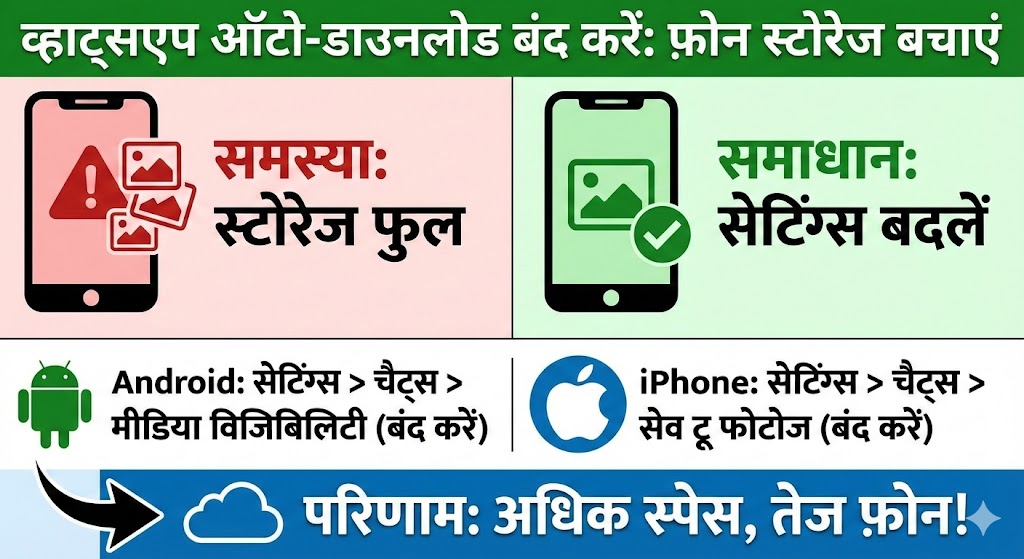
लेकिन इस अपार सुविधा के साथ स्मार्टफोन यूजर्स के लिए एक बहुत बड़ी तकनीकी समस्या भी जुड़ी है। वह समस्या है फोन की इंटरनल मेमोरी का बहुत ही कम समय में फुल हो जाना। जब भी कोई व्यक्ति या ग्रुप आपको WhatsApp पर कोई मल्टीमीडिया फाइल भेजता है, तो WhatsApp का डिफॉल्ट सिस्टम उन्हें अपने आप डाउनलोड करके आपके स्मार्टफोन की मुख्य गैलरी में स्थायी रूप से सेव कर देता है। WhatsApp के इस तकनीकी फीचर को ऑटो-डाउनलोड कहा जाता है। अक्सर यूजर्स को पता ही नहीं चलता और उनके फोन की आधी से ज्यादा जगह सिर्फ WhatsApp के बेकार मीडिया फाइल्स से घिर जाती है, जिससे फोन हैंग होने लगता है।
WhatsApp ऑटो-डाउनलोड के छिपे हुए नुकसान
WhatsApp पर आने वाले लगातार मीडिया फाइल्स केवल आपके फोन की स्टोरेज ही खत्म नहीं करते, बल्कि ये आपके मोबाइल के बैकग्राउंड प्रोसेसर को भी लगातार व्यस्त रखते हैं। इसके कारण बैटरी भी तेजी से खत्म होती है। इसके अतिरिक्त, अगर आप मोबाइल डेटा का इस्तेमाल करते हैं, तो हर WhatsApp मीडिया के ऑटो-डाउनलोड होने से आपका दैनिक इंटरनेट डेटा कोटा भी बहुत जल्दी समाप्त हो जाता है। इसलिए, तकनीकी विशेषज्ञों का मानना है कि WhatsApp Auto-Download सेटिंग को मैन्युअल रूप से बंद रखना चाहिए।
Android स्मार्टफोन पर WhatsApp Auto-Download कैसे बंद करें
अगर आप एक एंड्रॉइड स्मार्टफोन यूजर हैं, तो WhatsApp ने आपके लिए इस समस्या का समाधान अपनी सेटिंग्स में ही दिया है। आप पूरे WhatsApp ऐप के लिए या किसी खास WhatsApp चैट के लिए मीडिया डाउनलोड को रोक सकते हैं।
सभी WhatsApp चैट्स के लिए मीडिया विजिबिलिटी बंद करना
अगर आप चाहते हैं कि WhatsApp की कोई भी नई तस्वीर या वीडियो आपकी फोन गैलरी में दिखाई न दे, तो आपको इन आसान चरणों का पालन करना होगा:
सबसे पहले अपने स्मार्टफोन में अपना WhatsApp एप्लिकेशन खोलें।
ऊपर दाईं ओर दिए गए तीन डॉट्स पर क्लिक करें और WhatsApp सेटिंग्स में जाएं।
अब सेटिंग्स मेनू में जाकर चैट्स (Chats) विकल्प को खोजें और उस पर टैप करें।
यहां आपको मीडिया विजिबिलिटी (Media visibility) का एक टॉगल बटन दिखाई देगा।
इस टॉगल बटन को ऑफ (Off) कर दें। इसके बाद WhatsApp का कोई भी नया डाउनलोड किया गया मीडिया आपकी गैलरी में सेव नहीं होगा।
किसी विशेष WhatsApp ग्रुप या चैट के लिए मीडिया बंद करना
कई बार हम केवल कुछ खास WhatsApp ग्रुप्स (जैसे फैमिली ग्रुप या ऑफिस ग्रुप) से परेशान होते हैं, जहां दिन भर गुड मॉर्निंग के ढेरों फोटो आते हैं। ऐसे में आप सिर्फ उस विशेष WhatsApp ग्रुप के लिए सेटिंग्स बदल सकते हैं:
अपना WhatsApp खोलकर उस विशेष व्यक्तिगत चैट या ग्रुप चैट के अंदर जाएं।
स्क्रीन के सबसे ऊपर लिखे गए कॉन्टैक्ट के नाम या ग्रुप के नाम पर टैप करें।
प्रोफाइल जानकारी खुलने के बाद नीचे स्क्रॉल करें और मीडिया विजिबिलिटी (Media visibility) पर क्लिक करें।
स्क्रीन पर एक पॉप-अप आएगा, जिसमें आपको नो (No) का विकल्प चुनना है और फिर ओके (OK) पर टैप कर देना है।
iPhone (iOS) पर WhatsApp Auto-Download कैसे रोकें
एप्पल के आईफोन यूजर्स के लिए भी WhatsApp मीडिया को फोन के फोटोज ऐप में जाने से रोकने का एक बहुत ही सरल और सुरक्षित तरीका मौजूद है।
पूरे iPhone में WhatsApp सेव टू फोटो सेटिंग बंद करना
अपने iPhone की होम स्क्रीन से WhatsApp एप्लिकेशन लॉन्च करें।
स्क्रीन के निचले दाएं कोने में दिए गए सेटिंग्स आइकन पर टैप करें।
अब WhatsApp सेटिंग्स के अंदर चैट्स (Chats) मेनू का चयन करें।
यहां आपको सेव टू फोटोज (Save to Photos) का एक सीधा विकल्प मिलेगा।
इस विकल्प को डिसेबल (ऑफ) कर दें। अब आपके WhatsApp का कोई भी मीडिया आपके आईफोन की स्टोरेज में जमा नहीं होगा।
विशिष्ट iPhone WhatsApp चैट्स के लिए मीडिया डाउनलोड रोकना
iPhone में किसी एक WhatsApp कॉन्टैक्ट या ग्रुप के लिए भी इसे कस्टमाइज किया जा सकता है:
WhatsApp खोलें और उस विशेष चैट या WhatsApp ग्रुप पर जाएं।
सबसे ऊपर मौजूद WhatsApp कॉन्टैक्ट या ग्रुप के नाम पर क्लिक करके जानकारी खोलें।
सेव टू फोटोज (Save to Photos) विकल्प पर टैप करें।
दिए गए विकल्पों में से नेवर (Never) को सेलेक्ट करें। ऐसा करने से सिर्फ उस WhatsApp ग्रुप का मीडिया आपके आईफोन में सेव होना बंद हो जाएगा।
एडवांस WhatsApp तकनीक: .nomedia फाइल का उपयोग करके गैलरी से फोटो छिपाना
यदि आप Android का उपयोग करते हैं और आप चाहते हैं कि आपके पुराने WhatsApp फोटो भी गैलरी में न दिखें, तो आप एक तकनीकी फाइल सिस्टम का उपयोग कर सकते हैं।
इसके लिए Google Play Store से कोई भी अच्छा थर्ड-पार्टी फाइल एक्सप्लोरर ऐप डाउनलोड करें।
ऐप खोलने के बाद अपने फोन की इंटरनल स्टोरेज में जाएं और इमेजेस (Images) फिर WhatsApp Images फोल्डर को खोलें।
उस फोल्डर के अंदर .nomedia नाम की एक नई फाइल बनाएं (ध्यान रहे कि नाम के आगे एक बिंदु या पीरियड अवश्य लगाना है)।
फाइल बनते ही आपके सारे WhatsApp फोटो मुख्य गैलरी से गायब हो जाएंगे। अगर भविष्य में आपको WhatsApp तस्वीरें वापस देखनी हों, तो बस उस .nomedia फाइल को डिलीट कर दें।
WhatsApp Auto-Download सेटिंग्स की तुलनात्मक तालिका
| ऑपरेटिंग सिस्टम | WhatsApp मुख्य सेटिंग विकल्प | WhatsApp विशिष्ट चैट सेटिंग | गैलरी से छिपाने का शॉर्टकट |
| एंड्रॉइड (Android) | WhatsApp Settings > Chats > Turn off Media visibility | Chat Info > Media visibility > No | WhatsApp Images फोल्डर में .nomedia फाइल बनाना |
| आईफोन (iOS) | WhatsApp Settings > Chats > Turn off Save to Photos | Chat Info > Save to Photos > Never | सीधे WhatsApp ऐप की सेटिंग से नियंत्रित होता है |
Conclusion
निष्कर्ष के तौर पर, स्मार्टफोन की परफॉर्मेंस को तेज बनाए रखने और फालतू डेटा खर्च से बचने के लिए WhatsApp Auto-Download को बंद करना एक बेहद जरूरी कदम है। इस आसान WhatsApp सेटिंग में बदलाव करके आप न केवल अपने फोन की कीमती स्टोरेज बचा सकते हैं, बल्कि अपनी व्यक्तिगत गैलरी को भी साफ-सुथरा रख सकते हैं। आज ही अपने फोन में अपना WhatsApp खोलें और इन सेटिंग्स को लागू करें। अपने दोस्तों और परिवार के सदस्यों के साथ इस जरूरी WhatsApp न्यूज़ आर्टिकल को जरूर शेयर करें ताकि वे भी अपनी फोन मेमोरी को फुल होने से बचा सकें।
People Also Ask (FAQs)
Q1. WhatsApp ऑटो-डाउनलोड फीचर क्या है और इसे बंद करना क्यों आवश्यक है?
WhatsApp ऑटो-डाउनलोड एक इन-बिल्ट फीचर है जो ऐप पर प्राप्त होने वाले सभी फोटो, वीडियो और दस्तावेजों को बिना आपकी अनुमति के सीधे फोन मेमोरी में सेव कर देता है। इसे बंद करना इसलिए आवश्यक है क्योंकि यह स्मार्टफोन की स्टोरेज को बहुत तेजी से भर देता है, जिससे फोन हैंग होने लगता है और WhatsApp चलाते समय परेशानी का सामना करना पड़ता है।
Q2. क्या मैं WhatsApp के किसी एक विशिष्ट ग्रुप का मीडिया गैलरी में जाने से रोक सकता हूं?
हां, बिल्कुल। WhatsApp आपको यह नियंत्रण देता है कि आप किसी विशिष्ट ग्रुप के लिए मीडिया डाउनलोड रोक सकें। इसके लिए आपको केवल उस विशेष WhatsApp ग्रुप की चैट को खोलना है, ग्रुप के नाम पर टैप करना है और ‘मीडिया विजिबिलिटी’ (एंड्रॉइड) या ‘सेव टू फोटोज’ (आईफोन) विकल्प में जाकर उसे डिसेबल या ‘नो’ कर देना है।
Q3. पुराने एंड्रॉइड स्मार्टफोन में WhatsApp के सेव हो चुके फोटो कैसे हटाए जा सकते हैं?
यदि आपके फोन में WhatsApp के पुराने फोटो पहले ही सेव हो चुके हैं, तो नई सेटिंग्स उन पर असर नहीं करेंगी। पुराने WhatsApp फोटो को हटाने के लिए आपको अपने फोन की गैलरी या फाइल मैनेजर में जाना होगा। वहां WhatsApp Images फोल्डर को खोजें और मैन्युअल रूप से उन सभी गैर-जरूरी WhatsApp तस्वीरों को सेलेक्ट करके डिलीट कर दें।
Q4. आईफोन (iPhone) में WhatsApp मीडिया सेव टू फोटो फीचर को कैसे पूरी तरह डिसेबल करें?
आईफोन में WhatsApp मीडिया को पूरी तरह रोकने के लिए, सबसे पहले अपना WhatsApp खोलें और सेटिंग्स में जाएं। इसके बाद चैट्स (Chats) विकल्प पर टैप करें। वहां आपको ‘सेव टू फोटोज’ (Save to Photos) का एक टॉगल बटन दिखाई देगा। उस बटन को बंद कर दें। इसके बाद WhatsApp का कोई भी नया फोटो आईफोन गैलरी में नहीं आएगा।
Q5. WhatsApp तस्वीरों को गैलरी से सुरक्षित रूप से छिपाने के लिए .nomedia फाइल कैसे काम करती है?
एंड्रॉइड सिस्टम में .nomedia फाइल एक सिस्टम निर्देश के रूप में काम करती है। जब आप अपने फाइल मैनेजर के माध्यम से WhatsApp Images या WhatsApp Video फोल्डर के अंदर .nomedia नाम की एक खाली फाइल बना देते हैं, तो फोन की गैलरी उस फोल्डर को स्कैन करना बंद कर देती है। इससे WhatsApp मीडिया आपकी गैलरी में दिखना तुरंत बंद हो जाता है।
Interactive Knowledge Check (MCQ Quiz)
Q1. स्मार्टफोन की गैलरी में अनचाहे फोटो को जाने से रोकने के लिए Android WhatsApp में कौन सा विकल्प बंद करना होता है?
Option A. WhatsApp Account Settings
Option B. Media visibility
Option C. WhatsApp Storage Manage
Option D. Auto Delete Media
Correct Answer: Option B
Q2. iPhone में WhatsApp मीडिया को गैलरी में सेव होने से रोकने के लिए किस सेटिंग को ऑफ करना पड़ता है?
Option A. Media Download Off
Option B. iCloud Backup Stop
Option C. Save to Photos
Option D. WhatsApp Media Stop
Correct Answer: Option C
Q3. WhatsApp की तस्वीरों को फाइल मैनेजर के माध्यम से गैलरी में छिपाने के लिए किस नाम की विशेष फाइल बनाई जाती है?
Option A. .hide WhatsApp
Option B. .nomedia
Option C. WhatsApp.hide
Option D. .stopmedia
Correct Answer: Option B
Q4. किसी एक विशिष्ट WhatsApp ग्रुप के लिए मीडिया डाउनलोड बंद करने के लिए सबसे पहले कहां क्लिक करना होता है?
Option A. WhatsApp Status
Option B. WhatsApp Phone Settings
Option C. WhatsApp Group Name (Group Info)
Option D. WhatsApp New Broadcast
Correct Answer: Option C
Q5. WhatsApp ऑटो-डाउनलोड फीचर बंद करने का सबसे बड़ा तकनीकी फायदा क्या है?
Option A. WhatsApp प्रोफाइल फोटो बदल जाती है
Option B. WhatsApp स्टेटस अपने आप बन जाता है
Option C. स्मार्टफोन की स्टोरेज और इंटरनेट डेटा की बचत होती है
Option D. WhatsApp पर मैसेज तेजी से जाते हैं
Correct Answer: Option C