

WhatsApp नंबर कैसे बदलें? बिना चैट डिलीट किए डेटा और ग्रुप्स सुरक्षित रखने का सबसे आसान तरीका
क्या आप अपना पुराना मोबाइल नंबर बदल रहे हैं लेकिन आपको डर है कि कहीं आपकी पुरानी WhatsApp चैट्स और ज़रूरी डेटा हमेशा के लिए डिलीट न हो जाए? यह एक बहुत ही आम समस्या है जिसका सामना हर वह व्यक्ति करता है जो नई सिम कार्ड खरीदता है। अक्सर लोग जानकारी के अभाव में अपना WhatsApp अकाउंट डिलीट कर देते हैं और नया अकाउंट बना लेते हैं, जिससे वे अपने सभी पुराने ग्रुप्स और चैट हिस्ट्री खो देते हैं। इस विस्तृत गाइड में, हम आपको WhatsApp के ‘Change Number’ फीचर के बारे में गहराई से बताएंगे। यहाँ आप सीखेंगे कि कैसे आप सुरक्षित रूप से अपना WhatsApp नंबर बदल सकते हैं, ताकि आपकी पुरानी चैट्स, ग्रुप्स और सेटिंग्स आपके नए नंबर पर अपने आप ट्रांसफर हो जाएं।
WhatsApp नंबर बदलने से पहले ज़रूरी तैयारी और सावधानियाँ
WhatsApp पर अपना नंबर बदलने की प्रक्रिया शुरू करने से पहले, कुछ तकनीकी बातों का ध्यान रखना बेहद ज़रूरी है। यह सुनिश्चित करना आवश्यक है कि आपकी नई सिम और डिवाइस पूरी तरह से तैयार हैं। सबसे पहले, यह जाँच लें कि आपके नए फ़ोन नंबर पर इनकमिंग कॉल और SMS की सुविधा चालू है या नहीं। WhatsApp को वेरिफाई करने के लिए OTP की ज़रूरत होती है, जो SMS या कॉल के ज़रिए ही आता है। इसके अलावा, यह सुनिश्चित करें कि आपका पुराना नंबर अभी भी आपके WhatsApp ऐप में रजिस्टर है। इसे चेक करने के लिए आप WhatsApp की सेटिंग्स में जाकर अपनी प्रोफ़ाइल फोटो पर टैप कर सकते हैं।
एक और महत्वपूर्ण पहलू यह है कि आप किस तरह का नंबर इस्तेमाल करने की कोशिश कर रहे हैं। WhatsApp हर तरह के फ़ोन नंबर को सपोर्ट नहीं करता है। अपनी सुरक्षा नीतियों के कारण, WhatsApp कुछ विशेष प्रकार के नंबरों पर अकाउंट बनाने या नंबर बदलने की अनुमति नहीं देता। अगर आप VoIP नंबर, टोल-फ़्री नंबर, पेड प्रीमियम नंबर, या युनिवर्सल ऐक्सेस नंबर (UAN) का उपयोग करने की कोशिश कर रहे हैं, तो प्रक्रिया विफल हो जाएगी। साथ ही, पर्सनल नंबर ही सबसे बेहतर विकल्प हैं। लैंडलाइन नंबरों के मामले में एक अपवाद है; लैंडलाइन नंबर केवल WhatsApp Business ऐप पर ही रजिस्टर किए जा सकते हैं, सामान्य मैसेंजर ऐप पर नहीं। अंत में, याद रखें कि नंबर बदलने की यह प्रक्रिया केवल आपके प्राइमरी मोबाइल फ़ोन पर ही की जा सकती है। आप WhatsApp डेस्कटॉप या WhatsApp वेब के माध्यम से अपना नंबर नहीं बदल सकते।
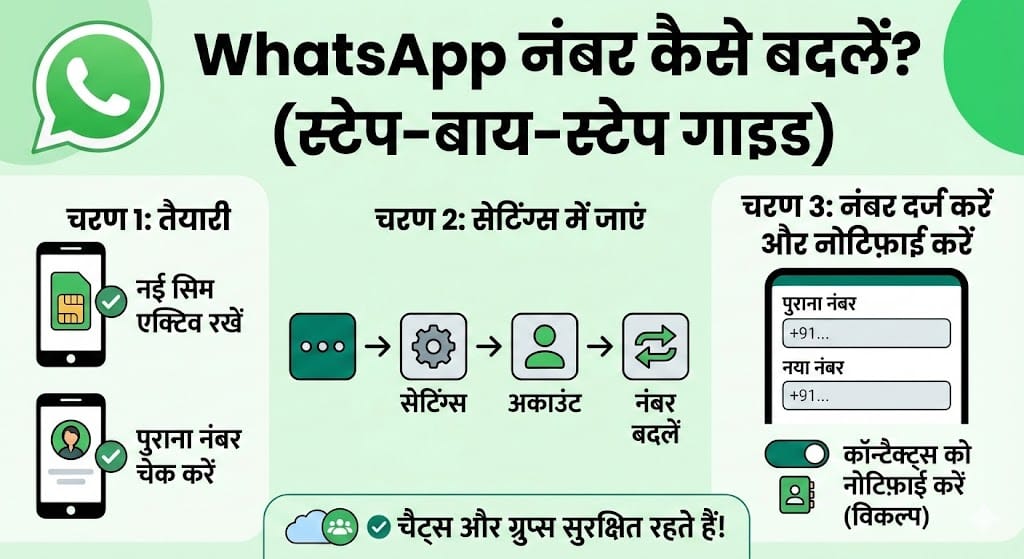
WhatsApp पर ‘Change Number’ फ़ीचर का उपयोग
WhatsApp का ‘Change Number’ फ़ीचर विशेष रूप से इस तरह से डिज़ाइन किया गया है कि यूज़र को कम से कम परेशानी हो। जब आप इस फ़ीचर का इस्तेमाल करते हैं, तो आपकी अकाउंट इन्फॉर्मेशन, जिसमें आपकी प्रोफ़ाइल फोटो, नाम, अबाउट सेक्शन, इंडिविजुअल चैट्स, ग्रुप चैट्स और सेटिंग्स शामिल हैं, वे सब पुराने नंबर से नए नंबर पर माइग्रेट हो जाती हैं। अगर आप इस फ़ीचर का इस्तेमाल किए बिना सीधे नया अकाउंट बनाते हैं, तो आपको सभी ग्रुप्स में दोबारा ऐड होना पड़ेगा और पुरानी चैट्स का एक्सेस खत्म हो जाएगा।
यह फ़ीचर न केवल डेटा माइग्रेशन में मदद करता है, बल्कि यह आपके संपर्कों को सूचित करने का विकल्प भी देता है। जब आप नंबर बदलते हैं, तो आपकी पुरानी चैट्स नए नंबर पर दिखाई देती रहेंगी, लेकिन आपके संपर्कों को आपकी पुरानी चैट थ्रेड में एक सिस्टम मैसेज दिखाई देगा कि आपने अपना नंबर बदल लिया है। यह प्रक्रिया आपके डिजिटल ट्रांजिशन को बहुत ही स्मूथ और प्रोफेशनल बनाती है।
पुराने फ़ोन पर ही नया नंबर एक्टिवेट करने की प्रक्रिया
अगर आप अपना हैंडसेट नहीं बदल रहे हैं और केवल उसी फ़ोन में नई सिम डाल रहे हैं, तो प्रक्रिया काफी सीधी है। सबसे पहले, अपने पुराने फ़ोन में वह नई सिम कार्ड डालें जिस पर आप WhatsApp चलाना चाहते हैं। यह सुनिश्चित करने के बाद कि नेटवर्क आ रहा है, WhatsApp खोलें। आपको ‘सेटिंग्स’ में जाना होगा, वहां ‘अकाउंट’ विकल्प चुनें और फिर ‘नंबर बदलें’ पर टैप करें। स्क्रीन पर आपको ‘अगला’ बटन दिखाई देगा, उस पर क्लिक करें।
अब आपके सामने दो बॉक्स आएंगे। पहले बॉक्स में आपको अपना पुराना WhatsApp नंबर डालना होगा और दूसरे बॉक्स में अपना नया फ़ोन नंबर। ध्यान रहे कि दोनों नंबर अंतर्राष्ट्रीय फ़ॉर्मेट (देश के कोड के साथ, जैसे भारत के लिए +91) में होने चाहिए। जब आप ‘आगे बढ़ें’ पर टैप करेंगे, तो आपको एक बहुत ही उपयोगी विकल्प मिलेगा जिसे ‘कॉन्टैक्ट को नोटिफ़ाई करें’ कहते हैं। इसे ऑन करने पर आप चुन सकते हैं कि आप किसे अपने नए नंबर के बारे में बताना चाहते हैं – आपके ‘सभी कॉन्टैक्ट’, ‘वे कॉन्टैक्ट जिनसे आपने चैट की है’, या फिर ‘कस्टम’ लिस्ट। अगर आप कस्टम चुनते हैं, तो आप मैन्युअली लोगों को सेलेक्ट कर सकते हैं। यह ध्यान रखना ज़रूरी है कि आपके द्वारा जॉइन किए गए ग्रुप्स को ऑटोमैटिक रूप से नोटिफ़िकेशन मिल जाएगा, चाहे आप कॉन्टैक्ट्स को नोटिफ़ाई करने का विकल्प चुनें या न चुनें। अंत में, नए नंबर को वेरिफाई करने की प्रक्रिया पूरी करें।
नए फ़ोन पर WhatsApp नंबर और डेटा ट्रांसफ़र करना
स्थिति तब थोड़ी जटिल हो जाती है जब आप नंबर बदलने के साथ-साथ अपना फ़ोन भी बदल रहे होते हैं। ऐसे में आपको बैकअप की रणनीति अपनानी होगी। सबसे पहले आपको अपने पुराने फ़ोन पर (पुराने नंबर के साथ) Google Drive या iCloud पर अपनी चैट्स का ताज़ा बैकअप लेना होगा। लेकिन, यहाँ एक पेंच है: यदि आप सीधे नए फ़ोन में नया नंबर डालकर WhatsApp चलाते हैं, तो पुराना बैकअप शायद रिस्टोर न हो क्योंकि बैकअप पुराने नंबर से जुड़ा होता है।
इसलिए, सबसे सही तरीका यह है कि पहले आप अपने पुराने फ़ोन में ही (जैसे ऊपर बताया गया है) ‘Change Number’ फ़ीचर का उपयोग करके पुराने WhatsApp को नए नंबर पर शिफ्ट करें। जब पुराने फ़ोन में WhatsApp नए नंबर के साथ चलने लगे, तब आप फिर से एक नया बैकअप लें। यह नया बैकअप अब आपके नए नंबर के साथ जुड़ जाएगा। इसके बाद, नए फ़ोन में WhatsApp इंस्टॉल करें और अपने नए नंबर से लॉग इन करें। सेटअप के दौरान जब आपसे बैकअप रिस्टोर करने के लिए पूछा जाए, तो ‘रीस्टोर’ का विकल्प चुनें। इस तरह, आपकी सारी पुरानी चैट्स नए फ़ोन और नए नंबर पर सुरक्षित रूप से आ जाएंगी।
WhatsApp अकाउंट प्रकार और नंबर सपोर्ट तुलना
नीचे दी गई तालिका में यह समझाया गया है कि WhatsApp पर किस तरह के नंबर और बदलाव की प्रक्रियाएँ काम करती हैं, ताकि आप किसी भी भ्रम से बच सकें।
| फ़ीचर / विवरण | WhatsApp मैसेंजर (सामान्य) | WhatsApp Business | टिप्पणी |
| मोबाइल नंबर | सपोर्टेड | सपोर्टेड | यह सबसे आम और अनुशंसित तरीका है। |
| लैंडलाइन नंबर | सपोर्टेड नहीं | सपोर्टेड | लैंडलाइन के लिए आपको “कॉल मुझे करें” विकल्प चुनना होगा। |
| VoIP/टोल-फ़्री नंबर | सपोर्टेड नहीं | सपोर्टेड नहीं | सुरक्षा कारणों से ये नंबर ब्लॉक रहते हैं। |
| नंबर बदलने पर ग्रुप्स | जुड़े रहते हैं | जुड़े रहते हैं | आप ग्रुप एडमिन बने रहेंगे। |
| पुराना डेटा | नए नंबर पर ट्रांसफ़र होता है | नए नंबर पर ट्रांसफ़र होता है | अगर ‘Change Number’ फ़ीचर का सही इस्तेमाल किया जाए। |
ब्लॉक किए गए कॉन्टैक्ट्स और प्राइवेसी सेटिंग्स
बहुत से यूज़र्स के मन में यह सवाल होता है कि उनके द्वारा ब्लॉक किए गए कॉन्टैक्ट्स का क्या होगा। जब आप WhatsApp पर अपना नंबर बदलते हैं, तो आपकी ‘ब्लॉक लिस्ट’ और अन्य प्राइवेसी सेटिंग्स भी नए नंबर पर ट्रांसफर हो जाती हैं। इसका मतलब यह है कि जिन लोगों को आपने अपने पुराने नंबर पर ब्लॉक किया था, वे आपके नए नंबर पर भी ब्लॉक ही रहेंगे। सबसे महत्वपूर्ण बात यह है कि ब्लॉक किए गए कॉन्टैक्ट्स को यह नोटिफ़िकेशन नहीं भेजा जाएगा कि आपने अपना नंबर बदल लिया है। यह फ़ीचर आपकी प्राइवेसी को बनाए रखने में मदद करता है और आपको अनचाहे लोगों से सुरक्षित रखता है। इसलिए, आप बेझिझक अपना नंबर बदल सकते हैं, यह जानते हुए कि आपकी सुरक्षा सेटिंग्स जस की तस बनी रहेंगी।
निष्कर्ष
WhatsApp नंबर बदलना एक तकनीकी प्रक्रिया लग सकती है, लेकिन यदि सही स्टेप्स फॉलो किए जाएं, तो यह बेहद आसान और सुरक्षित है। ‘Change Number’ फ़ीचर का उपयोग करना ही एकमात्र सही तरीका है जिससे आप अपनी वर्षों की चैट हिस्ट्री, मीडिया और ग्रुप मेंबरशिप को खोए बिना एक नई शुरुआत कर सकते हैं। चाहे आप उसी फ़ोन में सिम बदल रहे हों या नया डिवाइस ले रहे हों, बैकअप लेना और सही वेरिफिकेशन प्रक्रिया का पालन करना अनिवार्य है। हमें उम्मीद है कि इस गाइड ने आपकी सभी शंकाओं को दूर कर दिया होगा। आज ही इन स्टेप्स को फॉलो करें और अपने डिजिटल संचार को बिना किसी रुकावट के जारी रखें।
लोग यह भी पूछते हैं (FAQs Related to WhatsApp)
1. क्या WhatsApp नंबर बदलने से मेरी पुरानी चैट हिस्ट्री डिलीट हो जाएगी?
नहीं, अगर आप WhatsApp के आधिकारिक ‘Change Number’ (नंबर बदलें) फ़ीचर का उपयोग करते हैं, तो आपकी चैट हिस्ट्री डिलीट नहीं होगी। यह फ़ीचर विशेष रूप से आपके पुराने डेटा को नए नंबर पर माइग्रेट करने के लिए बनाया गया है। हालाँकि, यदि आप अकाउंट डिलीट करके नया बनाते हैं, तो आप सब कुछ खो देंगे।
2. क्या मेरे ब्लॉक किए गए संपर्कों को मेरे नए WhatsApp नंबर का पता चल जाएगा?
नहीं, WhatsApp की प्राइवेसी पॉलिसी के अनुसार, जब आप अपना नंबर बदलते हैं, तो जिन संपर्कों को आपने ब्लॉक किया हुआ है, उन्हें कोई नोटिफ़िकेशन नहीं भेजा जाता है। वे आपके नए नंबर पर भी ब्लॉक ही रहेंगे और आपकी प्रोफ़ाइल या स्टेटस नहीं देख पाएंगे।
3. क्या मैं अपने कंप्यूटर या WhatsApp वेब से अपना फ़ोन नंबर बदल सकता हूँ?
जी नहीं, वर्तमान में WhatsApp सुरक्षा कारणों से वेब या डेस्कटॉप वर्जन पर फ़ोन नंबर बदलने की अनुमति नहीं देता है। आपको यह प्रक्रिया अपने प्राइमरी मोबाइल डिवाइस (Android या iPhone) पर ही पूरी करनी होगी जिसमें सिम कार्ड लगा हो।
4. अगर मैं अपने संपर्कों को नोटिफ़ाई नहीं करता हूँ, तो क्या मेरे ग्रुप्स को पता चलेगा?
हाँ, भले ही आप अपने व्यक्तिगत संपर्कों को नोटिफ़िकेशन न भेजने का विकल्प चुनें, लेकिन WhatsApp आपके द्वारा जॉइन किए गए सभी ग्रुप्स में एक सिस्टम मैसेज भेजता है। यह मैसेज बताता है कि आपने अपना नंबर बदल लिया है, ताकि ग्रुप के सदस्य आपसे संवाद जारी रख सकें।
5. मेरे पास पुराने नंबर वाली सिम नहीं है, क्या मैं अब भी WhatsApp नंबर बदल सकता हूँ?
WhatsApp पर नंबर बदलने के लिए यह ज़रूरी है कि आपका पुराना WhatsApp अकाउंट एक्टिव हो और आप उसे एक्सेस कर पा रहे हों। पुराने नंबर पर SMS की ज़रूरत नहीं है, लेकिन नए नंबर पर OTP प्राप्त करने के लिए सिम का होना और नेटवर्क में होना अनिवार्य है।
अपना ज्ञान परखें (WhatsApp MCQ Quiz)
1. WhatsApp पर लैंडलाइन नंबर का उपयोग किस ऐप पर किया जा सकता है?
A) WhatsApp मैसेंजर (सामान्य)
B) WhatsApp Business
C) दोनों पर
D) किसी पर नहीं
सही उत्तर: B
2. नंबर बदलने की सेटिंग WhatsApp में कहाँ मिलती है?
A) सेटिंग्स > चैट्स > नंबर बदलें
B) सेटिंग्स > प्राइवेसी > अकाउंट
C) सेटिंग्स > अकाउंट > नंबर बदलें
D) प्रोफ़ाइल > एडिट > नंबर
सही उत्तर: C
3. निम्न में से कौन सा नंबर WhatsApp पर रजिस्टर नहीं किया जा सकता?
A) पोस्टपेड मोबाइल नंबर
B) प्रीपेड मोबाइल नंबर
C) टोल-फ़्री नंबर
D) अंतर्राष्ट्रीय मोबाइल नंबर
सही उत्तर: C
4. क्या नंबर बदलने पर आप ग्रुप्स से बाहर हो जाते हैं?
A) हाँ, सभी ग्रुप्स से
B) नहीं, ग्रुप्स में बने रहते हैं
C) केवल एडमिन वाले ग्रुप्स से
D) हाँ, लेकिन केवल पुराने ग्रुप्स से
सही उत्तर: B
5. क्या ब्लॉक किए गए कॉन्टैक्ट्स को नए नंबर का नोटिफ़िकेशन मिलता है?
A) हाँ, हमेशा
B) नहीं, कभी नहीं
C) केवल अगर वे ऑनलाइन हों
D) हाँ, अगर वे ग्रुप में हों
सही उत्तर: B


