

WhatsApp Hidden Tricks: अपनी प्राइवेट चैट को फैमिली से छिपाने के 5 सबसे दमदार तरीके
क्या आपको भी अपना स्मार्टफोन घर वालों या दोस्तों के हाथ में देते समय घबराहट होती है? यह डर हम सभी को सताता है कि कहीं कोई हमारी WhatsApp की निजी बातचीत (Private Chats) न पढ़ ले। प्राइवेसी आज के डिजिटल दौर में सबसे बड़ी जरूरत बन चुकी है। अगर आप भी अपनी WhatsApp चैट्स को डिलीट किए बिना सुरक्षित रखना चाहते हैं, तो आप बिल्कुल सही जगह पर हैं। इस आर्टिकल में, हम उन 5 बेहतरीन और खुफिया WhatsApp सेटिंग्स पर चर्चा करेंगे जो आपकी निजी जिंदगी को पूरी तरह से गुप्त रखेंगी।
WhatsApp पर अपनी चैट को अभेद्य किला कैसे बनाएं?
WhatsApp दुनिया का सबसे लोकप्रिय मैसेजिंग ऐप है, और यह लगातार अपने यूजर्स की सुरक्षा के लिए नए फीचर्स अपडेट करता रहता है। लेकिन समस्या यह है कि अधिकतर लोग केवल बेसिक चैटिंग के बारे में जानते हैं और इन एडवांस सुरक्षा कवचों (Security Shields) से अनजान रहते हैं। नीचे हम विस्तार से उन 5 तरीकों को समझेंगे जिनसे आप WhatsApp पर अपनी गोपनीयता को नेक्स्ट लेवल पर ले जा सकते हैं।
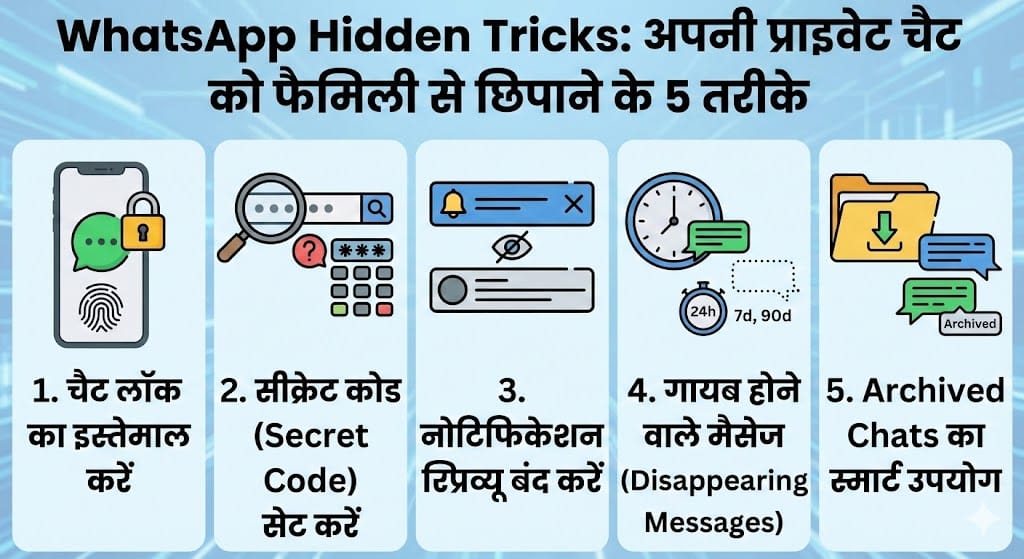
1. WhatsApp Chat Lock फीचर का इस्तेमाल करें
WhatsApp का सबसे क्रांतिकारी फीचर ‘Chat Lock’ है। यह फीचर आपको किसी भी व्यक्तिगत चैट को एक अलग फोल्डर में लॉक करने की सुविधा देता है, जिसे केवल आपके फिंगरप्रिंट या फेस आईडी से ही खोला जा सकता है।
जब आप किसी चैट को लॉक करते हैं, तो वह WhatsApp की मुख्य स्क्रीन से गायब हो जाती है और ‘Locked Chats’ फोल्डर में चली जाती है। इसका सबसे बड़ा फायदा यह है कि अगर कोई आपका फोन अनलॉक हालत में भी ले लेता है, तो भी वह आपकी लॉक की गई WhatsApp चैट्स को नहीं देख पाएगा। इसे सक्रिय करने के लिए, आपको बस उस व्यक्ति की प्रोफाइल पर जाना है और ‘Chat Lock’ ऑप्शन को इनेबल करना है। यह फीचर आपकी प्राइवेसी को एक लोहे के कवच जैसी सुरक्षा प्रदान करता है।
2. Locked Chats के लिए Secret Code (सीक्रेट कोड) सेट करें
अगर आप सुरक्षा को और भी कड़ा करना चाहते हैं, तो WhatsApp का ‘Secret Code’ फीचर आपके लिए गेम-चेंजर साबित होगा। सामान्य Chat Lock में ‘Locked Chats’ का फोल्डर चैट लिस्ट में ऊपर दिखाई देता है (भले ही वह लॉक हो), जिससे किसी को भी शक हो सकता है कि आपने कुछ छिपाया है।
लेकिन Secret Code की मदद से आप इस ‘Locked Chats’ फोल्डर को भी पूरी तरह से गायब कर सकते हैं। आप एक यूनिक पासवर्ड या इमोजी सेट कर सकते हैं। जब आप WhatsApp के सर्च बार में वह सीक्रेट कोड टाइप करेंगे, तभी आपकी छिपी हुई चैट्स दिखाई देंगी। यह हैक तब सबसे ज्यादा काम आता है जब आपके परिवार वाले आपका फोन चेक करते हैं, क्योंकि उन्हें पता ही नहीं चलेगा कि कोई लॉक फोल्डर मौजूद भी है।
3. नोटिफिकेशन प्रिव्यू (Notification Preview) बंद करें
कई बार ऐसा होता है कि हमारा फोन टेबल पर रखा होता है और अचानक WhatsApp पर कोई निजी मैसेज आता है। स्क्रीन पर मैसेज का कंटेंट और भेजने वाले का नाम साफ दिखाई देता है, जिसे पास बैठा कोई भी व्यक्ति पढ़ सकता है। यह स्थिति बहुत शर्मनाक हो सकती है।
इस समस्या का समाधान है ‘Notification Preview’ को बंद करना। अपनी फोन की सेटिंग्स या WhatsApp सेटिंग्स में जाकर आप इसे डिसेबल कर सकते हैं। इसके बाद, जब भी कोई मैसेज आएगा, तो लॉक स्क्रीन पर केवल ‘WhatsApp Notification’ लिखा दिखाई देगा, लेकिन नाम और मैसेज गुप्त रहेगा। यह छोटी सी सेटिंग आपको बड़ी मुसीबत से बचा सकती है।
4. Disappearing Messages (गायब होने वाले मैसेज) फीचर
अगर आप चाहते हैं कि आपकी बातें न केवल दूसरों से छिपी रहें, बल्कि उनका कोई सबूत (Digital Footprint) भी न बचे, तो ‘Disappearing Messages’ फीचर का उपयोग करें। यह फीचर डिजिटल दुनिया का ‘सेल्फ-डिस्ट्रक्ट’ बटन है।
आप इस टाइमर को 24 घंटे, 7 दिन या 90 दिनों के लिए सेट कर सकते हैं। जैसे ही निर्धारित समय पूरा होगा, उस चैट के सभी मैसेज (टेक्स्ट, फोटो, वीडियो) अपने आप डिलीट हो जाएंगे। यह उन लोगों के लिए बेहतरीन है जो बार-बार चैट डिलीट करने की झंझट से बचना चाहते हैं। इससे न तो आपके फोन की मेमोरी भरेगी और न ही किसी को आपकी पुरानी बातें पढ़ने का मौका मिलेगा।
5. Archived Chats का स्मार्ट उपयोग
यह WhatsApp का सबसे पुराना लेकिन कारगर तरीका है। हालांकि ‘Archive’ फीचर सुरक्षा के लिहाज से लॉक जितना मजबूत नहीं है, लेकिन यह आपकी चैट स्क्रीन को साफ-सुथरा रखने और नजरों से दूर रखने में मदद करता है।
जब आप किसी चैट को आर्काइव करते हैं, तो वह मुख्य स्क्रीन से हटकर ‘Archived’ फोल्डर में चली जाती है। डिफॉल्ट सेटिंग में, नया मैसेज आने पर यह चैट वापस बाहर आ जाती है, लेकिन आप सेटिंग्स में जाकर ‘Keep Chats Archived’ ऑप्शन चुन सकते हैं। इससे नया मैसेज आने पर भी वह चैट आर्काइव फोल्डर में ही रहेगी और आपको नोटिफिकेशन भी परेशान नहीं करेंगे। यह कम रिस्क वाली चैट्स को छिपाने का एक आसान तरीका है।
WhatsApp सुरक्षा फीचर्स की तुलना (Comparison Table)
नीचे दी गई तालिका में हम इन फीचर्स की सुरक्षा क्षमता की तुलना करेंगे ताकि आप अपनी जरूरत के अनुसार सही विकल्प चुन सकें।
| फीचर का नाम | सुरक्षा स्तर (Security Level) | उपयोगिता (Usability) | किसके लिए बेस्ट है? |
| Chat Lock | बहुत अधिक (High) | बायोमेट्रिक लॉक | पार्टनर या अत्यंत निजी चैट के लिए |
| Secret Code | अधिकतम (Maximum) | पूरी तरह अदृश्य | जब फोन दूसरों के हाथ में ज्यादा रहता हो |
| Notification Hide | मध्यम (Medium) | स्क्रीन प्राइवेसी | आकस्मिक नजरों (Prying Eyes) से बचने के लिए |
| Disappearing Msg | अधिक (High) | ऑटो-डिलीट | सबूत मिटाने और स्टोरेज बचाने के लिए |
| Archive Chat | कम (Low) | संगठित करना | सामान्य भीड़-भाड़ कम करने के लिए |
निष्कर्ष
अंत में, अपनी डिजिटल प्राइवेसी को सुरक्षित रखना पूरी तरह से आपके हाथ में है। WhatsApp ने हमें कई शानदार टूल्स दिए हैं, बस जरूरत है उनका सही तरीके से इस्तेमाल करने की। ऊपर बताए गए 5 तरीकों—खासकर Chat Lock और Secret Code—को अपनाकर आप बेफिक्र होकर अपना फोन परिवार के किसी भी सदस्य को सौंप सकते हैं। याद रखें, सावधानी ही सुरक्षा है। आज ही इन सेटिंग्स को अपने WhatsApp में लागू करें और तनाव मुक्त जीवन जिएं।
People Also Ask (FAQs)
1. क्या WhatsApp पर लॉक की गई चैट को बिना पासवर्ड के खोला जा सकता है?
नहीं, WhatsApp का Chat Lock फीचर बायोमेट्रिक ऑथेंटिकेशन (फिंगरप्रिंट या फेस आईडी) या फोन के पिन कोड का उपयोग करता है। इसके बिना लॉक की गई चैट को खोलना संभव नहीं है। यह सुरक्षा की एक अतिरिक्त परत है जो यह सुनिश्चित करती है कि केवल आप ही अपने निजी संदेशों तक पहुँच सकें।
2. अगर मैं WhatsApp का सीक्रेट कोड भूल जाऊं तो क्या होगा?
यदि आप अपने Locked Chats के लिए सेट किया गया सीक्रेट कोड भूल जाते हैं, तो आप उन चैट्स को रिकवर नहीं कर पाएंगे। आपको WhatsApp सेटिंग्स में जाकर प्राइवेसी मेनू से सीक्रेट कोड को रीसेट करना होगा, लेकिन इससे लॉक की गई पुरानी सभी चैट्स डिलीट हो जाएंगी। इसलिए कोड याद रखना बहुत जरूरी है।
3. क्या Disappearing Messages फीचर मीडिया फाइल्स को भी डिलीट करता है?
हाँ, Disappearing Messages फीचर टेक्स्ट के साथ-साथ फोटो, वीडियो और अन्य मीडिया फाइल्स को भी निर्धारित समय के बाद चैट से हटा देता है। हालांकि, अगर सामने वाले व्यक्ति ने उन फोटो को अपनी गैलरी में सेव कर लिया है (अगर ‘Media Visibility’ ऑन है), तो वे उनके फोन में मौजूद रह सकती हैं।
4. क्या Archive की गई चैट को कोई आसानी से देख सकता है?
जी हाँ, Archive की गई चैट्स मुख्य स्क्रीन पर सबसे ऊपर या नीचे एक फोल्डर के रूप में दिखाई देती हैं। इसमें कोई पासवर्ड सुरक्षा नहीं होती है। कोई भी व्यक्ति उस फोल्डर पर क्लिक करके आपकी छिपी हुई बातचीत को पढ़ सकता है। यह केवल चैट लिस्ट को व्यवस्थित करने के लिए है, पूर्ण सुरक्षा के लिए नहीं।
5. क्या नोटिफिकेशन छिपाने से WhatsApp कॉल की जानकारी भी छिप जाती है?
नोटिफिकेशन प्रिव्यू बंद करने से मैसेज का कंटेंट और भेजने वाले का नाम लॉक स्क्रीन पर नहीं दिखता है। लेकिन WhatsApp कॉल आने पर स्क्रीन पर कॉलर का नाम या नंबर दिखाई दे सकता है। पूर्ण गोपनीयता के लिए, आप WhatsApp की सेटिंग्स में जाकर कॉल नोटिफिकेशन को भी कस्टमाइज़ कर सकते हैं।
Interactive Knowledge Check (MCQ Quiz)
1. WhatsApp पर सबसे सुरक्षित चैट छिपाने का तरीका कौन सा है जो फोल्डर को भी गायब कर देता है?
Option A: Archive Chats
Option B: Disappearing Messages
Option C: Secret Code (सीक्रेट कोड)
Option D: Notification settings
Correct Answer: Option C: Secret Code (सीक्रेट कोड)
2. Disappearing Messages का अधिकतम समय कितना सेट किया जा सकता है?
Option A: 30 दिन
Option B: 60 दिन
Option C: 90 दिन
Option D: 1 वर्ष
Correct Answer: Option C: 90 दिन
3. Chat Lock फीचर को खोलने के लिए मुख्य रूप से किसकी आवश्यकता होती है?
Option A: ईमेल आईडी
Option B: बायोमेट्रिक्स (फिंगरप्रिंट/फेस आईडी)
Option C: ओटीपी (OTP)
Option D: गूगल पासवर्ड
Correct Answer: Option B: बायोमेट्रिक्स (फिंगरप्रिंट/फेस आईडी)
4. Archive Chats और Locked Chats में मुख्य अंतर क्या है?
Option A: Archive में पासवर्ड लगता है, Lock में नहीं।
Option B: Lock में पासवर्ड लगता है, Archive में नहीं।
Option C: दोनों समान हैं।
Option D: Archive में मैसेज डिलीट हो जाते हैं।
Correct Answer: Option B: Lock में पासवर्ड लगता है, Archive में नहीं।
5. Notification Preview बंद करने से क्या फायदा होता है?
Option A: मैसेज डिलीट हो जाते हैं।
Option B: इंटरनेट डाटा बचता है।
Option C: लॉक स्क्रीन पर मैसेज का कंटेंट नहीं दिखता।
Option D: फोन की बैटरी बचती है।
Correct Answer: Option C: लॉक स्क्रीन पर मैसेज का कंटेंट नहीं दिखता।


