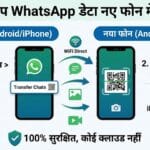
WhatsApp Chat Transfer Tips: पुराने फोन से नए फोन में पूरा डेटा कैसे भेजें?
WhatsApp Chat Transfer Tips: क्या आपने अभी-अभी एक चमचमाता नया स्मार्टफोन खरीदा है? नए फोन की खुशी के साथ एक बहुत बड़ी चिंता भी आती है, और वह है आपके पुराने WhatsApp डेटा को खोने का डर। हम सभी जानते हैं कि WhatsApp हमारे जीवन का कितना अहम हिस्सा बन चुका है। इसमें न केवल हमारे दोस्तों की बातें होती हैं, बल्कि ऑफिस के जरूरी दस्तावेज़ और परिवार की अनमोल यादें भी होती हैं। अगर आप सोच रहे हैं कि बिना एक भी मैसेज खोए आप अपना WhatsApp अकाउंट नए डिवाइस में कैसे शिफ्ट करें, तो आप बिल्कुल सही जगह पर हैं। इस आर्टिकल में, हम आपको WhatsApp डेटा ट्रांसफर करने के हर एक तरीके के बारे में विस्तार से बताएंगे ताकि आपका ट्रांजिशन एकदम आसान हो सके।
WhatsApp डेटा बैकअप
जब हम फोन बदलते हैं, तो सबसे बड़ी गलती यह करते हैं कि हम सीधे नए फोन में WhatsApp इंस्टॉल कर लेते हैं। लेकिन, सबसे पहले आपको अपने पुराने फोन पर मौजूद WhatsApp डेटा को सुरक्षित करना होगा। WhatsApp अपने सर्वर पर आपका डेटा स्टोर नहीं करता है, इसलिए यह पूरी तरह आप पर निर्भर है कि आप इसका बैकअप कैसे लेते हैं। चाहे आप Android यूजर हों या iPhone यूजर, WhatsApp आपको क्लाउड स्टोरेज पर अपना डेटा सेव करने की सुविधा देता है। प्रक्रिया शुरू करने से पहले सुनिश्चित करें कि आपके पास एक अच्छा इंटरनेट कनेक्शन है और फोन में पर्याप्त बैटरी है, क्योंकि WhatsApp बैकअप फाइल का साइज कई बार बहुत बड़ा हो सकता है।

Android से Android फोन में WhatsApp ट्रांसफर करना
यदि आप एक Android फोन से दूसरे Android फोन पर शिफ्ट हो रहे हैं, तो WhatsApp डेटा ट्रांसफर करना बहुत ही आसान है। इसके लिए Google Drive सबसे भरोसेमंद माध्यम है। सबसे पहले अपने पुराने फोन में WhatsApp खोलें और सेटिंग्स में जाएं। वहां ‘Chats’ विकल्प पर क्लिक करें और फिर ‘Chat Backup’ चुनें। यहाँ आपको ‘Back Up Now’ का बटन दिखेगा। इस बटन को दबाने से पहले यह सुनिश्चित कर लें कि आपका WhatsApp एक सही Google अकाउंट से जुड़ा हुआ है।
एक बार जब बैकअप 100% पूरा हो जाए, तो अपने नए Android फोन में WhatsApp इंस्टॉल करें। सेटअप के दौरान उसी मोबाइल नंबर का उपयोग करें। वेरिफिकेशन के बाद, WhatsApp अपने आप Google Drive पर मौजूद बैकअप को ढूंढ लेगा और आपको ‘Restore’ करने का विकल्प देगा। जैसे ही आप रिस्टोर पर क्लिक करेंगे, आपकी सारी पुरानी चैट वापस आ जाएंगी। मीडिया फाइल्स बैकग्राउंड में डाउनलोड होती रहेंगी।
iPhone से iPhone में WhatsApp डेटा शिफ्ट करना
Apple यूजर्स के लिए प्रक्रिया थोड़ी अलग है लेकिन उतनी ही सरल है। यहाँ Google Drive की जगह iCloud का इस्तेमाल होता है। अपने पुराने iPhone में WhatsApp सेटिंग्स में जाएं, ‘Chats’ पर टैप करें और ‘Chat Backup’ चुनें। यहाँ ‘Back Up Now’ पर क्लिक करें। यह जरूरी है कि आपका iCloud Drive ऑन हो और आपके पास पर्याप्त स्पेस हो।
नए iPhone में उसी Apple ID से लॉग इन करें और WhatsApp इंस्टॉल करें। जब आप अपना नंबर वेरीफाई करेंगे, तो WhatsApp आपसे पूछेगा कि क्या आप iCloud से चैट हिस्ट्री रिस्टोर करना चाहते हैं। स्क्रीन पर दिए गए निर्देशों का पालन करें और कुछ ही मिनटों में आपका पुराना WhatsApp डेटा नए iPhone में हूबहू ट्रांसफर हो जाएगा।
Android और iPhone के बीच WhatsApp ट्रांसफर (Cross-Platform)
यह वह हिस्सा है जहाँ सबसे ज्यादा लोग परेशान होते हैं। पहले Android से iPhone या iPhone से Android में WhatsApp डेटा भेजना बहुत मुश्किल था, लेकिन अब तकनीक बदल गई है।
Android से iPhone:
अगर आप Android से iPhone पर जा रहे हैं, तो Apple का ‘Move to iOS’ ऐप आपकी मदद करेगा। नया iPhone सेटअप करते समय ‘Move Data from Android’ चुनें। अपने Android फोन में ‘Move to iOS’ ऐप डाउनलोड करें। सेटअप के दौरान जब आप WhatsApp डेटा ट्रांसफर का विकल्प चुनते हैं, तो यह डेटा को सुरक्षित रूप से पैक करके iPhone में भेजने के लिए तैयार कर देता है। ध्यान रहे कि यह प्रक्रिया केवल तभी काम करती है जब आप iPhone को शुरू से सेटअप कर रहे हों।
iPhone से Android:
iPhone से Android (खासकर Samsung या Google Pixel) पर जाने के लिए आप केबल का इस्तेमाल कर सकते हैं। नए Android 12 और उसके बाद के वर्जन वाले फोन में सेटअप के दौरान लाइटनिंग टू USB-C केबल कनेक्ट करने पर WhatsApp डेटा ट्रांसफर का सीधा विकल्प मिलता है। यह एक बहुत ही तेज और सुरक्षित तरीका है।
WhatsApp ट्रांसफर के दौरान आने वाली सामान्य समस्याएं
कई बार बैकअप अटक जाता है या रिस्टोर नहीं होता। इसका मुख्य कारण अक्सर कमजोर इंटरनेट कनेक्टिविटी होती है। WhatsApp बैकअप फाइल का आकार वीडियो और फोटो के कारण GB में हो सकता है। इसलिए हमेशा WiFi का उपयोग करने की सलाह दी जाती है। दूसरी समस्या स्टोरेज की कमी हो सकती है। अगर आपके Google Drive या iCloud में जगह नहीं है, तो WhatsApp बैकअप पूरा नहीं होगा। इसके अलावा, यह याद रखना बहुत जरूरी है कि बैकअप और रिस्टोर प्रक्रिया के लिए आपका फोन नंबर और ईमेल आईडी (Google/Apple) वही होनी चाहिए जो पुराने फोन में थी।
WhatsApp डेटा सुरक्षा और एन्क्रिप्शन
WhatsApp की सबसे अच्छी बात यह है कि जब आप क्लाउड पर बैकअप बनाते हैं, तो आप उसे भी एंड-टू-एंड एन्क्रिप्टेड (End-to-End Encrypted) बना सकते हैं। इसका मतलब है कि Google या Apple भी आपके मैसेज नहीं पढ़ सकते। सेटिंग्स में ‘Chat Backup’ के अंदर आपको ‘End-to-End Encrypted Backup’ का विकल्प मिलेगा। इसे ऑन करने पर आपको एक पासवर्ड बनाना होगा। ध्यान रहे, अगर आप यह पासवर्ड भूल गए, तो WhatsApp भी आपकी मदद नहीं कर पाएगा और आप अपना डेटा हमेशा के लिए खो सकते हैं।
विभिन्न WhatsApp ट्रांसफर विधियां
नीचे दी गई तालिका में हम WhatsApp डेटा ट्रांसफर करने के विभिन्न तरीकों की तुलना कर रहे हैं ताकि आप अपनी सुविधा के अनुसार सही विकल्प चुन सकें।
| विधि (Method) | प्लेटफॉर्म (Platform) | गति (Speed) | आवश्यकता (Requirement) |
| Google Drive | Android to Android | मध्यम (Internet पर निर्भर) | Google Account, WiFi |
| iCloud Backup | iPhone to iPhone | मध्यम | Apple ID, iCloud Space |
| Move to iOS | Android to iPhone | धीमी से मध्यम | WiFi, दोनों फोन पास में हों |
| Cable Transfer | iPhone to Android | बहुत तेज | Lightning to USB-C केबल |
| Chat Export | Any to Any | तेज (केवल टेक्स्ट) | Email या File Share |
Conclusion
निष्कर्षतः, अपना पुराना WhatsApp डेटा नए फोन में लाना अब कोई रॉकेट साइंस नहीं है। चाहे आप Android यूजर हों या iPhone के दीवाने, WhatsApp ने हर प्लेटफॉर्म के लिए डेटा सुरक्षा और ट्रांसफर को प्राथमिकता दी है। मुख्य बात यह है कि आप जल्दबाजी न करें और नए फोन में लॉग इन करने से पहले पुराने फोन में एक ताजा बैकअप जरूर ले लें। ऊपर बताए गए तरीकों का पालन करके, आप अपनी पुरानी यादों, जरूरी दस्तावेजों और मजेदार चैट्स को सुरक्षित रख सकते हैं। अब आप बेफिक्र होकर अपने नए फोन का आनंद ले सकते हैं क्योंकि आपका डिजिटल जीवन आपके साथ चल रहा है।
अगला कदम: क्या आप अभी अपना फोन बदलने वाले हैं? तो सबसे पहले अपने WhatsApp की सेटिंग्स में जाएं और ‘Chat Backup’ पर क्लिक करके अभी अपना डेटा सुरक्षित करें।
People Also Ask (FAQs)
1. क्या मैं Google Drive के बिना WhatsApp चैट ट्रांसफर कर सकता हूं?
हाँ, आप Google Drive के बिना भी WhatsApp ट्रांसफर कर सकते हैं। Android फोन में आप ‘Local Backup’ का उपयोग कर सकते हैं। इसके लिए आपको फाइल मैनेजर का उपयोग करके WhatsApp फोल्डर को पुराने फोन से नए फोन की इंटरनल स्टोरेज में कॉपी करना होगा। हालाँकि, यह प्रक्रिया थोड़ी तकनीकी है और आम यूजर्स के लिए Google Drive ज्यादा आसान विकल्प है।
2. क्या WhatsApp चैट को Android से iPhone में फ्री में ट्रांसफर किया जा सकता है?
जी हाँ, ‘Move to iOS’ ऐप का उपयोग करके आप बिल्कुल मुफ्त में Android से iPhone में WhatsApp डेटा ट्रांसफर कर सकते हैं। यह ऐप Apple द्वारा ही बनाया गया है और यह सबसे सुरक्षित तरीका है। आपको किसी भी महंगे थर्ड-पार्टी सॉफ्टवेयर को खरीदने की आवश्यकता नहीं है, बस दोनों फोन को सेटअप मोड में रखना होगा।
3. अगर मेरा WhatsApp बैकअप रिस्टोर करते समय अटक जाए तो क्या करें?
अगर WhatsApp रिस्टोर अटक जाता है, तो सबसे पहले अपना इंटरनेट कनेक्शन चेक करें। WiFi सिग्नल कमजोर होने पर प्रक्रिया रुक सकती है। दूसरा, यह देखें कि आपके फोन में पर्याप्त स्टोरेज स्पेस है या नहीं। कई बार फोन को रीस्टार्ट करने और दोबारा WhatsApp इंस्टॉल करने से भी यह समस्या हल हो जाती है।
4. क्या नंबर बदलने पर पुराना WhatsApp बैकअप वापस मिल सकता है?
सीधे तौर पर नहीं। WhatsApp बैकअप आपके फोन नंबर से जुड़ा होता है। अगर आप नंबर बदल रहे हैं, तो पुराने फोन में ही पहले WhatsApp के ‘Change Number’ फीचर का इस्तेमाल करें। इससे आपका सारा डेटा नए नंबर पर माइग्रेट हो जाएगा। इसके बाद बैकअप लें और फिर नए फोन में नए नंबर से लॉग इन करें।
5. क्या WhatsApp ट्रांसफर में मेरी फोटो और वीडियो भी शामिल होंगे?
बिल्कुल। जब आप WhatsApp का बैकअप लेते हैं, तो उसमें चैट के साथ-साथ फोटो, वॉयस नोट्स और डॉक्यूमेंट भी शामिल होते हैं। वीडियो को बैकअप में शामिल करने के लिए आपको सेटिंग्स में ‘Include Videos’ विकल्प को ऑन करना होगा। ध्यान दें कि वीडियो शामिल करने से बैकअप का साइज काफी बढ़ सकता है।
Interactive Knowledge Check (MCQ Quiz)
1. Android फोन में WhatsApp बैकअप के लिए मुख्य रूप से किस क्लाउड सर्विस का उपयोग होता है?
A) Dropbox
B) Google Drive
C) OneDrive
D) iCloud
Correct Answer: B
2. Android से iPhone में WhatsApp डेटा भेजने के लिए कौन सा ऐप इस्तेमाल करना चाहिए?
A) ShareIt
B) Bluetooth
C) Move to iOS
D) WhatsApp Web
Correct Answer: C
3. iPhone से iPhone में WhatsApp ट्रांसफर के लिए क्या जरूरी है?
A) Google Account
B) Apple ID और iCloud
C) Facebook ID
D) Instagram Account
Correct Answer: B
4. WhatsApp बैकअप को सुरक्षित रखने के लिए आप कौन सा फीचर ऑन कर सकते हैं?
A) Flight Mode
B) Data Saver
C) End-to-End Encrypted Backup
D) Do Not Disturb
Correct Answer: C
5. यदि आप अपना नंबर बदलते हैं, तो बैकअप लेने से पहले आपको क्या करना चाहिए?
A) WhatsApp डिलीट कर देना चाहिए
B) Change Number फीचर का उपयोग करना चाहिए
C) नया गूगल अकाउंट बनाना चाहिए
D) फोन रीसेट करना चाहिए
Correct Answer: B