WhatsApp पर ओरिजिनल क्वालिटी (HD) में फोटो कैसे भेजें? अब धुंधली तस्वीरों को कहें अलविदा, नया ट्रिक
क्या आप अक्सर इस बात से परेशान हो जाते हैं कि आपके फोन के कैमरे से ली गई शानदार तस्वीर WhatsApp पर भेजते ही धुंधली और बेकार हो जाती है? यह एक बहुत ही आम समस्या है जिसका सामना हम सभी करते हैं। जब हम अपनी यादें दोस्तों के साथ साझा करते हैं, तो WhatsApp डेटा बचाने के लिए उन तस्वीरों की क्वालिटी को कम कर देता है, जिससे पिक्सेल फट जाते हैं और फोटो की चमक खो जाती है। लेकिन अब आपको चिंता करने की आवश्यकता नहीं है। इस विस्तृत गाइड में, हम आपको WhatsApp के उन गुप्त फीचर्स और तरीकों के बारे में बताएंगे, जिनकी मदद से आप बिना किसी कंप्रेशन के बिल्कुल ओरिजिनल और हाई-डेफिनिशन (HD) क्वालिटी में फोटो भेज सकेंगे।
WhatsApp कंप्रेशन एल्गोरिद्म और फोटो क्वालिटी की समस्या
WhatsApp दुनिया का सबसे लोकप्रिय मैसेजिंग ऐप है, और इसका मुख्य उद्देश्य मैसेज को तेजी से डिलीवर करना है। जब आप सामान्य तरीके से कोई फोटो भेजते हैं, तो WhatsApp का सर्वर उस इमेज के साइज को कम करने के लिए उसे ‘कंप्रेस’ करता है। इसका मतलब है कि अगर आपकी फोटो 5 MB की है, तो WhatsApp उसे कुछ KB में बदल देता है ताकि वह कम इंटरनेट डेटा का उपयोग करे और रिसीवर के पास जल्दी पहुंच जाए। हालांकि, फोटोग्राफी के शौकीनों और जरूरी दस्तावेजों के लिए यह तरीका सही नहीं है। हाई-क्वालिटी फोटो भेजने के लिए WhatsApp के सिस्टम को समझना और सही सेटिंग्स का उपयोग करना बेहद जरूरी है।
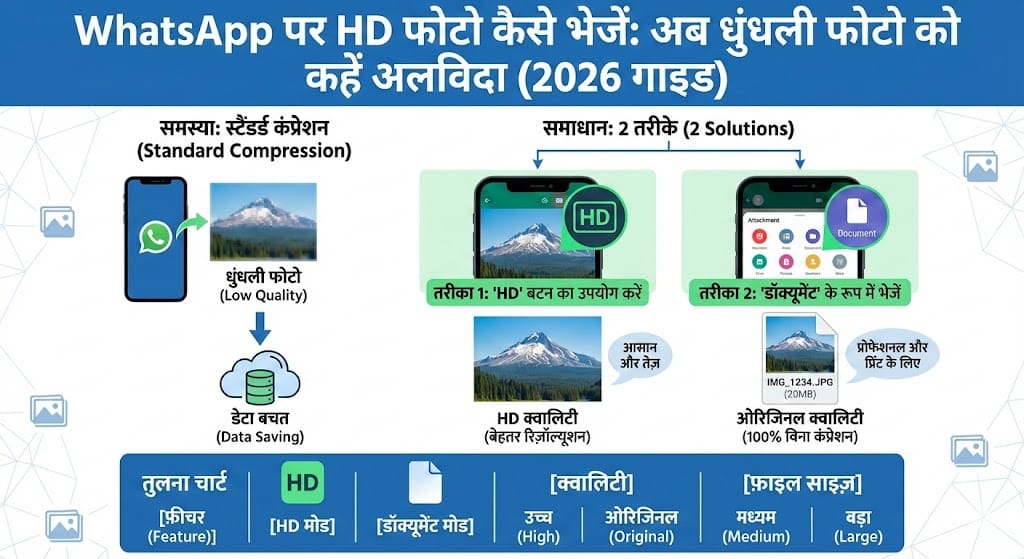
तरीका 1: WhatsApp का इन-बिल्ट ‘HD फोटो’ फीचर इस्तेमाल करना
हाल ही में, WhatsApp ने अपने करोड़ों यूजर्स की मांग को सुनते हुए ऐप के अंदर ही एक नया ‘HD’ (High Definition) बटन जोड़ा है। यह फीचर उन लोगों के लिए वरदान है जो बिना किसी जटिल प्रक्रिया के अच्छी क्वालिटी में फोटो भेजना चाहते हैं। जब आप किसी चैट में फोटो सेलेक्ट करते हैं, तो अब आपको स्क्रीन के सबसे ऊपर एडिटिंग टूल्स के पास एक ‘HD’ लिखा हुआ आइकन दिखाई देता है।
इस फीचर का उपयोग करने के लिए, सबसे पहले अपनी चैट खोलें और कैमरा आइकन या गैलरी से फोटो चुनें। फोटो चुनने के बाद, ऊपर दिए गए ‘HD’ बटन पर टैप करें। जैसे ही आप इस पर क्लिक करेंगे, WhatsApp आपसे पूछेगा कि आप फोटो को ‘Standard Quality’ में भेजना चाहते हैं या ‘HD Quality’ में। यहाँ आपको HD विकल्प चुनना होगा। इस विकल्प को चुनने पर WhatsApp फोटो को बहुत कम कंप्रेस करता है और उसकी रेजोल्यूशन को काफी हद तक बनाए रखता है। यह तरीका उन यूजर्स के लिए सबसे आसान और तेज है जो रोजमर्रा की तस्वीरें अच्छी क्वालिटी में साझा करना चाहते हैं।
तरीका 2: WhatsApp पर ‘Document’ के जरिए ओरिजिनल फाइल भेजना
अगर आप एक प्रोफेशनल फोटोग्राफर हैं या आपको प्रिंटिंग के लिए कोई इमेज भेजनी है, तो ऊपर बताया गया HD फीचर भी आपके लिए पर्याप्त नहीं हो सकता है, क्योंकि वह भी थोड़ा कंप्रेशन करता है। 100% ओरिजिनल क्वालिटी, यानी बिना एक भी पिक्सेल खोए फोटो भेजने के लिए, आपको WhatsApp के ‘Document’ फीचर का इस्तेमाल करना चाहिए। यह WhatsApp का सबसे शक्तिशाली तरीका है जिसे अक्सर लोग नजरअंदाज कर देते हैं।
इस विधि में, WhatsApp आपकी फोटो को एक ‘इमेज’ के रूप में नहीं, बल्कि एक ‘फाइल’ के रूप में ट्रीट करता है। इसे करने के लिए, चैट बॉक्स में ‘अटैचमेंट’ (पिन आइकन) पर क्लिक करें। वहां ‘Gallery’ चुनने के बजाय ‘Document’ चुनें। इसके बाद ‘Browse other docs’ पर जाकर अपनी फोटो को सेलेक्ट करें। जब आप इस तरह से फोटो भेजते हैं, तो WhatsApp उसके फाइल साइज (जैसे 10 MB या 20 MB) के साथ कोई छेड़छाड़ नहीं करता है। रिसीवर को वह फोटो उसी ओरिजिनल साइज और फॉर्मेट (JPG, PNG, या RAW) में मिलती है।
WhatsApp स्टोरेज और डेटा खपत का प्रबंधन
जब आप WhatsApp पर हाई-क्वालिटी या HD फोटो भेजते या प्राप्त करते हैं, तो आपको अपने डेटा और स्टोरेज का भी ध्यान रखना होगा। सामान्य तस्वीरों के मुकाबले, WhatsApp पर भेजी गई HD तस्वीरें ज्यादा जगह घेरती हैं। उदाहरण के लिए, एक सामान्य WhatsApp फोटो 100 KB की होती है, जबकि HD फोटो 2 MB या उससे अधिक की हो सकती है। इसलिए, यदि आप मोबाइल डेटा पर हैं, तो यह सुनिश्चित करें कि आपके पास पर्याप्त डेटा पैक मौजूद है।
WhatsApp की सेटिंग्स में जाकर आप ‘Storage and Data’ विकल्प की जांच कर सकते हैं। यहाँ आप यह तय कर सकते हैं कि मीडिया फाइलें वाई-फाई पर डाउनलोड हों या मोबाइल डेटा पर। अगर आप लगातार डॉक्यूमेंट के जरिए भारी फाइलें भेज रहे हैं, तो समय-समय पर अपने WhatsApp फोल्डर की सफाई करना न भूलें, अन्यथा आपके फोन की मेमोरी जल्दी भर सकती है।
WhatsApp क्वालिटी तुलना चार्ट (Comparison Table)
नीचे दी गई तालिका में हम WhatsApp पर फोटो भेजने के तीन अलग-अलग तरीकों की तुलना करेंगे ताकि आप समझ सकें कि आपके लिए कौन सा विकल्प सबसे बेहतर है:
| विशेषता (Feature) | स्टैंडर्ड मोड (Standard) | HD मोड (HD Feature) | डॉक्यूमेंट मोड (Document) |
| क्वालिटी | कम (Low) | उच्च (High Definition) | ओरिजिनल (Uncompressed) |
| फाइल साइज | बहुत छोटा (KB में) | मध्यम (MB में) | बड़ा (Original Size) |
| डेटा खपत | बहुत कम | मध्यम | अधिक |
| उपयोगिता | मीम्स, सामान्य चैट | ट्रिप फोटो, सोशल मीडिया | प्रिंटिंग, प्रोफेशनल काम |
| WhatsApp प्रीव्यू | तुरंत दिखता है | तुरंत दिखता है | डाउनलोड के बाद दिखता है |
निष्कर्ष (Conclusion)
आज के डिजिटल युग में, फोटो केवल यादें नहीं बल्कि हमारी पहचान और काम का हिस्सा हैं। WhatsApp ने HD फीचर लाकर उपयोगकर्ताओं के अनुभव को काफी बेहतर बना दिया है। यदि आप सामान्य साझाकरण कर रहे हैं, तो WhatsApp का नया HD बटन सबसे तेज और आसान विकल्प है। लेकिन, यदि आपको प्रिंट-क्वालिटी या प्रोफेशनल काम के लिए इमेज चाहिए, तो ‘Document’ के जरिए फोटो भेजना ही एकमात्र सही तरीका है। अब जब आप WhatsApp की इन तकनीकों को जान गए हैं, तो धुंधली तस्वीरों को हमेशा के लिए अलविदा कहें और अपनी यादों को उनकी असली खूबसूरती में साझा करें।
क्या आप तैयार हैं? अभी अपना WhatsApp खोलें और अपनी अगली फोटो को HD क्वालिटी में भेजकर अपने दोस्तों को चौंका दें!
लोग यह भी पूछते हैं (FAQs)
Q1. क्या WhatsApp पर HD फोटो भेजने से मेरा इंटरनेट डेटा ज्यादा खर्च होगा?
जी हाँ, जब आप WhatsApp पर HD विकल्प या डॉक्यूमेंट फीचर का उपयोग करके फोटो भेजते हैं, तो सामान्य फोटो की तुलना में फाइल का साइज बड़ा होता है। सामान्य फोटो कुछ किलोबाइट (KB) की होती है, जबकि HD और ओरिजिनल फोटो मेगाबाइट (MB) में होती हैं। इसलिए, WhatsApp पर हाई-क्वालिटी मीडिया साझा करते समय अधिक इंटरनेट डेटा की खपत होना स्वाभाविक है।
Q2. मुझे अपने WhatsApp में फोटो भेजते समय HD का ऑप्शन दिखाई नहीं दे रहा है, मैं क्या करूँ?
अगर आपको चैट में फोटो सेलेक्ट करने के बाद ऊपर ‘HD’ का आइकन नहीं दिख रहा है, तो इसका मतलब है कि आपका WhatsApp अपडेट नहीं है या फोटो की क्वालिटी पहले से ही बहुत कम है। इस सुविधा को पाने के लिए Google Play Store या Apple App Store पर जाएं और अपने WhatsApp को नवीनतम वर्जन में अपडेट करें। याद रखें, HD बटन तभी आता है जब फोटो की मूल क्वालिटी हाई हो।
Q3. क्या मैं WhatsApp पर एक साथ कई HD फोटो भेज सकता हूँ?
हाँ, आप WhatsApp पर एक साथ कई फोटो सेलेक्ट करके उन्हें HD में भेज सकते हैं। जब आप गैलरी से मल्टीपल फोटो सेलेक्ट करते हैं, तो आपको बस एक बार ऊपर दिए गए HD बटन पर टैप करना होता है। इसके बाद, WhatsApp उन सभी चुनी हुई तस्वीरों को HD क्वालिटी में प्रोसेस करके भेज देगा। हालांकि, डॉक्यूमेंट मोड में भी आप एक साथ कई फाइलें भेज सकते हैं।
Q4. क्या WhatsApp स्टेटस पर भी HD फोटो अपलोड की जा सकती है?
वर्तमान में, WhatsApp स्टेटस के लिए कोई सीधा ‘HD बटन’ उपलब्ध नहीं कराता है जैसा कि चैट के लिए कराता है। जब आप स्टेटस अपलोड करते हैं, तो WhatsApp उसे ऑटोमेटिकली कंप्रेस कर देता है। हालांकि, एक ट्रिक यह है कि आप फोटो को पहले किसी चैट में HD में भेजें, और फिर उस भेजी गई HD फोटो को फॉरवर्ड करके अपने WhatsApp स्टेटस पर लगाएं, इससे क्वालिटी थोड़ी बेहतर हो सकती है।
Q5. डॉक्यूमेंट बनाकर फोटो भेजने और HD बटन का उपयोग करने में क्या अंतर है?
मुख्य अंतर कंप्रेशन का है। WhatsApp का ‘HD बटन’ फोटो की क्वालिटी बढ़ाता है लेकिन फिर भी उसे थोड़ा कंप्रेस करता है और उसे इमेज फॉर्मेट (JPG/HEIC) में ही रखता है जिससे उसका प्रीव्यू चैट में दिखता है। दूसरी ओर, ‘डкумент’ फीचर फोटो को एक raw फाइल के रूप में भेजता है, जिसमें 0% क्वालिटी लॉस होता है, लेकिन इसका प्रीव्यू चैट में सीधे नहीं दिखता, उसे खोलना पड़ता है।
अपना ज्ञान परखें (MCQ Quiz)
Q1. यदि आपको प्रिंटिंग के लिए 100% ओरिजिनल क्वालिटी में फोटो भेजनी है, तो WhatsApp का कौन सा फीचर सबसे अच्छा है?
A. स्टैंडर्ड मोड
B. HD बटन
C. डॉक्यूमेंट (Document) फीचर
D. कैमरा आइकन
सही उत्तर: C
Q2. WhatsApp पर सामान्य रूप से फोटो भेजने पर इमेज क्वालिटी कम क्यों हो जाती है?
A. फोन की खराबी के कारण
B. डेटा बचाने और स्पीड बढ़ाने के लिए (Compression)
C. वायरस के कारण
D. इंटरनेट धीमा होने के कारण
सही उत्तर: B
Q3. WhatsApp में ‘HD’ आइकन कहाँ दिखाई देता है?
A. सेटिंग्स मेनू के अंदर
B. प्रोफाइल फोटो पर
C. फोटो सेलेक्ट करने के बाद स्क्रीन के ऊपरी हिस्से में
D. कीबोर्ड के अंदर
सही उत्तर: C
Q4. क्या WhatsApp के डॉक्यूमेंट फीचर से भेजी गई फोटो का प्रीव्यू (Preview) चैट में सीधे दिखाई देता है?
A. हाँ, हमेशा
B. नहीं, केवल फाइल का नाम और साइज दिखता है
C. केवल वाई-फाई पर दिखता है
D. केवल आईफोन में दिखता है
सही उत्तर: B
Q5. WhatsApp पर HD फोटो फीचर का उपयोग करने के लिए क्या आवश्यक है?
A. WhatsApp का प्रीमियम सब्सक्रिप्शन
B. केवल आईफोन
C. WhatsApp का अपडेटेड वर्जन और हाई-रेजोल्यूशन फोटो
D. 5G इंटरनेट
सही उत्तर: C