WhatsApp का सारा डेटा (Chat & Photos) नए फोन में ऐसे लाएं वापस, बहुत कम लोग जानते हैं ये खुफिया सेटिंग!
क्या आपने अभी-अभी एक चमचमाता नया स्मार्टफोन खरीदा है? बधाई हो! लेकिन रुकिए, क्या आपको इस बात का डर सता रहा है कि पुराने फोन की WhatsApp चैट, वो प्यारी यादें, जरूरी ऑफिस डाक्यूमेंट्स और फनी वीडियो कहीं खो न जाएं? यह डर जायज है। अक्सर लोग नया फोन लेते समय यह एक छोटी सी गलती कर देते हैं और अपनी बरसों पुरानी WhatsApp चैट हमेशा के लिए खो देते हैं। लेकिन घबराइए नहीं! इस आर्टिकल में, मैं आपको एक ऐसा आसान और स्टेप-बाय-स्टेप तरीका बताऊंगा जिससे आप चुटकियों में अपनी सारी पुरानी WhatsApp चैट को नए फोन में वापस पा सकेंगे। चलिए, आपकी डिजिटल यादों को सुरक्षित करते हैं।
पुराने फोन से WhatsApp चैट का बैकअप (Backup) तैयार करना
नए फोन में WhatsApp चलाने से पहले, सबसे जरूरी काम है पुराने फोन में मौजूद डेटा को सुरक्षित करना। यह प्रक्रिया किसी जादू से कम नहीं है, जो आपकी पुरानी बातों को नए डिवाइस में जिंदा कर देती है।
जब हम फोन बदलते हैं, तो सबसे बड़ी गलती यह करते हैं कि बिना बैकअप लिए पुराने फोन से WhatsApp अनइंस्टॉल कर देते हैं या फोन को फॉर्मेट कर देते हैं। इसे रोकने के लिए, आपको Google Drive का सहारा लेना होगा। यह सबसे सुरक्षित और आसान तरीका है।
WhatsApp चैट का बैकअप लेने के लिए इन स्टेप्स को फॉलो करें:
- सबसे पहले अपने पुराने फोन में WhatsApp खोलें।
- ऊपर दाईं ओर दिए गए तीन डॉट्स (Menu) पर क्लिक करें और Settings में जाएं।
- वहां आपको Chats का ऑप्शन दिखेगा, उस पर टैप करें।
- नीचे स्क्रॉल करने पर Chat Backup का विकल्प मिलेगा।
- यहाँ Back up to Google Drive पर क्लिक करें और ‘Only when I tap Back up’ या ‘Daily’ चुनें।
- अब हरे रंग के BACK UP बटन पर क्लिक करें। आपकी सारी WhatsApp चैट सुरक्षित रूप से क्लाउड पर सेव हो जाएगी।
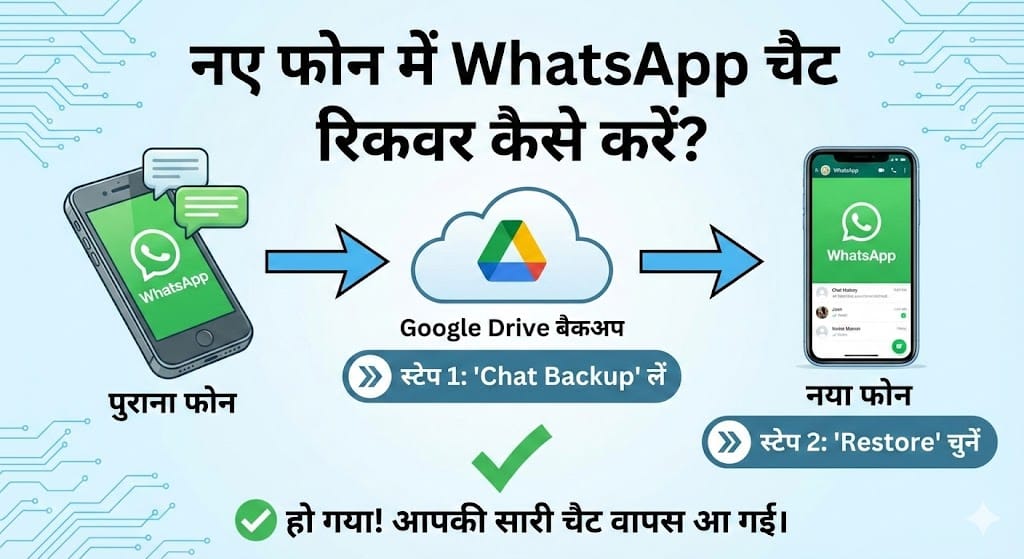
नए फोन में WhatsApp चैट को रिस्टोर (Restore) कैसे करें?
अब आता है वो पल जिसका आपको इंतज़ार था। नए फोन में अपनी पुरानी WhatsApp चैट को वापस लाना बहुत ही रोमांचक होता है। यह प्रक्रिया उतनी ही आसान है जितनी कि चाय बनाना, बस आपको सही तरीका पता होना चाहिए।
जब आप नए फोन में WhatsApp इंस्टॉल करते हैं, तो ऐप आपसे आपकी पुरानी फाइलों को ढूँढने की अनुमति मांगता है। यहाँ ध्यान देने वाली बात यह है कि आपको उसी Google अकाउंट (Gmail) से लॉग इन करना होगा जो आपके पुराने फोन में था। अगर ईमेल आईडी अलग हुई, तो बैकअप नहीं मिलेगा।
स्टेप-बाय-स्टेप रिस्टोर प्रक्रिया:
- नए फोन में WhatsApp इंस्टॉल करें और ओपन करें।
- अपना वही मोबाइल नंबर डालें जो पुराने WhatsApp में था।
- OTP वेरीफाई करने के बाद, WhatsApp आपसे परमिशन मांगेगा। उसे ‘Allow’ करें।
- अब स्क्रीन पर Restore Backup का ऑप्शन आएगा। यहाँ गलती से भी ‘Skip’ न करें।
- Restore बटन पर क्लिक करें और जादू देखें। कुछ ही मिनटों में आपकी सारी पुरानी WhatsApp चैट, फोटो और वीडियो आपके नए फोन में आ जाएंगे।
WhatsApp डेटा रिकवरी के तरीके: एक तुलना (Data Comparison)
नीचे दी गई तालिका में हम WhatsApp चैट रिकवर करने के दो प्रमुख तरीकों की तुलना करेंगे, ताकि आप समझ सकें कि आपके लिए सबसे बेहतर क्या है।
| फीचर (Feature) | गूगल ड्राइव बैकअप (Google Drive Backup) | लोकल बैकअप (Local Backup) |
| सुरक्षा (Security) | बहुत अधिक (क्लाउड पर सुरक्षित) | मध्यम (फोन की स्टोरेज में) |
| सुविधा (Convenience) | फोन खोने पर भी डेटा मिल जाता है | फोन खोने पर डेटा भी चला जाता है |
| इंटरनेट (Internet) | इंटरनेट की जरूरत होती है | बिना इंटरनेट के भी काम करता है |
| ट्रांसफर स्पीड | इंटरनेट स्पीड पर निर्भर | बहुत तेज (Fast) |
| उपयोगिता | नए फोन में शिफ्ट होने के लिए बेस्ट | उसी फोन में री-इंस्टॉल के लिए बेस्ट |
महत्वपूर्ण सावधानियां (Important Tips)
WhatsApp ट्रांसफर करते समय कुछ बातों का खास ख्याल रखें। सबसे पहले, सुनिश्चित करें कि आपके नए फोन में पर्याप्त स्टोरेज स्पेस हो। अगर स्पेस कम होगा, तो WhatsApp पूरा बैकअप रिस्टोर नहीं कर पाएगा। दूसरा, बैकअप रिस्टोर करते समय वाई-फाई (Wi-Fi) का इस्तेमाल करें, क्योंकि मोबाइल डेटा से बड़ी फाइलें डाउनलोड होने में समय लग सकता है और डेटा भी ज्यादा खर्च होगा।
याद रखें, आपकी WhatsApp चैट सिर्फ शब्द नहीं हैं, वे आपकी भावनाएं और यादें हैं। थोड़ी सी सावधानी से आप इन्हें हमेशा के लिए अपने पास सुरक्षित रख सकते हैं।
Conclusion (निष्कर्ष)
तो दोस्तों, देखा आपने? नए फोन में WhatsApp चैट को रिकवर करना कोई रॉकेट साइंस नहीं है। बस आपको सही समय पर बैकअप लेना है और नए फोन में उसे सही तरीके से रिस्टोर करना है। आज के इस डिजिटल युग में हमारा डेटा ही हमारी असली संपत्ति है। इस गाइड को फॉलो करके, आप बिना किसी डर के अपना फोन बदल सकते हैं और अपनी पुरानी यादों को नए डिवाइस में साथ ले जा सकते हैं। अगर आपको यह जानकारी काम की लगी हो, तो इसे अपने दोस्तों और परिवार के साथ जरूर शेयर करें, ताकि वे भी अपना WhatsApp डेटा खोने से बच सकें।
People Also Ask (FAQs)
Q1. क्या मैं बिना Google Drive के WhatsApp चैट नए फोन में ट्रांसफर कर सकता हूँ?
जी हाँ, आप कर सकते हैं। इसके लिए आपको ‘Direct Transfer’ फीचर या थर्ड-पार्टी ऐप्स का उपयोग करना होगा। हालाँकि, WhatsApp का आधिकारिक Google Drive बैकअप तरीका सबसे सुरक्षित और भरोसेमंद माना जाता है। लोकल बैकअप को मैनुअली नए फोन में कॉपी-पेस्ट करना थोड़ा तकनीकी और जटिल हो सकता है।
Q2. क्या WhatsApp चैट रिकवर करने के लिए पुराना फोन पास होना जरूरी है?
अगर आपने पहले से ही Google Drive पर WhatsApp का बैकअप ले रखा है, तो आपको पुराने फोन की जरूरत नहीं है। आप सीधे नए फोन में अपनी जीमेल आईडी और फोन नंबर डालकर चैट रिस्टोर कर सकते हैं। लेकिन अगर बैकअप नहीं लिया है, तो पुराने फोन की जरूरत पड़ेगी।
Q3. मेरा WhatsApp बैकअप रिस्टोर क्यों नहीं हो रहा है?
इसके कई कारण हो सकते हैं। सबसे आम कारण है कि आप वही Google अकाउंट (Gmail) इस्तेमाल नहीं कर रहे हैं जिसमें बैकअप लिया गया था। इसके अलावा, आपके नए फोन में स्टोरेज की कमी या इंटरनेट कनेक्शन कमजोर होना भी एक वजह हो सकता है। सुनिश्चित करें कि आपका WhatsApp नंबर भी वही हो।
Q4. क्या iPhone से Android में WhatsApp चैट ट्रांसफर हो सकती है?
हाँ, अब यह संभव है। WhatsApp ने आधिकारिक रूप से यह फीचर रोल आउट कर दिया है। इसके लिए आपको ‘Move to iOS’ ऐप (Android से iPhone के लिए) या केबल कनेक्शन (iPhone से Android के लिए) की जरूरत पड़ सकती है। यह प्रक्रिया Google Drive बैकअप से थोड़ी अलग होती है।
Q5. WhatsApp बैकअप लेने में कितना समय लगता है?
यह पूरी तरह से आपके WhatsApp डेटा के साइज और इंटरनेट स्पीड पर निर्भर करता है। अगर आपकी चैट में बहुत सारे वीडियो और फोटो हैं, तो इसमें कुछ मिनटों से लेकर घंटों तक लग सकते हैं। केवल टेक्स्ट मैसेज का बैकअप बहुत जल्दी, कुछ सेकंड में हो जाता है।
Interactive Knowledge Check (MCQ Quiz)
Q1. नए फोन में WhatsApp चैट वापस लाने के लिए सबसे जरूरी क्या है?
- Option A: नया सिम कार्ड
- Option B: पुराना बैकअप (Google Drive)
- Option C: फोन का कवर
- Option D: सिर्फ वाई-फाई
- Correct Answer: Option B
Q2. WhatsApp में चैट बैकअप का ऑप्शन कहाँ मिलता है?
- Option A: Profile Photo में
- Option B: Status में
- Option C: Settings > Chats > Chat Backup
- Option D: Call Logs में
- Correct Answer: Option C
Q3. बैकअप रिस्टोर करते समय कौन सा ऑप्शन नहीं चुनना चाहिए?
- Option A: Restore
- Option B: Skip
- Option C: Next
- Option D: Agree
- Correct Answer: Option B
Q4. WhatsApp बैकअप डिफ़ॉल्ट रूप से Android में कहाँ सेव होता है?
- Option A: iCloud
- Option B: Dropbox
- Option C: Google Drive
- Option D: Facebook
- Correct Answer: Option C
Q5. अगर आप ‘Skip’ दबा देते हैं तो क्या होगा?
- Option A: बैकअप बाद में भी आ जाएगा
- Option B: आपकी चैट वापस नहीं आएगी
- Option C: फोन रीस्टार्ट हो जाएगा
- Option D: WhatsApp बंद हो जाएगा
- Correct Answer: Option B